Roles y permisos
Qué puede hacer un administrador y qué un agente, cómo das a un agente «Gestiona solicitudes» o secciones del panel, qué no se delega nunca y qué pasa al quitar el acceso o eliminar a alguien.
Para: Inmobiliarias
Cada persona de tu equipo con acceso al panel es Administrador o Agente. El administrador lo puede todo. El agente ve lo que necesita para su trabajo diario y, además, lo que tú le des: Gestiona solicitudes y las secciones del panel que quieras. Todo se reparte en Equipo, con el lápiz de cada persona, y solo lo reparte un administrador. Cómo añadir e invitar a alguien lo tienes en Añadir a tu equipo e invitarlo.
Administrador y agente
- El administrador entra en todo el panel, incluido el Resumen, y es el único que hace lo que nunca se delega. Puede haber más de uno.
- El agente entra en lo básico (te lo contamos en Qué ve un agente) y en las secciones que le des.
Para cambiar el rol de alguien, abre su ficha con el lápiz y elige Agente o Administrador en Rol. Al elegir Administrador, la lista de secciones desaparece y sale «Un administrador gestiona todas las secciones.». Pulsa Guardar.
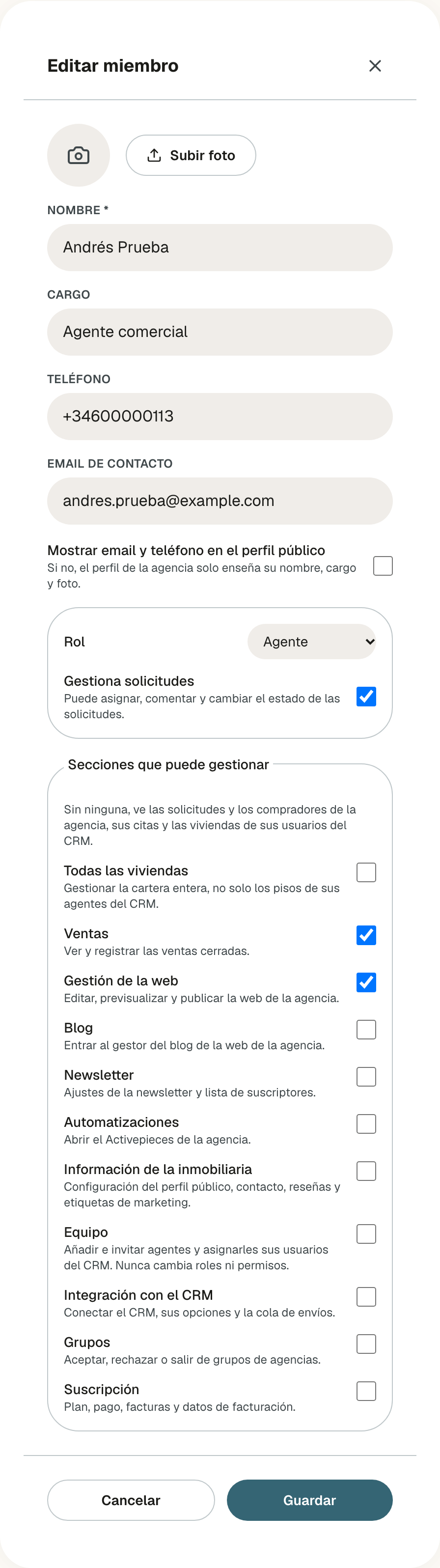
- Tu propio rol no lo puedes cambiar: «Tu propio rol lo cambia otro administrador.».
- Con una invitación pendiente, manda la ficha. Puedes cambiarle el rol o Gestiona solicitudes aunque todavía no la haya aceptado: al aceptarla, entra con lo que diga su ficha en ese momento.
- Al pasar a alguien a administrador se le quitan las secciones, porque ya lo tiene todo. Si un día vuelve a ser agente, tendrás que darle otra vez las que quieras.
Gestiona solicitudes
«Puede asignar, comentar y cambiar el estado de las solicitudes.». En la lista de Equipo se ve con la insignia Solicitudes. Con ella, el agente:
- En Solicitudes, asigna cada solicitud a quien la lleva, cambia su estado, corrige los datos de la vivienda y escribe al propietario. Lo cuenta Quién ve y gestiona qué.
- En Citas y en Puertas abiertas, gestiona las de todo el equipo, no solo las suyas. Lo cuentan Quién ve y gestiona qué y Qué son las puertas abiertas.
Sin ella, el agente abre las solicitudes, pero no puede cambiarlas: el detalle le dice «Solo los administradores o los miembros con permiso de gestión pueden modificar esta solicitud.». Al administrador no le hace falta marcarla: ya lo puede todo.
Las secciones que puedes darle
En la ficha de un agente, Secciones que puede gestionar trae once casillas. Cada una le abre una parte del panel:
| Sección | Lo que dice la ficha | Lo que le aparece |
|---|---|---|
| Todas las viviendas | «Gestionar la cartera entera, no solo los pisos de sus agentes del CRM.» | Viviendas en lugar de Mis viviendas. Solo si tienes conectado un CRM que comparte su cartera. |
| Ventas | «Ver y registrar las ventas cerradas.» | Ventas en el menú. |
| Gestión de la web | «Editar, previsualizar y publicar la web de la agencia.» | Web en el menú. |
| Blog | «Entrar al gestor del blog de la web de la agencia.» | Web en el menú, solo con el bloque del blog. |
| Newsletter | «Ajustes de la newsletter y lista de suscriptores.» | Newsletter en el menú. |
| Automatizaciones | «Abrir el Activepieces de la agencia.» | Automatizaciones en el menú, si la tenemos activada para tu agencia. |
| Información de la inmobiliaria | «Configuración del perfil público, contacto, reseñas y etiquetas de marketing.» | Configuración, con todo menos Integraciones. |
| Equipo | «Añadir e invitar agentes y asignarles sus usuarios del CRM. Nunca cambia roles ni permisos.» | Equipo en el menú. Mira Con la sección Equipo. |
| Integración con el CRM | «Conectar el CRM, sus opciones y la cola de envíos.» | Configuración, solo con Integraciones. |
| Grupos | «Aceptar, rechazar o salir de grupos de agencias.» | Los botones para responder en Grupos. Sin ella, la ve pero no puede responder. |
| Suscripción | «Plan, pago, facturas y datos de facturación.» | Suscripción en el menú. |
En la lista de Equipo, un agente con una sola sección lleva su nombre como insignia; con varias, N secciones, y al pasar el ratón ves cuáles.
Dar una sección no salta tu plan ni tu suscripción: si tu plan no incluye Ventas, por ejemplo, o si tu suscripción no está activa, el agente la ve con candado, igual que tú. Lo cuenta Tu suscripción.
Con la sección Equipo
Un agente con Equipo puede añadir personas, editar sus datos de contacto, ocultarlas de la web, invitarlas, reenviar y cancelar sus invitaciones, quitarles el acceso y eliminarlas. Pero no reparte poder:
- En la ficha no ve Rol, Gestiona solicitudes ni las secciones. Quien añada será un agente sin Gestiona solicitudes ni secciones.
- No toca a los administradores: sus filas le salen sin ningún icono.
- No invita a quien entraría con poder, ni le reenvía o cancela la invitación. Es así cuando su ficha es de administrador, tiene Gestiona solicitudes o tiene alguna sección, porque al aceptar entraría con todo eso. En esas filas no le salen Invitar a la plataforma, Reenviar invitación ni Cancelar invitación.
- Ve las Reglas del equipo, pero no las cambia: «Solo el administrador cambia estas reglas.».
Lo que nunca se delega
Esto solo lo hace un administrador, tenga el agente las secciones que tenga:
- Cambiar el rol, Gestiona solicitudes o las secciones de nadie, tampoco las propias.
- Tocar a un administrador: editarlo, invitarlo, quitarle el acceso o eliminarlo.
- Aceptar las condiciones de tu agencia, porque obliga a la empresa. Lo cuenta Tu primer día en el panel.
- Cambiar las Reglas del equipo de las citas.
- Ver el Resumen.
Qué ve un agente
Un agente entra en Solicitudes. En su menú tiene siempre Solicitudes, Citas, Puertas abiertas, Compradores, Grupos y Ver todas las agencias, más Mis viviendas si tienes conectado un CRM que comparte su cartera. Además, las secciones que le hayas dado. Como todos, tiene Mi perfil, Ayuda y la campanita.
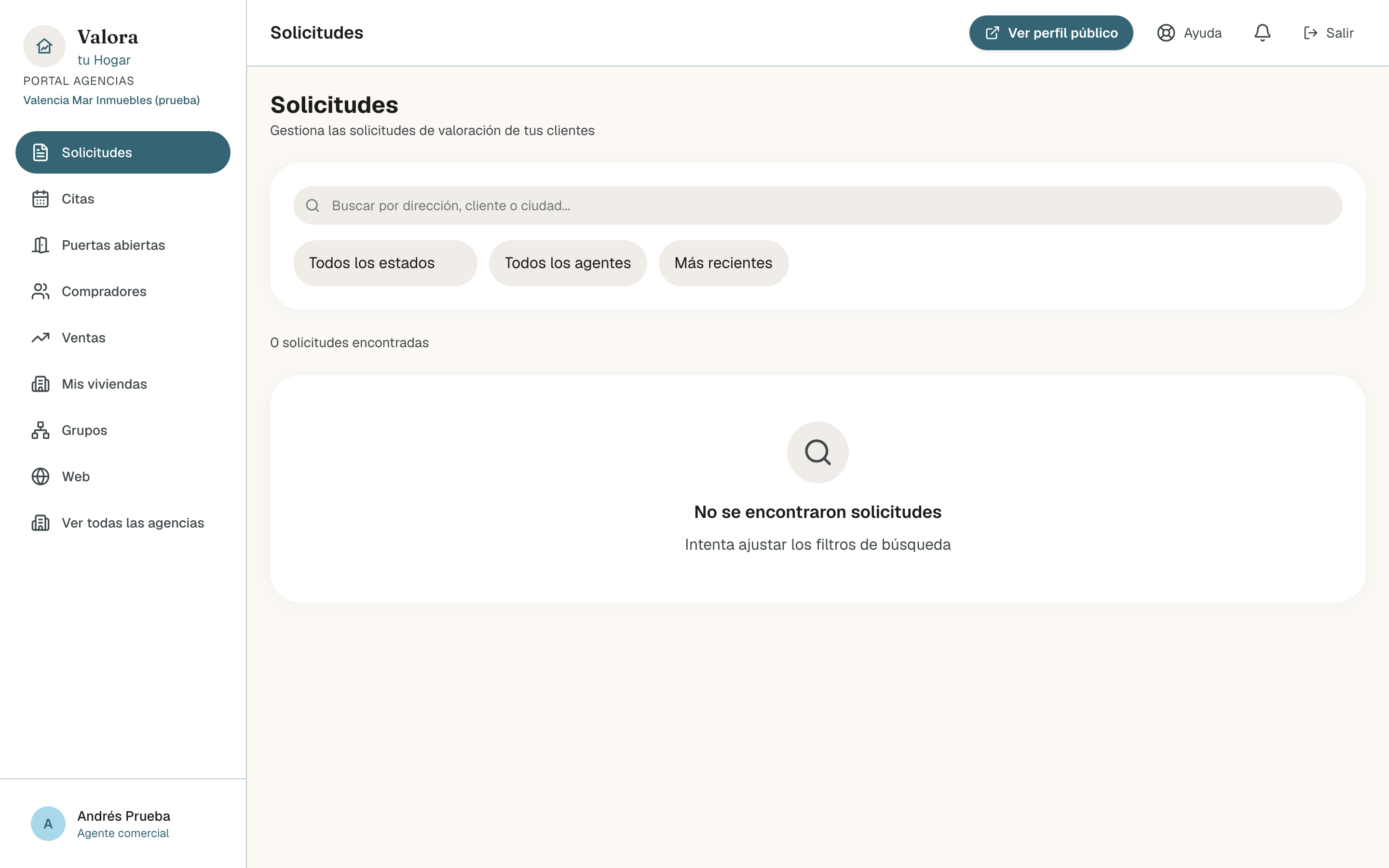
Lo que ve en cada sitio:
| Sección | Qué ve |
|---|---|
| Solicitudes | Todas las de tu agencia. Para cambiarlas necesita Gestiona solicitudes. |
| Citas y Puertas abiertas | En la lista, las suyas, salvo que tenga Gestiona solicitudes. En el calendario, también las de sus compañeros si la regla Calendarios del equipo se lo deja. Lo cuentan Quién ve y gestiona qué y Qué son las puertas abiertas. |
| Compradores | Todas las búsquedas de tu agencia, como el resto del equipo. Lo cuenta Qué es Compradores. |
| Mis viviendas | Las de los usuarios del CRM que tenga asignados en Equipo › Usuarios del CRM. Con Todas las viviendas, la cartera entera. |
| Grupos | Los grupos de tu agencia, sin poder responder, salvo que tenga Grupos. |
En su ficha, debajo de Secciones que puede gestionar, lo tienes resumido: «Sin ninguna, ve las solicitudes y los compradores de la agencia, sus citas y las viviendas de sus usuarios del CRM.».
Si abre la dirección de una sección que no tiene, vuelve a Solicitudes. Aunque no tenga acceso a Configuración, puede repetir el tour desde su Mi perfil: lo contamos en Tu primer día en el panel.
Los cambios de rol y de permisos cuentan al momento para lo que hace. Su menú se actualiza cuando recarga la página o vuelve a entrar.
Quitar el acceso o eliminar
En la fila de cada persona tienes dos formas de que deje de entrar en el panel. Las dos piden confirmación.
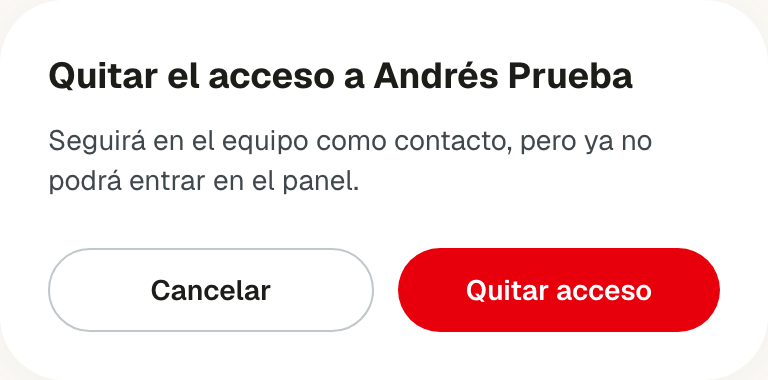
- Quitar el acceso al panel (el eslabón roto): «Quitar el acceso a» y su nombre, «Seguirá en el equipo como contacto, pero ya no podrá entrar en el panel.», con el botón Quitar acceso. Solo sale si tiene cuenta.
- Eliminar miembro (la papelera): «Eliminar a» y su nombre, «Desaparecerá del equipo y de la web pública. Su cuenta, si la tiene, no se borra.», con el botón Eliminar.
| Quitar acceso | Eliminar | |
|---|---|---|
| En Equipo | Sigue, con Sin acceso. Puedes volver a invitarla. | Desaparece. |
| En tu perfil público | Sigue saliendo, si no está oculto. | Deja de salir. |
| Su cuenta | No se borra. Si entra, ve «No tienes una inmobiliaria registrada». | No se borra. |
| Sus solicitudes, citas y puertas abiertas | Siguen a su nombre: conviene reasignarlas a quien las vaya a llevar. | Se quedan sin nadie asignado. |
| Su Google Calendar y su Calendly | Se desconectan. | Se desconectan. |
| Sus enlaces de calendario | Dejan de funcionar. | Dejan de funcionar. |
| Su horario y sus ausencias | Se quedan. | Se borran. |
La pantalla «No tienes una inmobiliaria registrada» la cuenta Entrar al panel. Lo de los enlaces de calendario, Ver tus citas en tu calendario.
Nadie puede quitarse el acceso ni eliminarse a sí mismo: en tu fila no salen esos iconos. Si quieres dejar la agencia, pídeselo a un administrador; si el administrador eres tú, a otro.
El último administrador
Tu agencia siempre tiene que tener al menos un administrador con cuenta. Por eso nadie puede quitarse el acceso, eliminarse ni cambiarse el rol a sí mismo: quien lo hace es siempre otro administrador con cuenta, y así siempre queda al menos uno. Un administrador que solo es contacto, sin cuenta, no vale para esto.
Si quieres dejar de ser administrador, primero haz administrador a otra persona con cuenta. Luego será ella quien te cambie el rol, porque el tuyo no lo puedes cambiar tú.
Reglas que conviene saber
- Quien acepta una invitación entra con lo que diga su ficha: su rol, Gestiona solicitudes y sus secciones. Da igual que se los dieras antes de invitarla o con la invitación pendiente. Lo cuenta Añadir a tu equipo e invitarlo.
- Lo que hace cada persona queda a su nombre. Por ejemplo, quién abre la ficha de un comprador. Por eso conviene que cada una entre con su propia cuenta, en vez de compartir la del administrador.
Añadir a tu equipo e invitarlo
Cómo añadir a una persona a tu equipo, solo como contacto o con acceso al panel, cómo funciona la invitación, cómo la acepta y qué ve el público de cada miembro.
Tu perfil y la ayuda
Cómo cambiar tus datos y tu contraseña en Mi perfil, qué borra eliminar tu cuenta y cómo escribirnos desde Ayuda y seguir tus tickets.