Qué son las puertas abiertas
Para qué sirve una puerta abierta, dónde la ve el comprador y qué estados tiene en tu panel.
Para: InmobiliariasIncluido en los planes con «Puertas abiertas»
Una puerta abierta es un día y una franja horaria en la que enseñas una vivienda a quien se ha apuntado antes. La franja se reparte en turnos con plazas limitadas, y cada comprador elige el suyo desde la web. Una cita es un comprador y una hora; una puerta abierta reúne a varios compradores en una mañana, cada uno en su turno, y tú solo preparas la visita una vez.
Dónde la ve el comprador
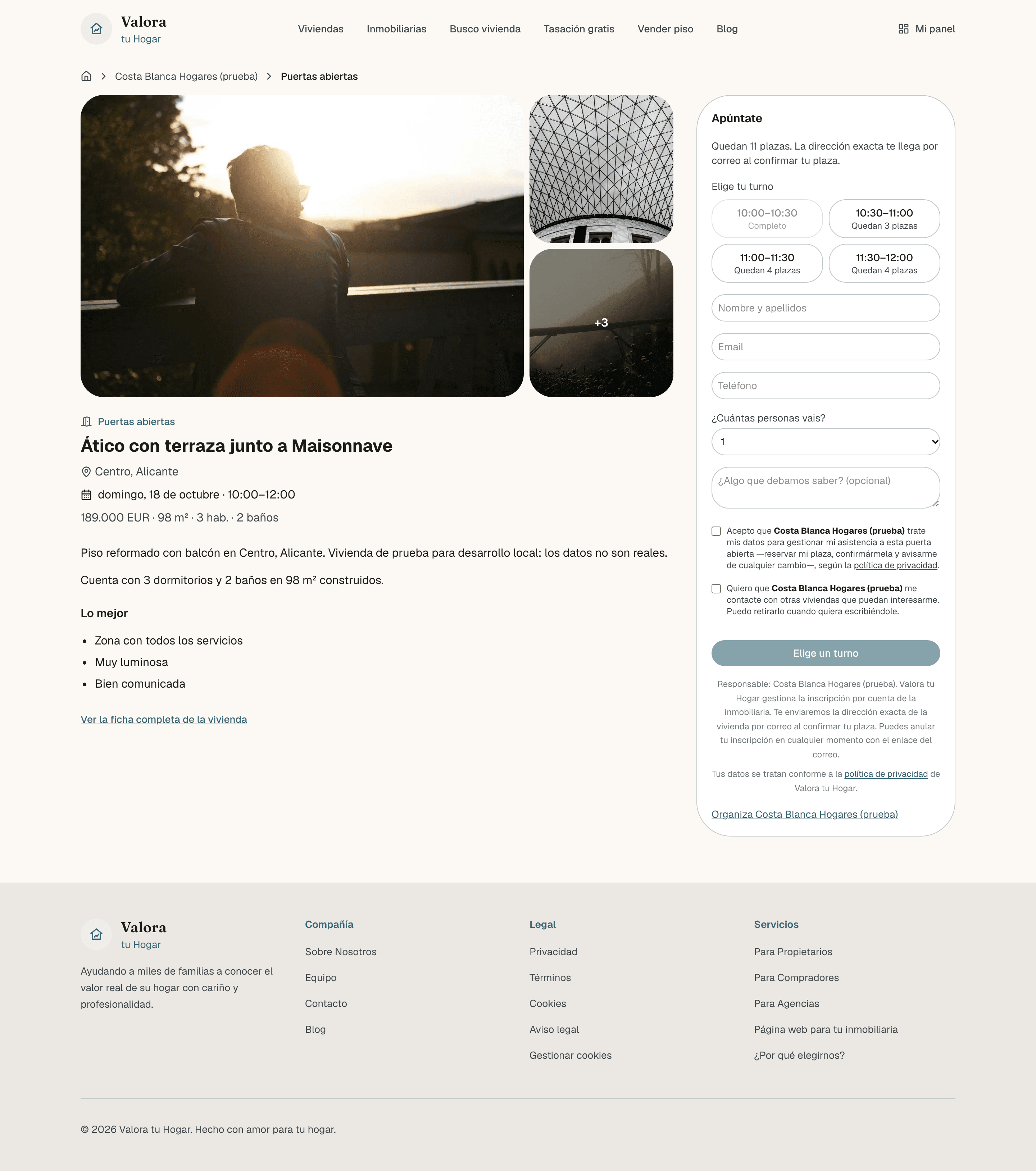
- Su página propia. Tiene una dirección del tipo
/inmobiliarias/agencia/<tu-agencia>/puertas-abiertas/<número>-<título>. Es el enlace que compartes por WhatsApp o en redes: en el detalle de una puerta abierta publicada lo tienes en Copiar enlace. - La ficha de la vivienda, si es de tu cartera. En la columna de la ficha sale un bloque Puertas abiertas con la fecha, las plazas libres y el botón Apuntarme. Si hay más de dos fechas, enseña dos y un enlace a las demás.
- El perfil de tu agencia, en la sección Próximas puertas abiertas. Si no tienes ninguna próxima, la sección no aparece.
La vivienda vive dentro del evento
Al crear la puerta abierta, sus datos se copian dentro del evento: título, precio, metros, habitaciones, baños, zona, ciudad, descripción y fotos. Desde ese momento la página pública muestra esa copia. Si cambias la vivienda en tu CRM, la puerta abierta no cambia: retócala en su editor.
Así una vivienda que aún no está en tu cartera también puede tener su puerta abierta. Esa vivienda nueva existe solo como evento: no aparece en tu listado de viviendas ni en el buscador.
Si una vivienda de tu cartera deja de estar disponible en tu web (vendida, reservada, oculta o fuera de la cartera), la página propia sigue enseñando lo que se copió, pero:
- deja de admitir inscripciones y lo dice: «Esta puerta abierta ya no admite inscripciones.»;
- desaparece de la ficha y del perfil de tu agencia;
- en tu panel, el detalle te avisa de que las inscripciones están cerradas. Quien ya estaba inscrito conserva su plaza: si la visita no va a celebrarse, cancélala para avisarle.
La dirección exacta solo la reciben los inscritos
La página, la ficha y el perfil enseñan la zona y la ciudad. La dirección y las indicaciones («timbre 3.º B») solo van en el correo que recibe quien se inscribe. Es la casa de un propietario, a menudo con él dentro: no es lo mismo anunciarla con fecha y hora a cualquiera que abra un enlace que dársela a quien ha dejado su nombre, su correo y su teléfono.
Tus puertas abiertas en el panel
Están en Puertas abiertas, en el menú del panel, justo debajo de Citas.
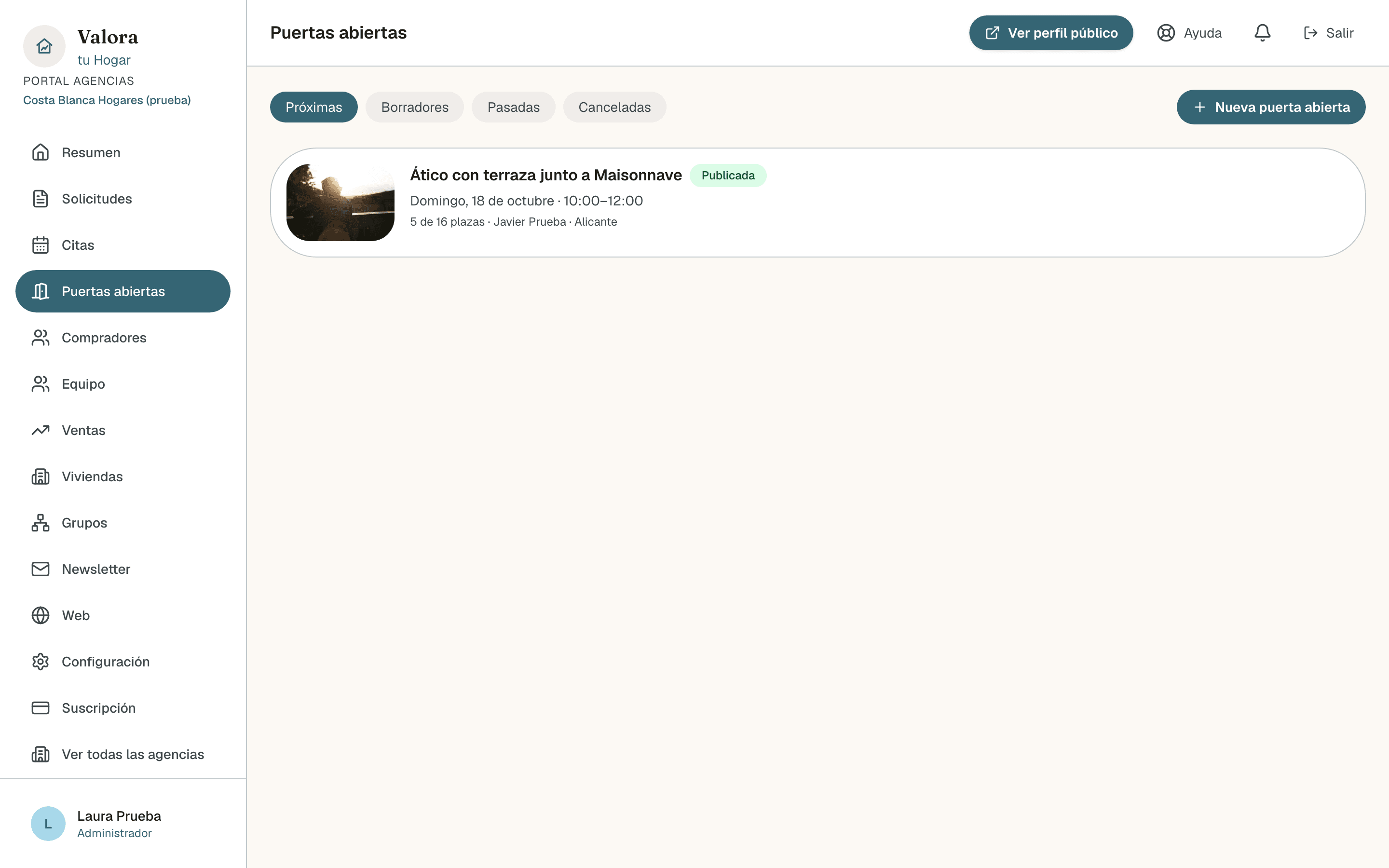
El listado tiene cuatro pestañas:
- Próximas: publicadas que todavía no han terminado, también la que se está celebrando ahora.
- Borradores: las que aún no has publicado. No se ven en la web.
- Pasadas: publicadas cuya franja ya terminó.
- Canceladas: las que cancelaste.
Junto al título, una etiqueta dice en qué punto está cada una: Borrador, Publicada, Cancelada o Celebrada. «Celebrada» es una publicada cuya hora de fin ya pasó.
Reglas que conviene saber
- Depende de tu plan. Si tu plan no incluye Puertas abiertas, en el menú del panel la entrada sale con un candado y te lleva a Suscripción, en el ordenador y en el móvil. El candado también sale, sea cual sea tu plan, mientras tu suscripción no está activa. Si entras por un enlace, la sección te dice «Tu plan no incluye las puertas abiertas».
- Sin el plan, tampoco se ven en la web. Las puertas abiertas que tuvieras publicadas dejan de mostrarse y de admitir inscripciones mientras tu plan no las incluya.
- Sin email de contacto no se publican. Es la dirección a la que contestan los inscritos. Se configura en Configuración. Si lo borras después de publicar, todas tus puertas abiertas publicadas dejan de verse en la web y de admitir inscripciones hasta que vuelvas a ponerlo.
- Cada agente ve las suyas. Un agente ve las puertas abiertas que creó y las que tiene como responsable. El administrador y quien tiene Gestiona solicitudes en Equipo ven todas. Así los datos de los inscritos no los ve todo el equipo sin motivo.
Para crear la primera, sigue Crear y publicar una puerta abierta.
Datos del propietario y preguntas frecuentes
Qué datos del propietario ves y de dónde salen, qué aceptó al pedirte la valoración, cómo descargar o eliminar sus datos, qué pasa cuando borra algo, qué se queda en tu CRM y las dudas más habituales.
Crear y publicar una puerta abierta
Prepara la vivienda, el horario y los turnos, revisa la vista previa y publica la puerta abierta.