Tu suscripción: estados, socias y qué pasa si no está activa
Qué significa cada estado de la suscripción de tu agencia, cómo cambiar de plan y ver tus facturas, cómo funciona una cuenta socia y su acceso gratuito, y qué deja de funcionar sin suscripción activa.
Para: Inmobiliarias
En Suscripción ves en qué estado está la suscripción de tu agencia, qué incluye tu plan y todo lo relacionado con el pago: cambiar de plan, tus datos de facturación y tus facturas. Esta página te explica cada estado y qué cambia en tu panel con cada uno. Cómo se contrata la primera vez lo tienes en Elegir tu plan.
Entran en Suscripción quienes administran la agencia y los agentes con el permiso Suscripción. Al resto no le sale en el menú, y si abre la página llega a Solicitudes.
Los estados de la tarjeta «Tu suscripción»
Arriba del todo, la tarjeta Tu suscripción lleva a la derecha una etiqueta con el estado. Tres de ellos cuentan como suscripción activa: Activa, Período de prueba y Cuenta socia.
| Etiqueta | Qué significa | ¿Cuenta como activa? |
|---|---|---|
| Activa | Pagas tu plan y está al día. | Sí |
| Período de prueba | Tienes el plan contratado, pero el primer cobro todavía no ha llegado: tu código o una promoción traía días gratis, te hemos alargado la prueba o contrataste en tus días de gracia de socia. | Sí |
| Cuenta socia | Te damos el acceso sin coste. Lo explicamos más abajo. | Sí |
| Pago pendiente | El último cobro ha fallado. | No |
| Cancelada | Tu suscripción se ha cancelado. | No |
| Incompleta | El primer pago no llegó a completarse. | No |
| Sin suscripción | No tienes nada contratado: aún no has elegido plan, terminó tu acceso de socia o el primer pago no se completó a tiempo. | No |
Debajo de la etiqueta, salvo en una cuenta socia, hay hasta dos recuadros. Cada uno sale solo si tiene algo que decir:
- Plan: el nombre del plan y su precio por mes o por año, sin IVA. Si tienes un descuento, el precio ya lo lleva aplicado y al final sale el porcentaje entre paréntesis. Sale si tu agencia tiene un plan.
- Próximo cobro: lo que se te cobrará en la próxima renovación, ya con el IVA, y la fecha. Si tu suscripción ya no está activa y tenemos la fecha en que terminó, el recuadro dice Finalizó y esa fecha.
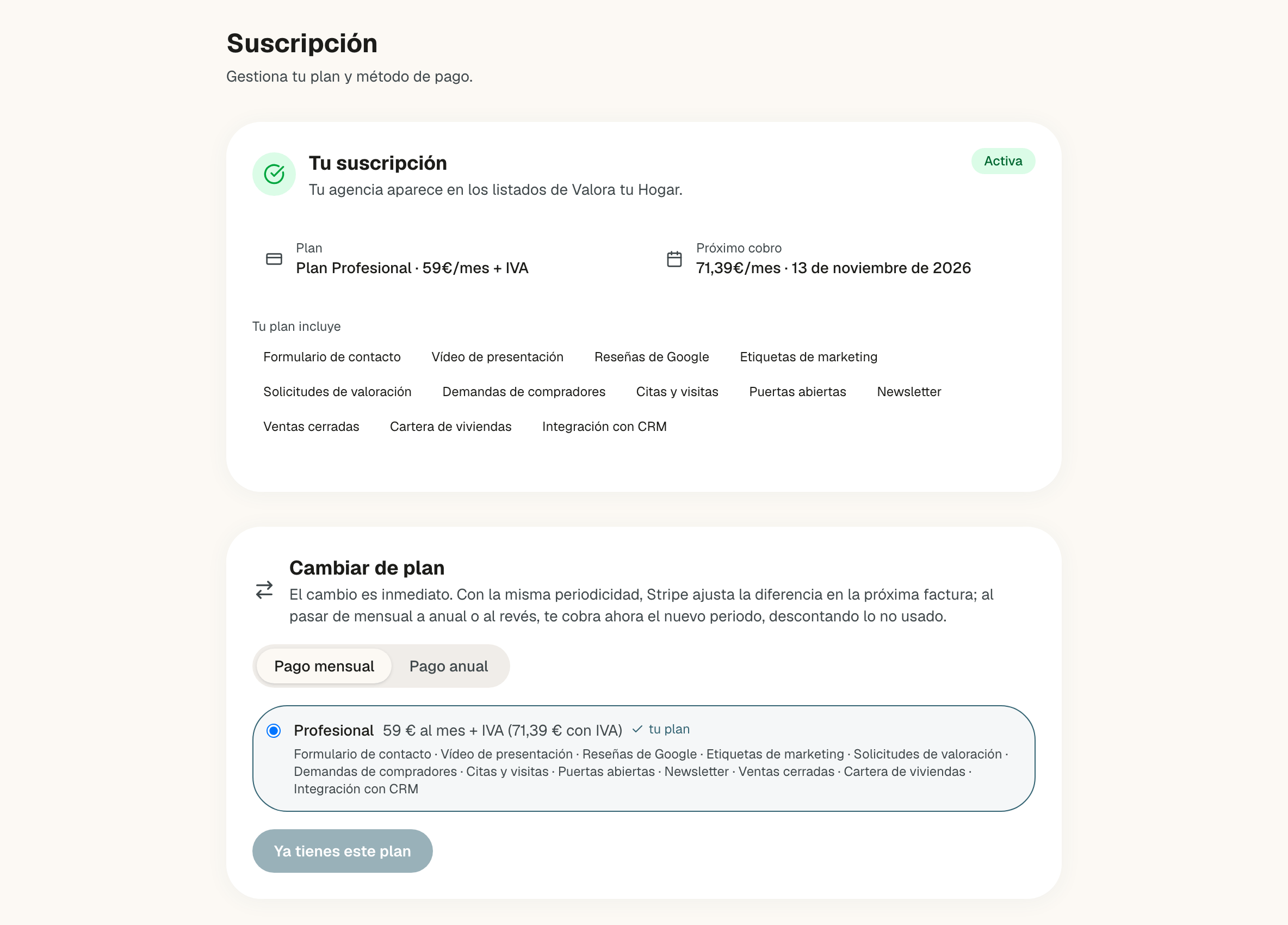
Tu plan incluye
Es la lista de lo que te da tu plan. No salen el Escaparate público ni Equipo e invitaciones, porque van en todos los planes. Alguna función, como la integración con un CRM, depende además de que la tengamos disponible en ese momento.
Gestionar suscripción
Con Activa, Período de prueba o Pago pendiente tienes el botón Gestionar suscripción. Te lleva al portal de facturación de Stripe, la plataforma con la que cobramos, y al salir vuelves a Suscripción.
Si el portal no se puede abrir, te dice por qué debajo del botón.
Pendiente de verificar
El otro botón, Refrescar suscripción, sirve para cuando acabas de pagar y la etiqueta no ha cambiado. Solo sale si tu agencia ya ha pulsado Ir al pago → alguna vez. Lo contamos en Elegir tu plan.
Cambiar de plan
La tarjeta Cambiar de plan sale con Activa o Período de prueba, nunca en una cuenta socia.
Elige el pago y el plan
Elige Pago mensual o Pago anual y marca el plan. Cada uno enseña su precio más IVA, el total con IVA entre paréntesis y lo que incluye. El tuyo lleva al lado tu plan. Si tienes un descuento, los precios ya lo llevan, con el porcentaje entre paréntesis.
Solo salen los planes que vendemos ahora. Si el tuyo ya no está a la venta, puedes pasarte a otro, pero no volver a él.
Confirma el cambio
Pulsa Cambiar de plan. Puedes cambiar de plan, de pago mensual a anual o al revés, o las dos cosas. Si lo que has marcado es justo lo que ya tienes, el mismo plan con el mismo pago, el botón dice Ya tienes este plan y no se puede pulsar. El navegador te pide que confirmes el plan nuevo y su precio, y te dice cuándo se cobra. Al aceptar verás «Ahora tienes el plan …».
La tarjeta te avisa de cuándo se cobra: «El cambio es inmediato. Con la misma periodicidad, Stripe ajusta la diferencia en la próxima factura; al pasar de mensual a anual o al revés, te cobra ahora el nuevo periodo, descontando lo no usado.». Si estás en un período de prueba y cambias de periodicidad, la confirmación te dice que ese cobro espera a que termine la prueba.
Pendiente de verificar
Datos de facturación y facturas
El bloque Datos de facturación aparece en cuanto tu agencia ha pulsado Ir al pago → al menos una vez, aunque no llegara a pagar. Como dice su texto, son los datos que «aparecen en tus facturas de Stripe».
- Nombre fiscal es el nombre de tu agencia, el de Configuración.
- Email de las facturas es adonde te las manda Stripe: tu email de contacto. Con Cambiar vas a Configuración › Contacto. Si todavía no tienes email de contacto, dice «El de la cuenta con la que se contrató», y el enlace es Elegir.
- CIF / NIF también sale de Configuración. Si no lo tienes, el enlace Añadir CIF te lleva allí y un aviso te recuerda «Añade tu CIF para que aparezca en tus facturas.».
- La dirección es por defecto la de Ubicación. Si quieres otra, enciende Usar una dirección de facturación distinta y rellena Dirección, Ciudad, Provincia y Código postal.
Pulsa Guardar. Verás Guardado. Si Stripe no acepta los datos, en su lugar verás «Se ha guardado, pero Stripe no ha aceptado los datos: tus facturas pueden salir sin ellos. Vuelve a pulsar «Guardar» en unos minutos.».
Tus datos llegan a Stripe solos. Se los pasamos la primera vez que pulsas Ir al pago → y antes de cada pago, así que tu primera factura ya sale con el CIF y la dirección que tengas en Configuración. Después, cada vez que guardas en Configuración el nombre, el CIF, la Ubicación o el email de contacto, y cada vez que pulsas Guardar aquí.
Si cambias el CIF, el nuevo sustituye al anterior en Stripe.
La dirección solo se manda si está completa: dirección, ciudad, provincia y código postal. Si falta alguno, no se manda, y encima de Ir al pago → te avisamos de que la factura saldrá sin dirección.
Facturas
Debajo tienes tus facturas más recientes, cada una con su fecha, su importe y una etiqueta: Pagada, Pendiente, Borrador, Impagada o Anulada. Con Descargar la abres en otra pestaña. Si todavía no hay ninguna, verás «Aún no tienes facturas.».
El importe de cada factura depende de su etiqueta: en una Pagada, lo que pagaste; en una Pendiente o Impagada, lo que queda por pagar; en el resto, su total.
Pendiente de verificar
Si tu agencia es cuenta socia
Una cuenta socia tiene acceso a Valora tu Hogar sin pagar, con un plan que le asignamos nosotros. Puede serlo desde el alta, como contamos en Registrar tu inmobiliaria, o porque se lo hemos dado después.
La tarjeta dice «Tienes acceso completo a Valora tu Hogar sin coste y de forma indefinida.» y enseña lo que incluye tu plan. No tiene recuadros de plan ni de cobro, ni Gestionar suscripción, ni Refrescar suscripción, ni Cambiar de plan. Si necesitas otro plan, escríbenos desde Ayuda.
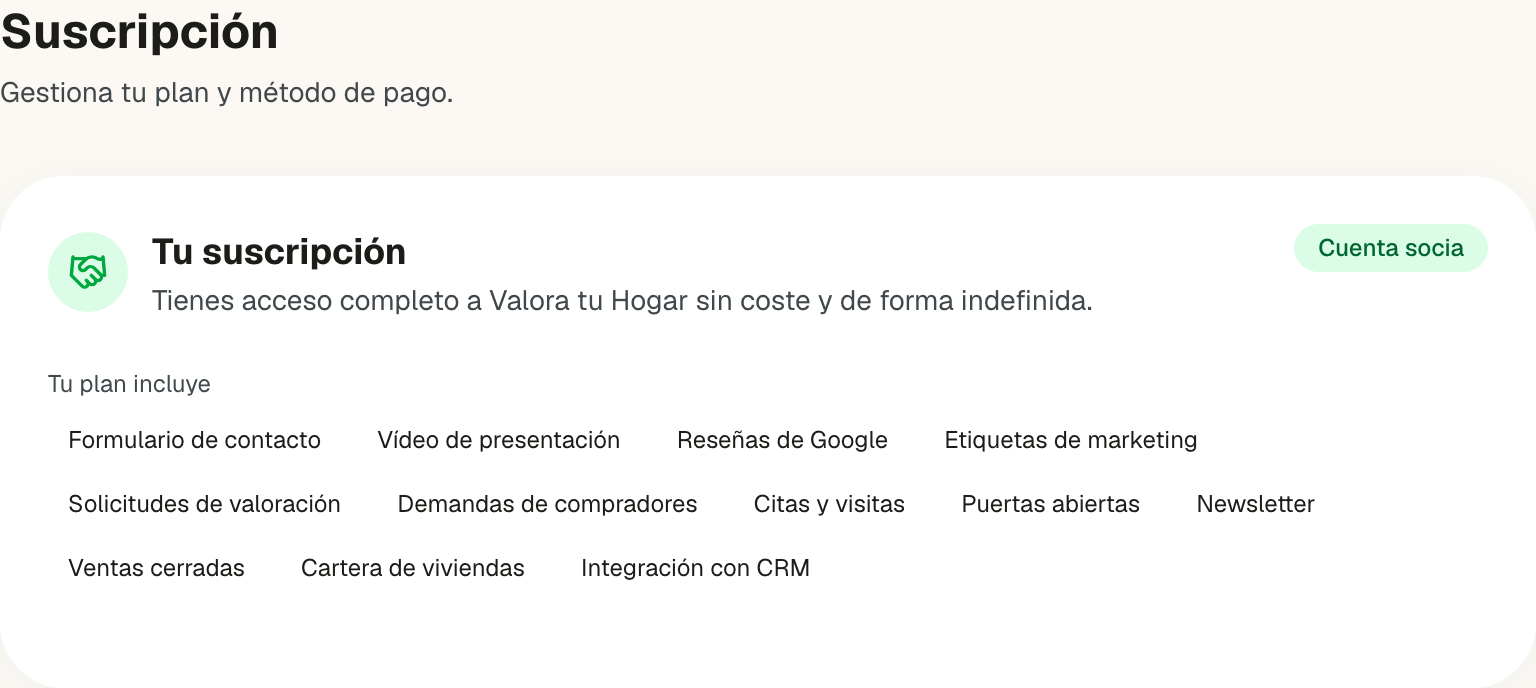
Ser socia cuenta como suscripción activa, pero no te hace visible por sí solo: para salir en el directorio también necesitas el perfil completo y la visibilidad encendida, como explicamos en Publicarte.
Cuando el acceso gratuito tiene fecha de fin
Tu cuenta socia pasa a tener días de gracia en dos casos:
- Si tu agencia nació socia al registrarse y dejamos de dar el acceso gratuito a las agencias nuevas.
- Si te retiramos la condición de socia. Salvo casos excepcionales, también con días de gracia.
Cuántos días son lo decidimos al abrir la gracia, y la fecha ya no se mueve. Hasta ese día sigues siendo cuenta socia y todo funciona igual.
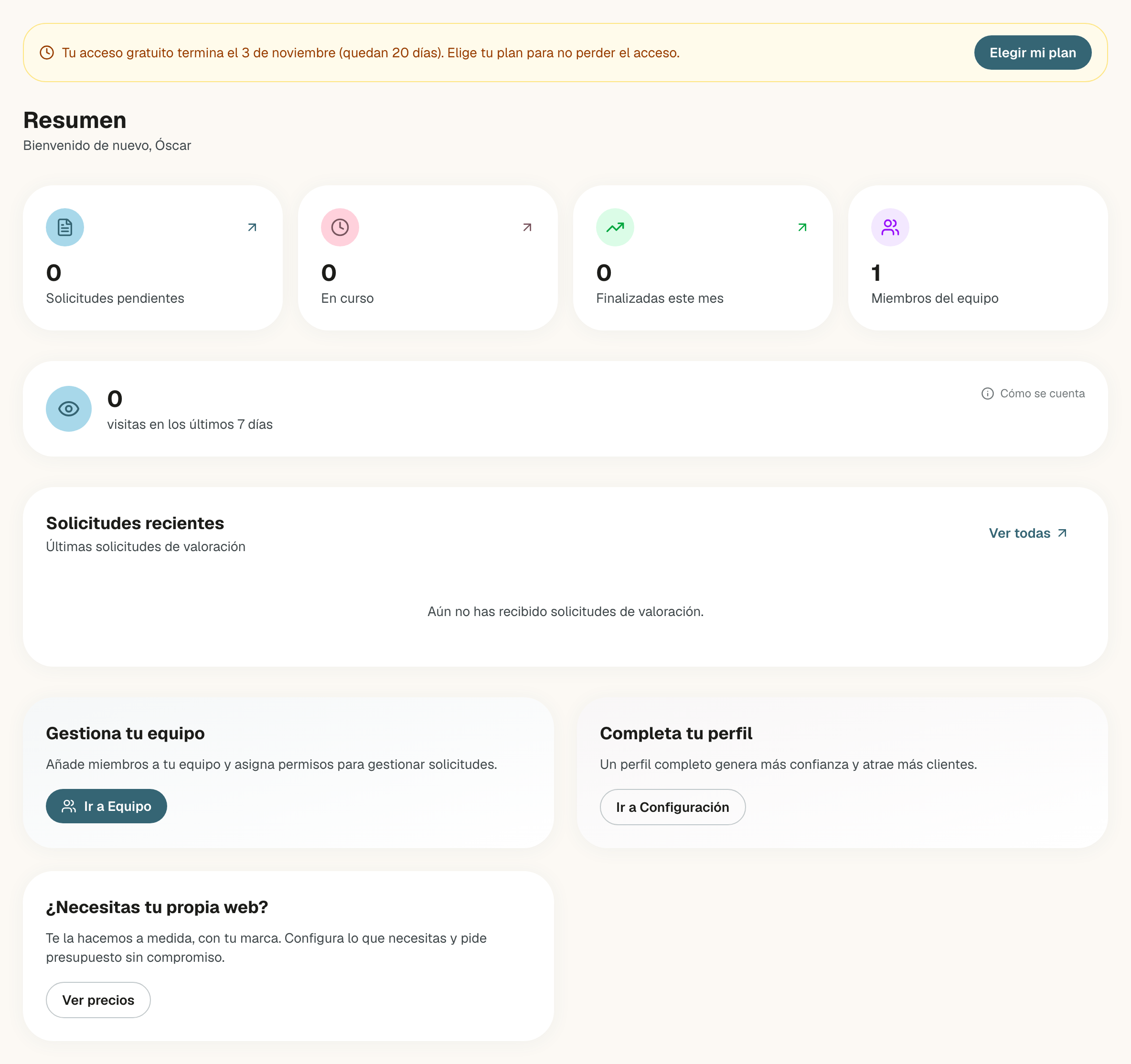
Mientras dura, verás en todas las páginas del panel el aviso «Tu acceso gratuito termina el … (quedan … días). Elige tu plan para no perder el acceso.». Cuando falta menos de un día, en lugar de los días dice «queda menos de un día». El botón Elegir mi plan te lleva a Suscripción, y solo lo ven quienes tienen el permiso Suscripción.
En Suscripción, la tarjeta te dice hasta cuándo dura tu acceso gratuito, y debajo tienes los planes bajo Activa tu suscripción. Si quedan 48 horas o más, encima de los planes verás «No se cobra nada hasta el …: el primer cobro llega cuando termina tu acceso gratuito.».
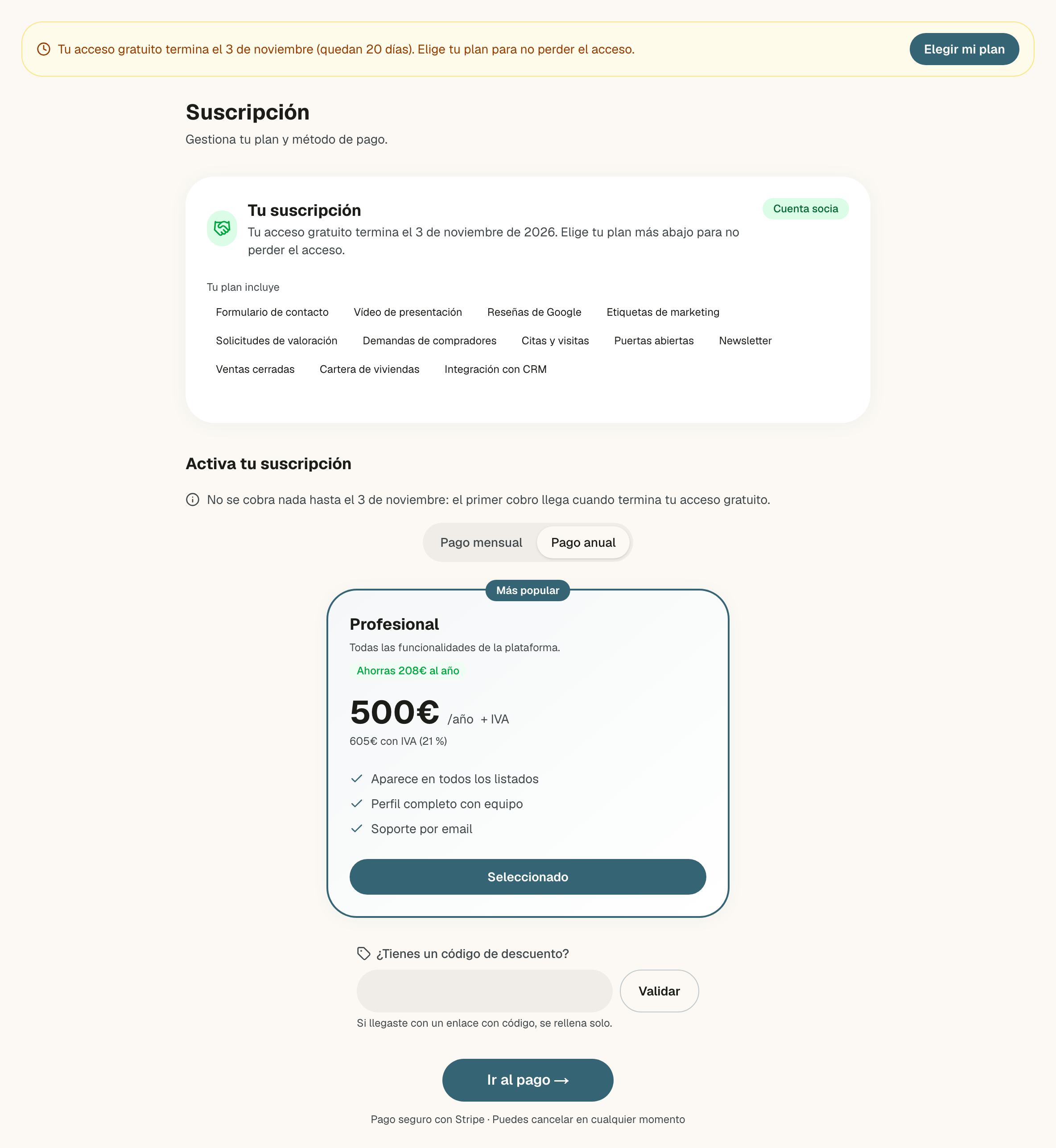
Qué pasa con el primer cobro si contratas durante la gracia lo tienes en Elegir tu plan. Al contratar, tu agencia deja de ser socia y el aviso de la gracia desaparece. Si quedaban 48 horas o más, la etiqueta pasa a Período de prueba hasta esa fecha; si quedaba menos, se cobra al pagar y la etiqueta pasa a Activa, salvo que tu código traiga días gratis: entonces vale la prueba del código y la etiqueta es Período de prueba.
Si volvemos a dar el acceso gratuito a las agencias nuevas antes de que acabe tu gracia, y tu gracia empezó porque lo habíamos retirado, vuelves a ser cuenta socia sin fecha de fin.
Si llega la fecha y no has contratado, tu agencia pasa a Sin suscripción y le pasa todo lo que cuenta la sección siguiente. No se borra nada: conserva su perfil, su equipo y el plan que tenía asignado.
Pendiente de verificar
Si tu suscripción no está activa
Con Sin suscripción, Pago pendiente, Cancelada o Incompleta, verás arriba de todas las páginas del panel un aviso. Su botón te lleva a Suscripción: Actualizar el pago con Pago pendiente, Completar el pago con Incompleta y Activar suscripción en los demás casos. El texto depende del estado:
- Sin suscripción: «No tienes una suscripción activa. Tu agencia no aparece en los listados.»
- Pago pendiente: «El último cobro ha fallado. Tu agencia no aparece en los listados.»
- Cancelada: «Tu suscripción ha sido cancelada. Tu agencia no aparece en los listados.»
- Incompleta: «El pago inicial no se completó. Complétalo para aparecer en los listados.»
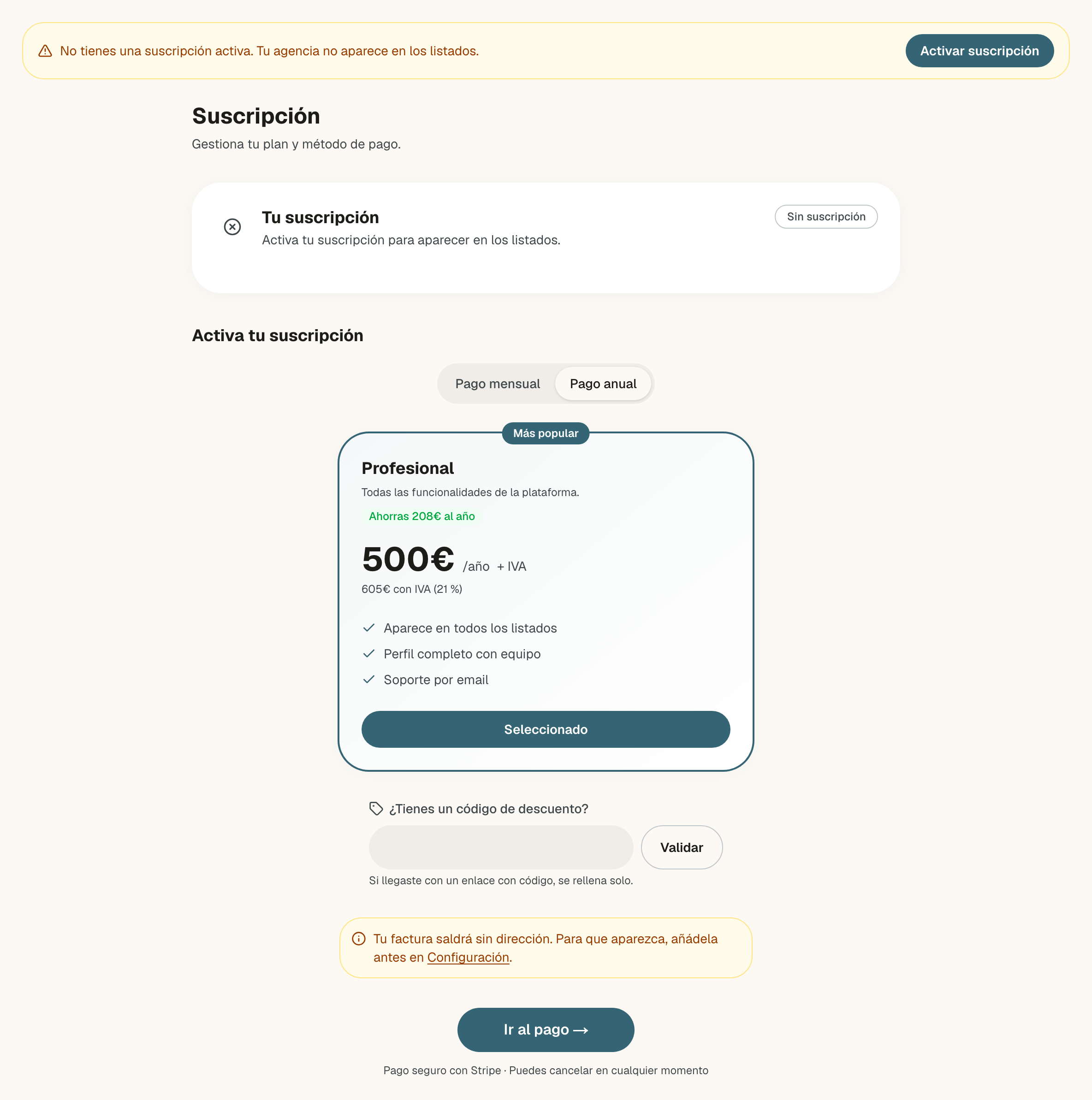
El botón solo lo ven quienes tienen el permiso Suscripción. Al resto el aviso no le ofrece botón y termina con «Pide a un administrador de tu agencia que lo resuelva.».
Qué deja de funcionar
- Tu agencia no sale en el directorio y su perfil público no se ve, aunque tengas la visibilidad encendida. En la cabecera, Ver perfil público se queda en gris.
- No te llegan solicitudes de valoración nuevas.
- Lo que depende de tu plan deja de funcionar, como Citas, Puertas abiertas o Compradores. Verás un aviso como «Necesitas una suscripción activa para realizar esta acción.» o «Tu suscripción no está activa».
- Las solicitudes que ya tenías las puedes ver y descargar sus datos, pero no cambiar su estado, asignarlas a un agente, editar los datos de la vivienda ni escribir al propietario, y él tampoco puede escribirte. Lo cuenta Quién ve y gestiona qué.
- En Equipo, Añadir miembro y las acciones sobre cada miembro se quedan deshabilitadas, con el aviso «Necesitas una suscripción activa».
- En Configuración, no puedes encender la visibilidad ni conectar tu CRM.
Sí puedes seguir entrando al panel, completar tu perfil en Configuración, escribirnos desde Ayuda y gestionar Mi perfil. No se borra nada: tus datos, tu equipo y tus solicitudes se quedan como estaban. Y si tenías la visibilidad encendida, se queda encendida: cuando vuelvas a tener la suscripción activa, tu agencia vuelve a salir sin que toques nada.
Para volver, contrata un plan desde Activa tu suscripción, como en Elegir tu plan. Con Pago pendiente o Incompleta, en cambio, se paga lo pendiente, como te contamos justo debajo.
Si el último cobro ha fallado
Con Pago pendiente todavía tienes tu suscripción, solo que sin pagar. En Suscripción, en lugar de los planes, verás Tienes un pago pendiente: «El último cobro de tu suscripción ha fallado. Págalo, con otra tarjeta si hace falta, para que tu agencia vuelva a estar activa.». Pulsa Actualizar el pago: te lleva a la factura pendiente en Stripe o, si no hay ninguna, a su portal de facturación.
Con Incompleta pasa lo mismo: verás Completa el pago de tu suscripción, «El primer pago no se ha completado. Termínalo para activar tu suscripción.», con el botón Completar el pago. Si el primer pago no se completa a tiempo, Stripe da la suscripción por perdida, y tu agencia pasa a Sin suscripción y vuelve a ver los planes.
Mientras tengas un pago pendiente no puedes contratar otra suscripción: verías «Tu suscripción tiene un pago pendiente. Complétalo antes de contratar otra.». Para cambiar de plan con la suscripción al día está Cambiar de plan. Y si alguna vez llegas a tener dos suscripciones en Stripe, solo cuenta la vigente: al pagar una nueva, la anterior se cancela sin cobrarte nada más, y los avisos de la anterior no cambian el estado de tu agencia.
Pendiente de verificar
Secciones con candado
En el menú, Citas, Puertas abiertas, Compradores, Ventas y Viviendas (esta última solo sale con un CRM conectado) dependen de tu plan. Si tu plan no incluye una, sale más tenue y con un candado. Al pulsarla vas a Suscripción (si tienes el permiso Suscripción), y al pasar el ratón por encima dice «Tu plan no incluye esta sección». Solicitudes también lleva candado si tu plan no incluye las solicitudes de valoración, pero al pulsarla sigues entrando en ella, para consultar las que ya tenías: al pasar el ratón dice «Tu plan no incluye esta sección: puedes consultarla, pero no gestionarla». Lo cuenta Quién ve y gestiona qué. Equipo no lleva candado nunca: va en todos los planes.
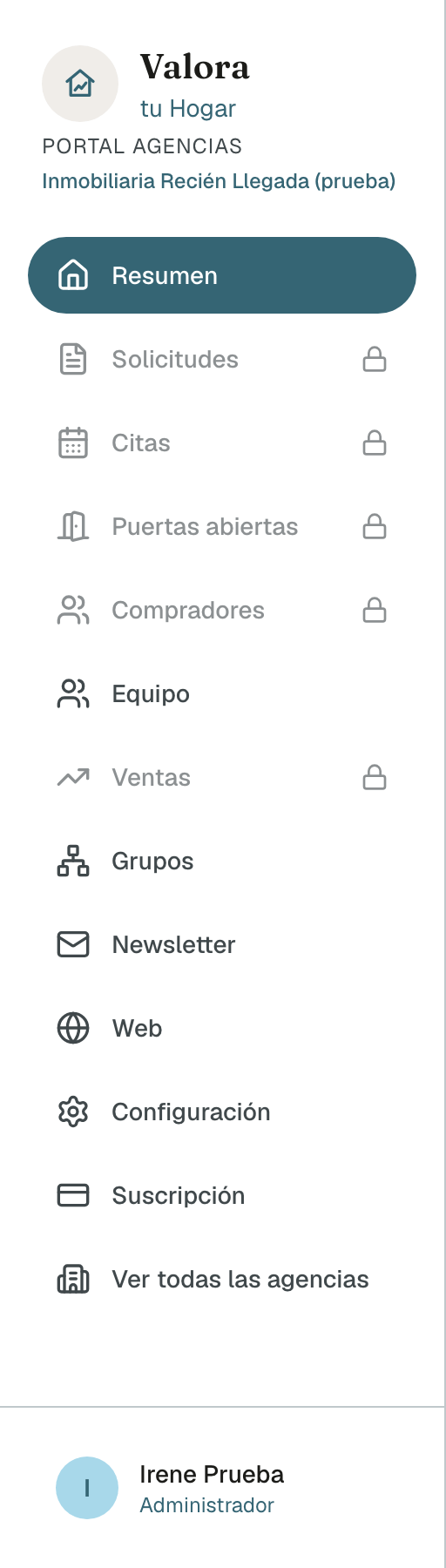
Sin una suscripción activa, todas esas secciones llevan candado, aunque tu plan las incluya. Si tu suscripción se cancela, deja de cobrarse o termina tu gracia de socia, tu agencia conserva su plan, pero no puede usar nada de lo que depende de él: al pasar el ratón por encima dice «Necesitas una suscripción activa» (en Solicitudes, «Sin una suscripción activa puedes consultar esta sección, pero no gestionarla»). Cuando vuelves a tenerla, se quitan los candados de lo que incluye tu plan.
Reglas que conviene saber
- Una suscripción activa no te publica sola. Para salir en el directorio también necesitas el perfil completo y la visibilidad encendida. Mientras te falte, la tarjeta Tu suscripción te lo dice: «Tu suscripción está activa. Para aparecer en los listados, completa tu perfil y activa la visibilidad en Configuración.». Cuando ya sales, dice «Tu agencia aparece en los listados de Valora tu Hogar.». Te lo contamos en Publicarte.
- Una cuenta socia no puede contratar un plan, salvo en sus días de gracia.
- El aviso de la gracia y el de la suscripción no salen a la vez. Una cuenta socia en gracia cuenta como activa hasta el último día.
Elegir tu plan y activar la suscripción
Cómo se leen los precios, cómo funcionan los códigos de descuento y qué pasa al pagar, al volver del pago o al cancelarlo.
Tu primer día en el panel
Qué ves al entrar por primera vez en el panel de tu agencia, qué te falta para publicarte, cómo moverte por el menú y la cabecera, y cómo repetir el tour.