Añadir a tu equipo e invitarlo
Cómo añadir a una persona a tu equipo, solo como contacto o con acceso al panel, cómo funciona la invitación, cómo la acepta y qué ve el público de cada miembro.
Para: Inmobiliarias
En Equipo tienes a las personas de tu agencia. Cada una puede ser solo un contacto, que sale en tu perfil público con su nombre, su cargo y su foto, o tener además acceso al panel con su propia cuenta. Para darle acceso la invitas: le llega un correo con un enlace para crear su cuenta o entrar con la que ya tiene. Esta página te cuenta cómo añadir a alguien, cómo funciona la invitación y qué ve el público de cada persona. Lo que puede hacer cada una dentro del panel lo tienes en Roles y permisos.
Equipo lo abre quien administra la agencia y el agente al que le hayas dado la sección Equipo. Para añadir, editar o invitar necesitas la suscripción activa: si no lo está, los botones salen en gris y al pasar el ratón dicen «Necesitas una suscripción activa». Lo cuenta Tu suscripción.
La página Equipo
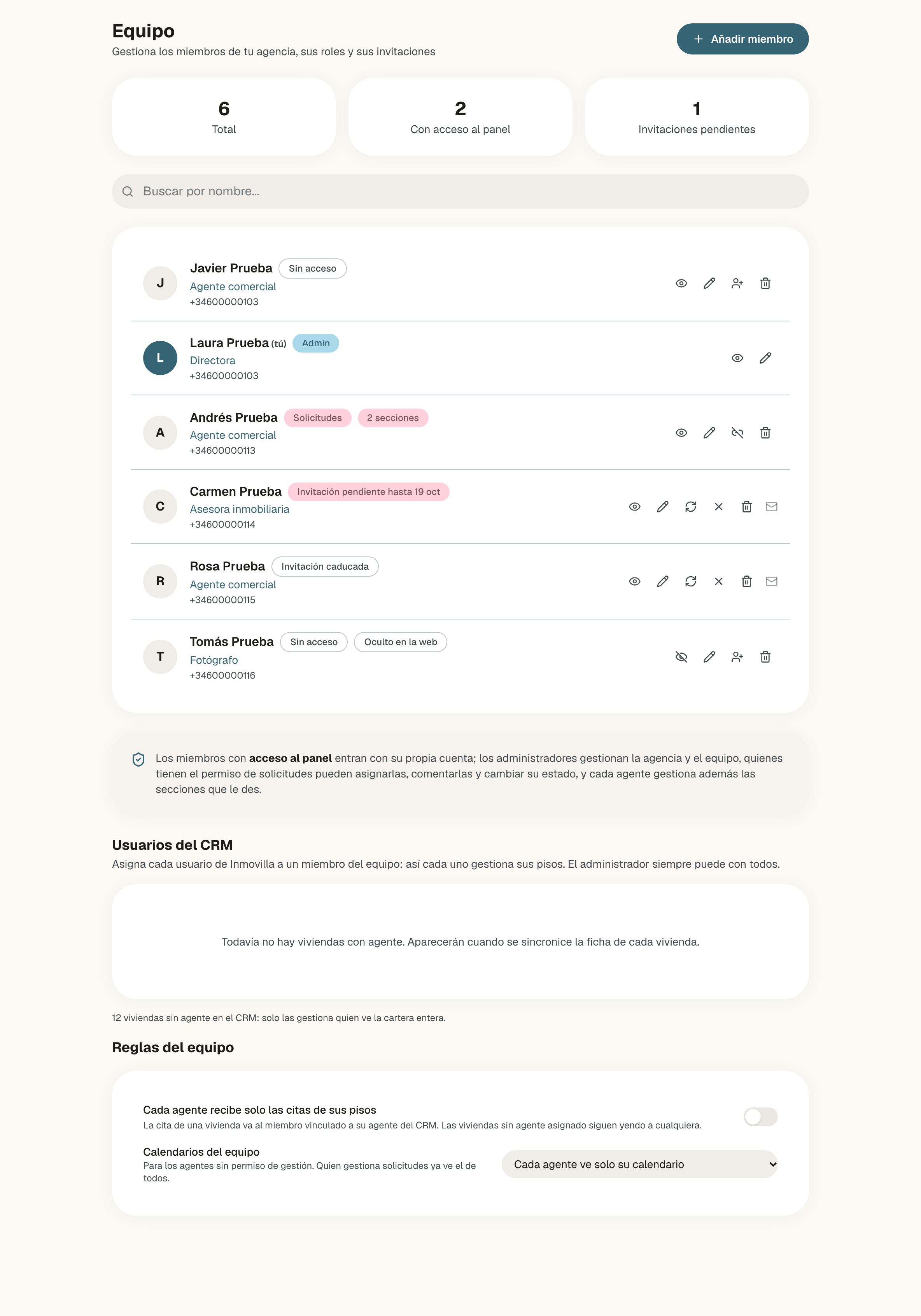
Arriba, «Gestiona los miembros de tu agencia, sus roles y sus invitaciones» y el botón Añadir miembro. Debajo, tres cifras:
- Total: todas las personas del equipo, también las que solo son contacto.
- Con acceso al panel: las que ya tienen cuenta.
- Invitaciones pendientes: las invitaciones que todavía valen. Las caducadas no cuentan.
Luego el buscador Buscar por nombre... y la lista, de 8 en 8.
Qué dice cada fila
Cada persona sale con su foto o su inicial, su nombre (con «(tú)» en la tuya), su cargo y su teléfono. Al lado del nombre, sus insignias:
| Insignia | Qué quiere decir |
|---|---|
| Admin | Administra la agencia. |
| Solicitudes | Es un agente con Gestiona solicitudes. |
| El nombre de una sección, o N secciones | Las secciones del panel que le has dado. Si son varias, al pasar el ratón ves cuáles. |
| Sin acceso | Es solo un contacto: no tiene cuenta ni invitación. |
| Invitación pendiente hasta y la fecha | Tiene una invitación y su enlace vale hasta ese día. |
| Invitación caducada | Tenía una invitación y no la aceptó a tiempo. |
| Oculto en la web | No sale en tu perfil público. |
Las acciones de cada fila
A la derecha de cada fila, unos iconos. Al pasar el ratón por encima te dicen qué hacen. Solo salen los que tienen sentido para esa persona:
| Icono | Qué hace | Cuándo sale |
|---|---|---|
| Ojo | Ocultar de la web pública o Mostrar en la web pública | Siempre, salvo en las filas de un administrador si tú no lo eres |
| Lápiz | Editar sus datos y, si eres administrador, su rol y sus permisos | Siempre, salvo en las filas de un administrador si tú no lo eres |
| Persona con un + | Invitar a la plataforma | Si no tiene cuenta ni invitación |
| Dos flechas en círculo | Reenviar invitación | Si tiene una invitación, pendiente o caducada |
| Aspa | Cancelar invitación | Si tiene una invitación, pendiente o caducada |
| Eslabón roto | Quitar el acceso al panel | Si tiene cuenta, y no eres tú |
| Papelera | Eliminar miembro | Si no eres tú |
Si tiene una invitación, al final de la fila sale además un sobre gris. Solo indica eso: no se pulsa.
Si entras con la sección Equipo sin ser administrador, los tres iconos de la invitación tampoco salen en la fila de alguien cuya ficha le da poder: rol de administrador, Gestiona solicitudes o alguna sección. Lo explicamos en Roles y permisos.
Quitar el acceso y eliminar te los contamos en Roles y permisos, con lo que se queda a su nombre y conviene reasignar.
Debajo de la lista
Una nota recuerda quién puede qué: «Los miembros con acceso al panel entran con su propia cuenta; los administradores gestionan la agencia y el equipo, quienes tienen el permiso de solicitudes pueden asignarlas, comentarlas y cambiar su estado, y cada agente gestiona además las secciones que le des.».
Más abajo están Usuarios del CRM, para repartir los usuarios de tu CRM entre las personas del equipo, y Reglas del equipo. Las reglas te las contamos en Quién ve y gestiona qué.
Añadir a alguien
Abre «Añadir miembro»
Pulsa Añadir miembro, arriba a la derecha.
Escribe sus datos
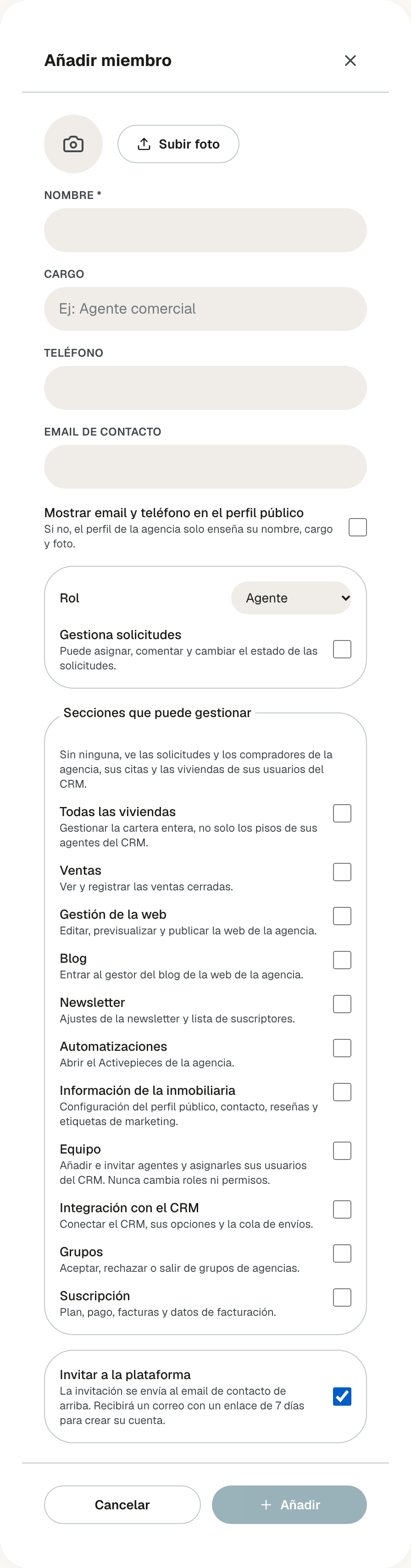
- Subir foto: la foto que saldrá en el panel y en tu perfil público.
- Nombre: es el único obligatorio, con al menos 2 letras.
- Cargo, por ejemplo «Agente comercial», y Teléfono.
- Email de contacto.
- Mostrar email y teléfono en el perfil público: viene desmarcada. Mira Su email y su teléfono en tu perfil.
Elige su rol y sus permisos
Si eres administrador, debajo eliges su Rol (Agente o Administrador), si Gestiona solicitudes y, para un agente, las Secciones que puede gestionar. Viene como agente, sin nada marcado. Qué da cada cosa lo tienes en Roles y permisos.
Si entras con la sección Equipo y no eres administrador, no ves estas opciones: la persona que añadas será un agente sin Gestiona solicitudes ni secciones.
Decide si tendrá acceso al panel
- Sin marcar Invitar a la plataforma, la persona entra en tu equipo solo como contacto, con la insignia Sin acceso. Puedes invitarla más tarde.
- Marcando Invitar a la plataforma, «La invitación se envía al email de contacto de arriba. Recibirá un correo con un enlace de 7 días para crear su cuenta.». El Email de contacto es entonces obligatorio, y es el email con el que entrará al panel.
Si pulsas Añadir sin haber escrito el email, la persona no se añade y sale en rojo «Indica el email para enviar la invitación.». Escríbelo y vuelve a pulsar Añadir.
Pulsa «Añadir»
La persona aparece en la lista. Si la has invitado, con Invitación pendiente hasta y la fecha.
Invitar a alguien que ya está en tu equipo
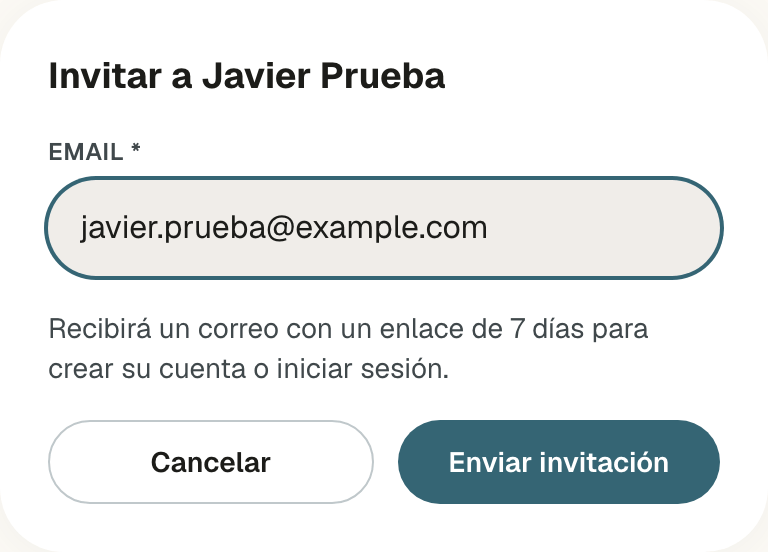
Si una persona del equipo no tiene cuenta, pulsa en su fila el icono Invitar a la plataforma. Se abre «Invitar a» con su nombre y el campo Email, relleno con su email de contacto si lo tiene. Puedes cambiarlo: la invitación va a ese email, y es con el que entrará al panel. Su email de contacto no cambia. Pulsa Enviar invitación.
Al aceptarla, la persona entra con lo que tenga su ficha: su rol, Gestiona solicitudes y sus secciones. Si en su ficha la pusiste como administrador, entra como administrador. Y si se los cambias con la invitación pendiente, también cuentan: vale lo que diga la ficha cuando la acepte. Lo explicamos en Roles y permisos.
La vida de una invitación
Lo que recibe
Cada invitación lleva su propio enlace, que vale 7 días. Según lo que tenemos preparado, el asunto lleva el nombre de quien invita, «te invita al panel de» y el nombre de tu agencia. Dentro, el correo dice quién la invita y hasta qué día vale la invitación, y trae el botón Aceptar la invitación con el enlace escrito debajo, por si el botón no funciona.
Pendiente de verificar
Si el correo no sale, la invitación se guarda igual y el panel no te avisa. Si la persona no lo recibe, pídele que mire el correo no deseado y, si no está, pulsa Reenviar invitación.
Reenviar
Reenviar invitación manda un correo nuevo con un enlace nuevo, que vale otros 7 días desde ese momento. El enlace anterior deja de funcionar. No pide confirmación: en la fila cambia la fecha de Invitación pendiente hasta. Sirve también para una invitación caducada.
Cancelar
Cancelar invitación te pide confirmarlo: «Cancelar la invitación», «El enlace del correo dejará de funcionar.», con el botón Cancelar invitación. La persona sigue en tu equipo como contacto, con Sin acceso, y puedes volver a invitarla cuando quieras.
Si caduca
Pasados los 7 días, la fila dice Invitación caducada y el enlace ya no sirve. Pulsa Reenviar invitación para mandarle uno nuevo.
Lo que conviene saber
- Una invitación viva por persona y por email. Si vuelves a invitar al mismo email, la invitación anterior desaparece y solo vale la nueva.
- Si eliminas a la persona, su invitación se va con ella.
- No puedes invitar a un email que ya tiene cuenta en tu equipo. Te avisa «Ese email ya pertenece a un miembro con cuenta de la agencia.».
Cómo la acepta quien invitas
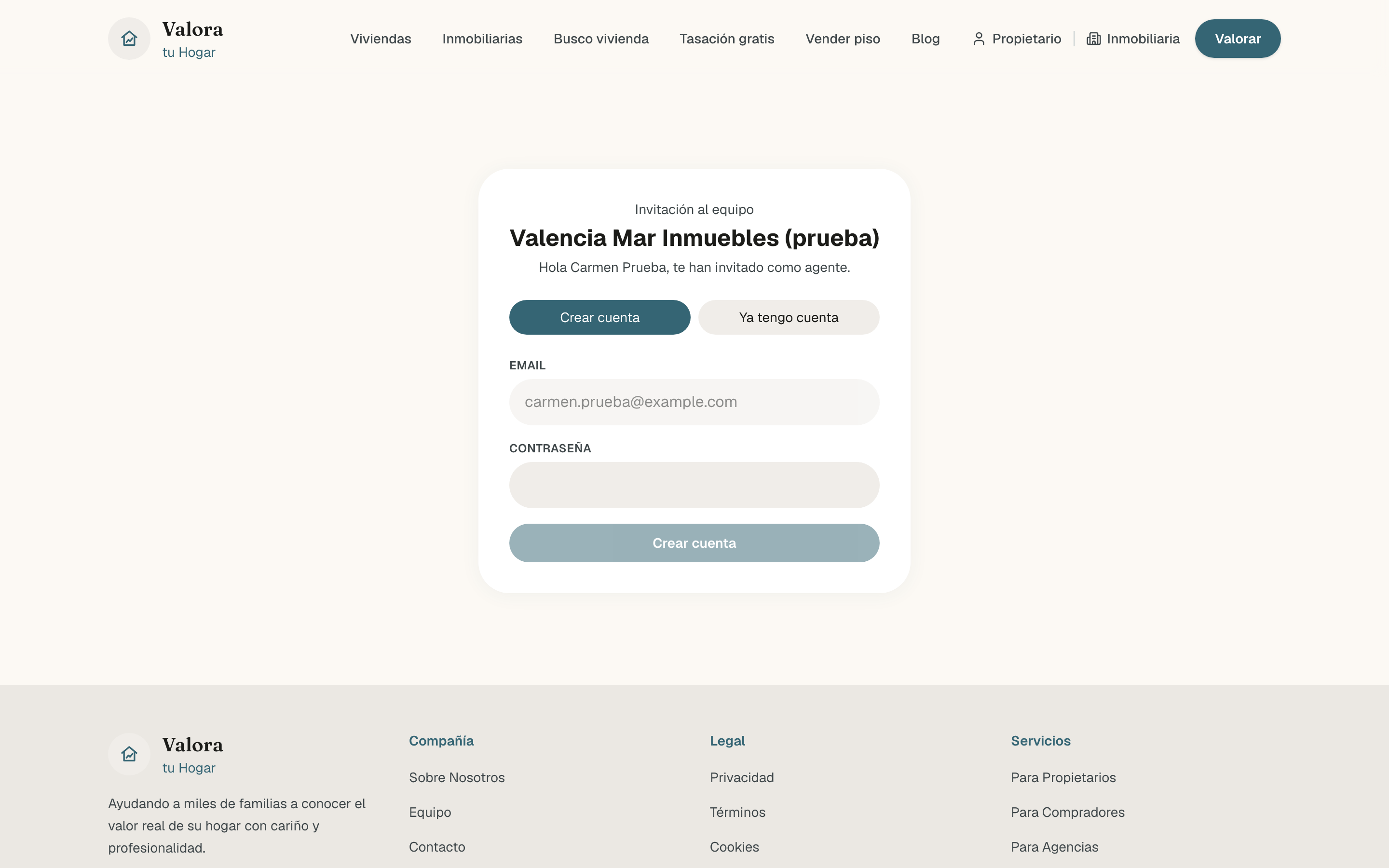
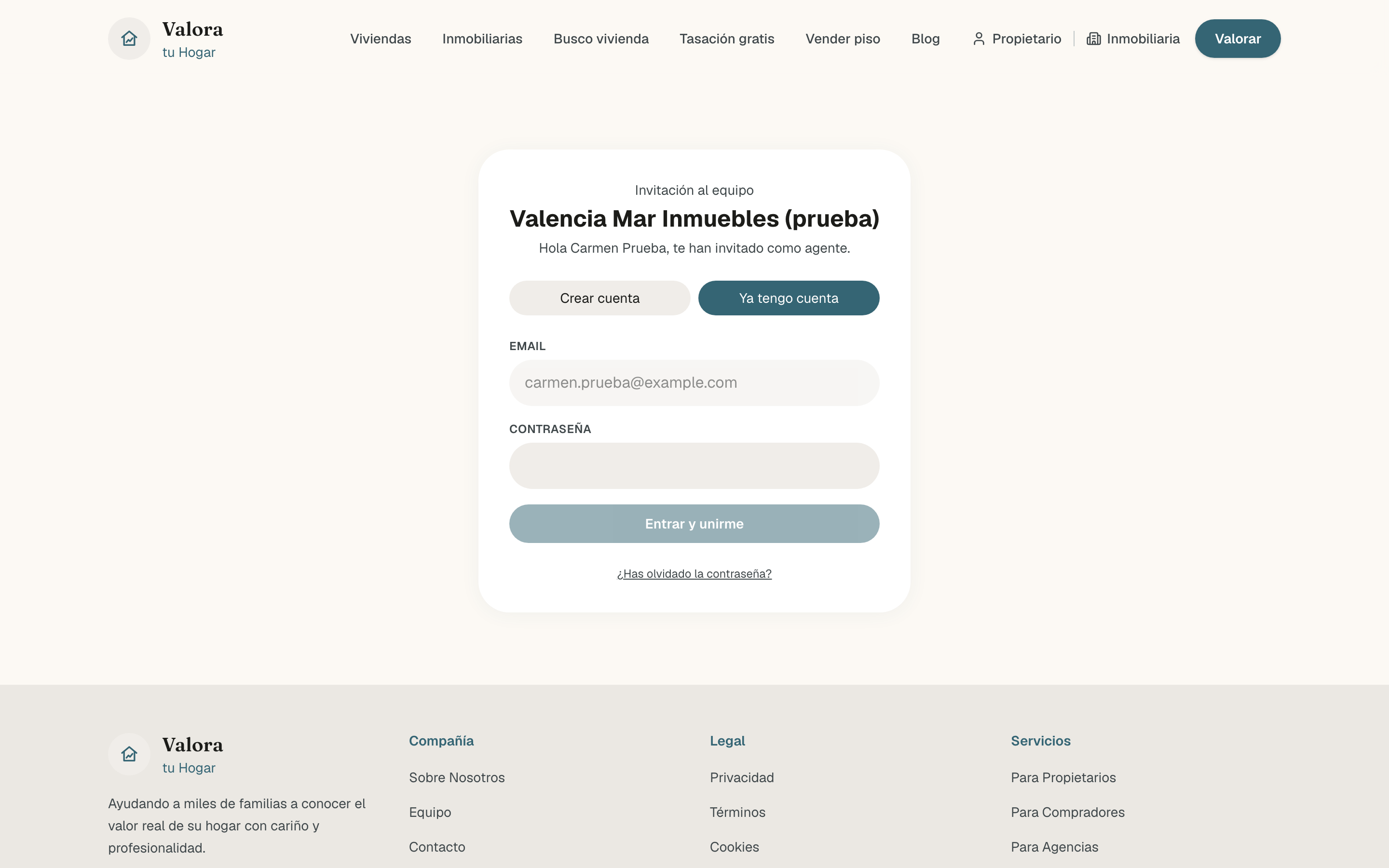
Al abrir el enlace del correo, la persona ve «Invitación al equipo», el nombre de tu agencia y «Hola», su nombre y «te han invitado como agente.» (o «como administrador.»), según el rol de su ficha.
Si no tiene cuenta
Pulsa Crear cuenta. El Email ya viene puesto y no se puede cambiar: es el de la invitación. Elige una Contraseña de al menos 8 caracteres y pulsa Crear cuenta. Luego escribe el «Código de verificación (te lo hemos enviado por email)» y pulsa Verificar y unirme.
Si ya tiene cuenta con ese email
Pulsa Ya tengo cuenta, escribe su Contraseña y pulsa Entrar y unirme. Si el sistema le pide verificar el dispositivo, le manda un código y le enseña Verificar, como cuenta Entrar al panel. Si no recuerda la contraseña, tiene debajo ¿Has olvidado la contraseña?.
Pendiente de verificar
Si ya ha entrado con su cuenta
Si abre el enlace con la sesión iniciada:
- Con el mismo email de la invitación, le sale un solo botón, Unirme a y el nombre de tu agencia.
- Con otro email, le dice «Has iniciado sesión como», su email, «pero la invitación es para» y el de la invitación, con el botón Cerrar sesión y continuar.
Después
Al terminar entra en el panel de tu agencia: si es administrador, al Resumen; si es agente, a Solicitudes. En tu lista, su fila deja de decir Invitación pendiente y pasa a contar en Con acceso al panel.
Si el enlace ya no vale
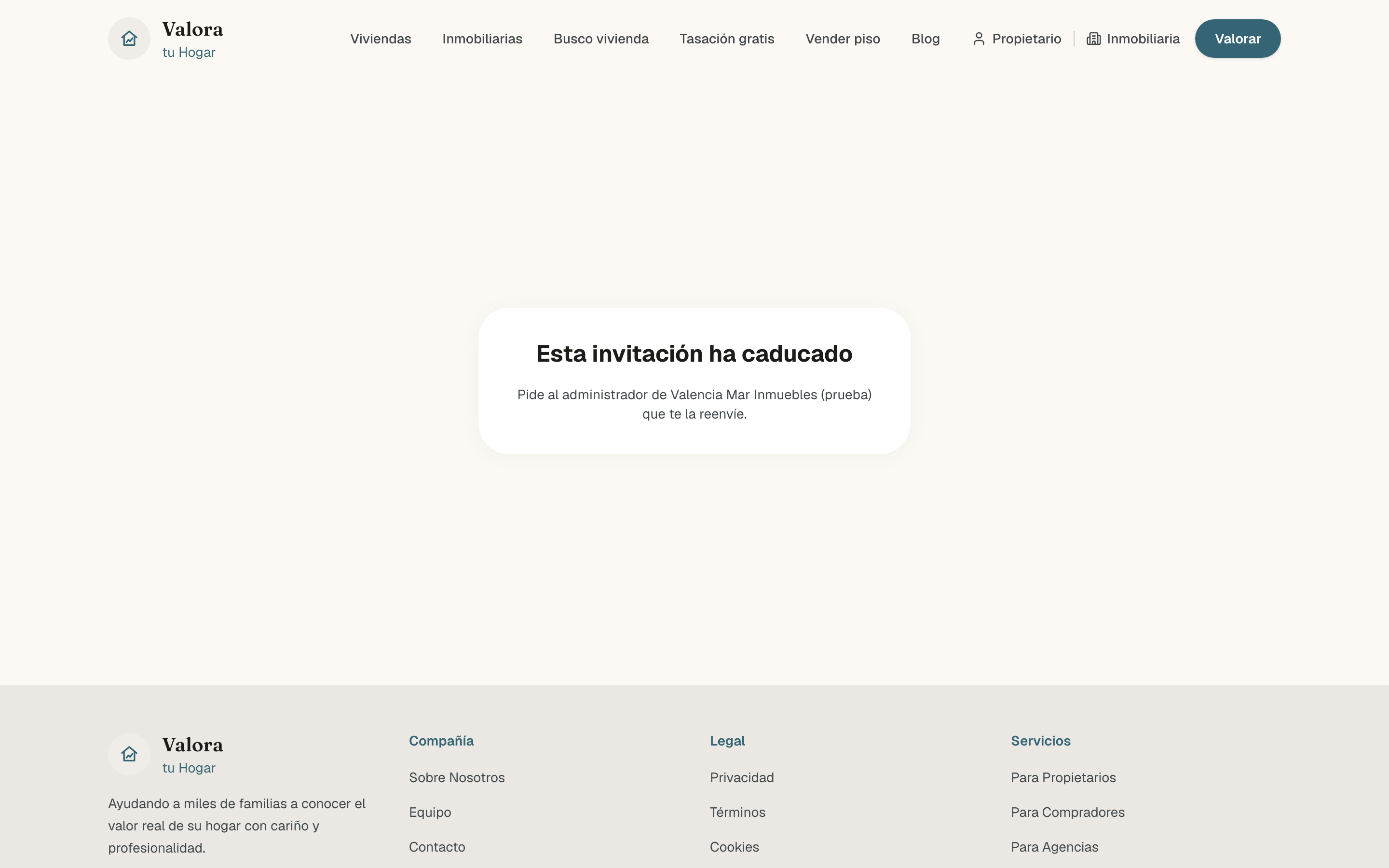
- Caducada: «Esta invitación ha caducado» y «Pide al administrador de», el nombre de tu agencia, «que te la reenvíe.». Reenvíala desde Equipo.
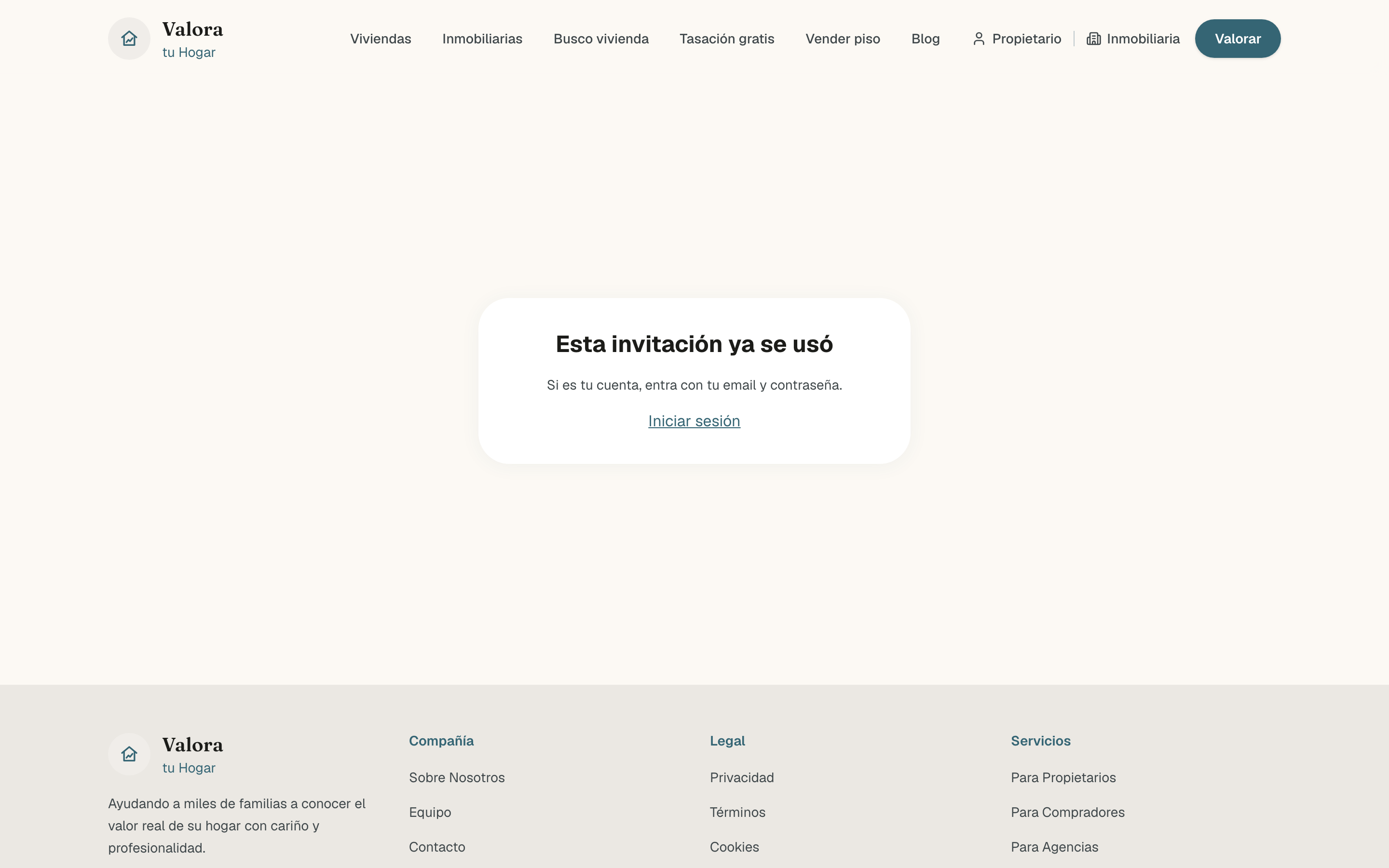
- Ya usada: «Esta invitación ya se usó» y «Si es tu cuenta, entra con tu email y contraseña.», con el enlace Iniciar sesión, que lleva al Portal de Agencias.
- Cancelada o sustituida por otra, por ejemplo al reenviarla: el enlace ya no abre la invitación.
Lo que tiene que cumplir
- Solo la acepta el email invitado. Con otro, «Esta invitación es para otro correo.». Si la persona quiere entrar con otro email, invítala a ese.
- Una cuenta solo puede ser de una agencia. Si su cuenta ya es de otra inmobiliaria, al aceptar le sale «Ya tienes una cuenta de inmobiliaria.». La invitación se envía igual: el aviso solo sale al aceptarla. Con la misma cuenta sí puede ser además propietario.
Ocultar a alguien de la web
El ojo de cada fila oculta a esa persona de la web pública, o la vuelve a mostrar. Se aplica al momento, sin confirmar. La fila pasa a decir Oculto en la web.
Una persona oculta:
- No sale en el equipo de tu perfil público, ni en la página de equipo de tu web propia si la tienes.
- No se le puede pedir cita a esa persona, y aunque tenga horario no ofrece huecos. Lo cuenta Cómo te piden cita los clientes.
- Sigue en tu equipo, y si tiene acceso al panel sigue entrando igual.
Su email y su teléfono en tu perfil
De cada persona, tu perfil público enseña su nombre, su cargo y su foto. Su email y su teléfono solo salen si marcas Mostrar email y teléfono en el perfil público en su ficha: «Si no, el perfil de la agencia solo enseña su nombre, cargo y foto.». Viene desmarcada al añadir a alguien, porque el email de contacto es también el de su invitación, y publicarlo tiene que ser a propósito.
La misma casilla decide qué ve un propietario de esa persona cuando le asignas su solicitud: su nombre, su cargo y su foto siempre, y su email y su teléfono solo con la casilla marcada. Lo cuenta Estados y asignación.
La casilla la cambia quien puede entrar en Equipo. La persona no puede cambiarla desde su Mi perfil, pero allí, debajo de su «Email de contacto público», ve si se muestra o no. Lo contamos en Tu perfil y la ayuda.
Reglas que conviene saber
- Con la invitación pendiente, manda la ficha. Si le cambias el rol o Gestiona solicitudes antes de que acepte, entra con lo nuevo.
- El email de la invitación es el email con el que entrará. Si te equivocas, cancela la invitación y manda otra al bueno.
- Todo lo de la invitación lo pueden hacer el administrador y quien tenga la sección Equipo. Pero a alguien cuya ficha es de administrador, tiene Gestiona solicitudes o tiene alguna sección solo lo invita, le reenvía o le cancela la invitación un administrador. Lo explicamos en Roles y permisos.
- Las personas que solo son contacto también cuentan. Salen en tu perfil público, se les pueden asignar citas y suman en Total. Solicitudes no: solo se asignan a quien tiene acceso al panel.
Publicarte y empezar a recibir clientes
Qué necesitas para salir en el directorio, qué enciende cada interruptor de Visibilidad, cómo te avisamos y qué ve el público de tu agencia.
Roles y permisos
Qué puede hacer un administrador y qué un agente, cómo das a un agente «Gestiona solicitudes» o secciones del panel, qué no se delega nunca y qué pasa al quitar el acceso o eliminar a alguien.