Tu primer día en el panel
Qué ves al entrar por primera vez en el panel de tu agencia, qué te falta para publicarte, cómo moverte por el menú y la cabecera, y cómo repetir el tour.
Para: Inmobiliarias
Al entrar en el panel de tu agencia llegas al Resumen, que te dice qué te falta para publicarte y cómo va tu agencia. La primera vez, además, te recibe un tour que te enseña cada sección en un par de minutos. Esta página te cuenta qué hay en cada sitio para que te orientes desde el primer día.
Si te pide aceptar las condiciones
Si tu agencia todavía no ha aceptado la versión vigente de las condiciones, por ejemplo porque se registró antes de que el alta las pidiera, un aviso tapa todo el panel. No se cierra con Escape ni pulsando fuera.
- Si administras la agencia, verás Antes de seguir, acepta las condiciones y la misma casilla del alta. Lee las condiciones, márcala y pulsa Acepto, que no se puede pulsar hasta que la marcas. La página se recarga y ya puedes usar el panel. Qué aceptas lo explicamos en Registrar tu inmobiliaria.
- Si eres agente, verás Tu administrador tiene que aceptar las condiciones, sin casilla: solo quien administra la agencia puede aceptarlas. Pídeselo.
Debajo, Salir del panel te lleva a la portada de Valora tu Hogar sin cerrar tu sesión, y Cerrar sesión la cierra.
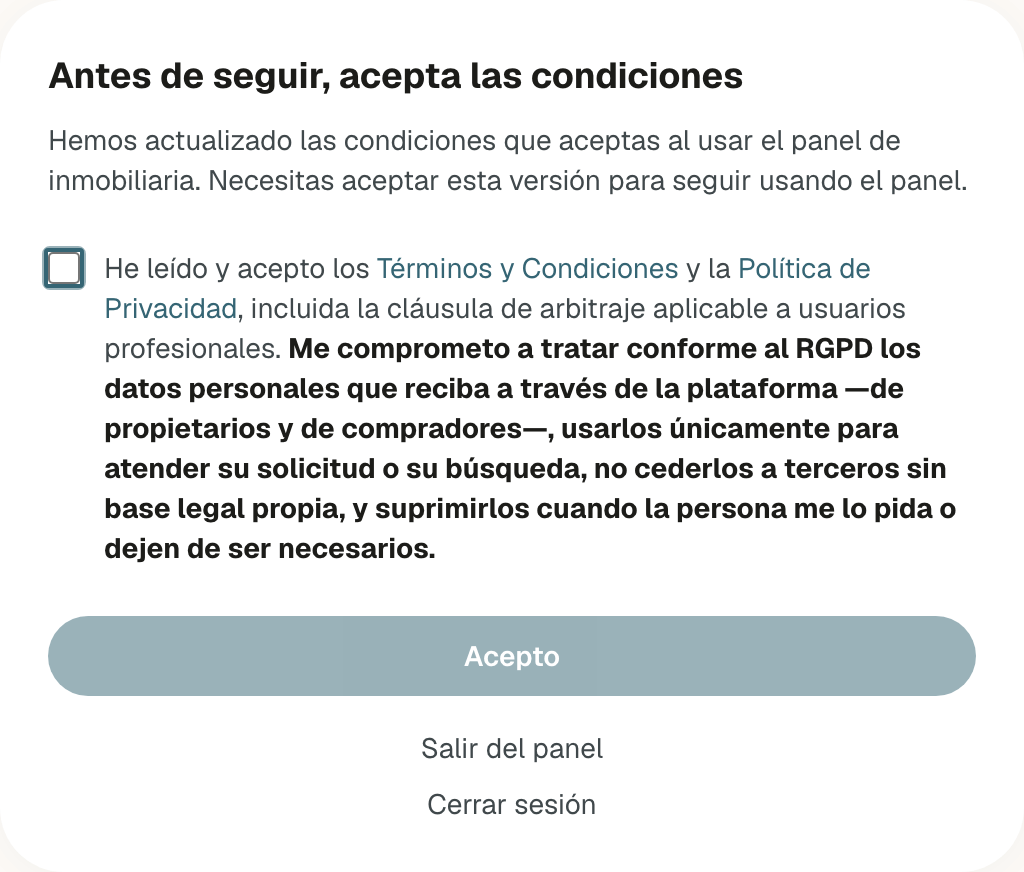
Mientras este aviso está abierto, el tour de bienvenida espera.
El tour de bienvenida
La primera vez que entras al panel arranca solo un tour. Te señala cada entrada del menú y los botones de la cabecera, y te explica para qué sirven.
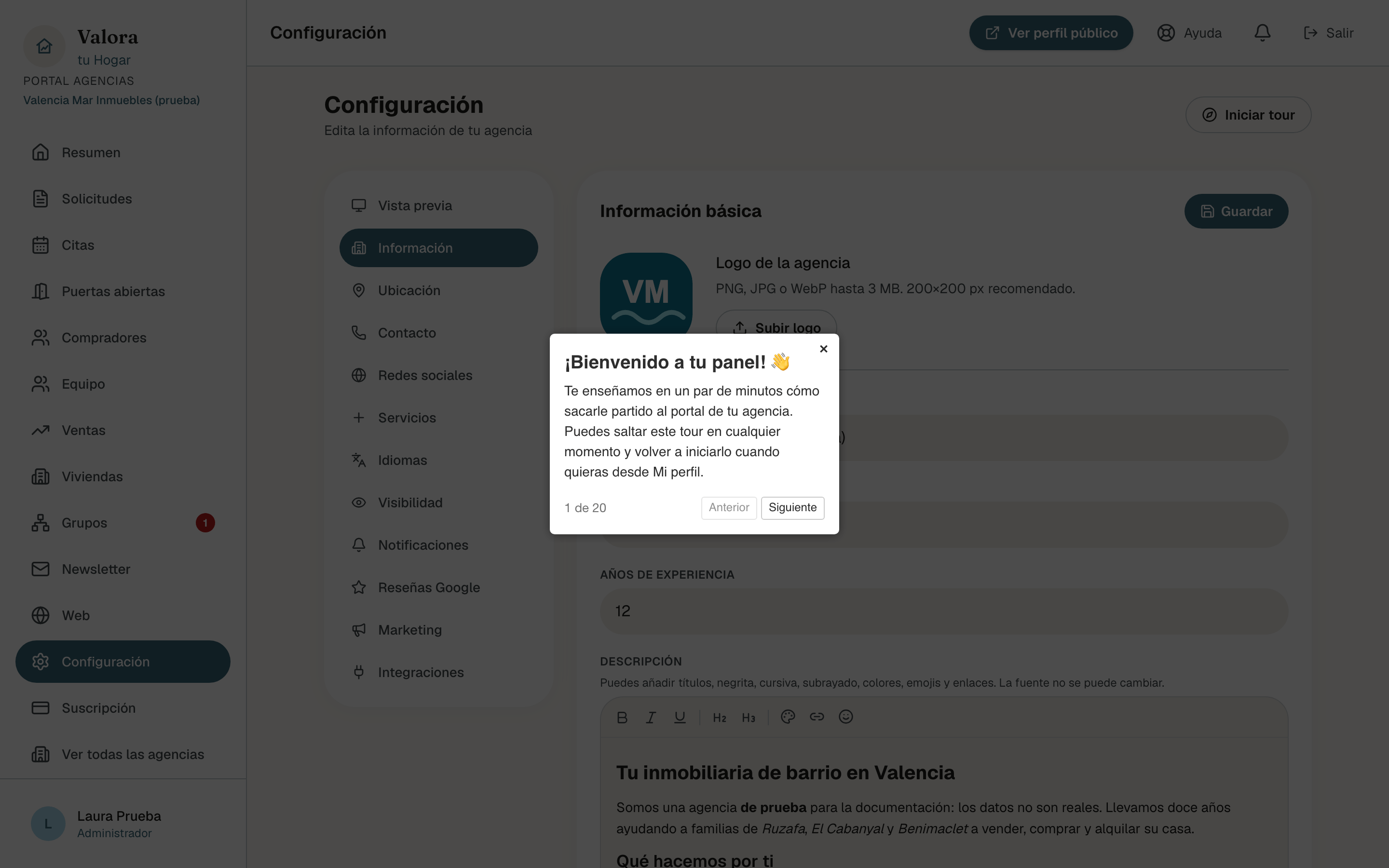
- Avanza con Siguiente y vuelve con Anterior. El último paso, «¡Listo!», se cierra con Finalizar.
- Solo enseña lo que tienes en pantalla. Si una entrada no sale en tu menú, como Viviendas sin un CRM conectado, el tour se la salta, y por eso el número de pasos cambia de una agencia a otra. Las secciones con candado sí salen.
- Puedes cerrarlo cuando quieras con la ×. Si lo cierras antes de terminar la primera vez, te saldrá «Has saltado el tour. Puedes reiniciarlo cuando quieras desde Mi perfil.».
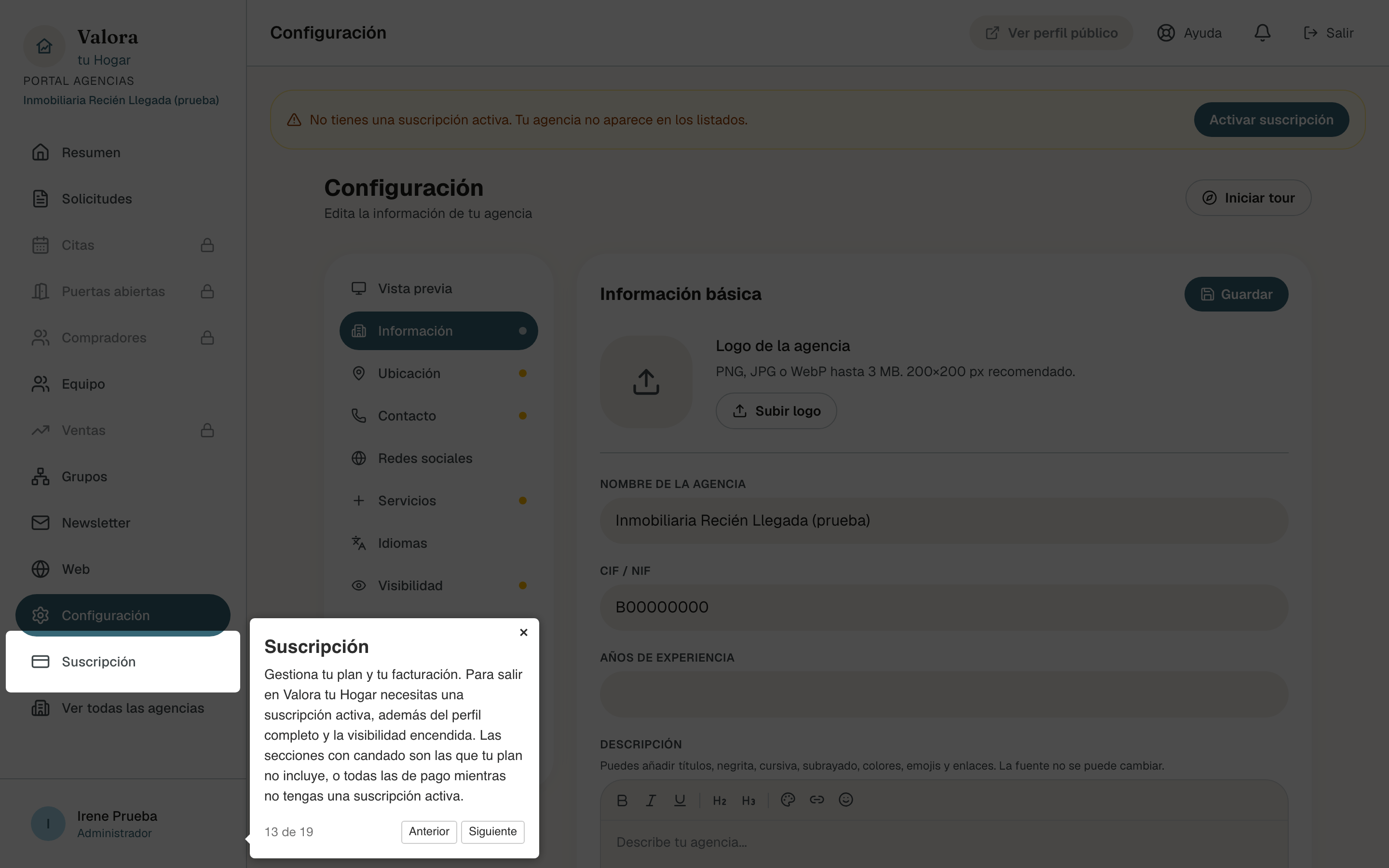
El tour se recuerda en tu navegador. Una vez lo terminas o lo cierras, no vuelve a salir solo en ese navegador. Si entras desde otro, o borras los datos del navegador, te saldrá otra vez. Cada persona del equipo tiene el suyo.
Repetir el tour
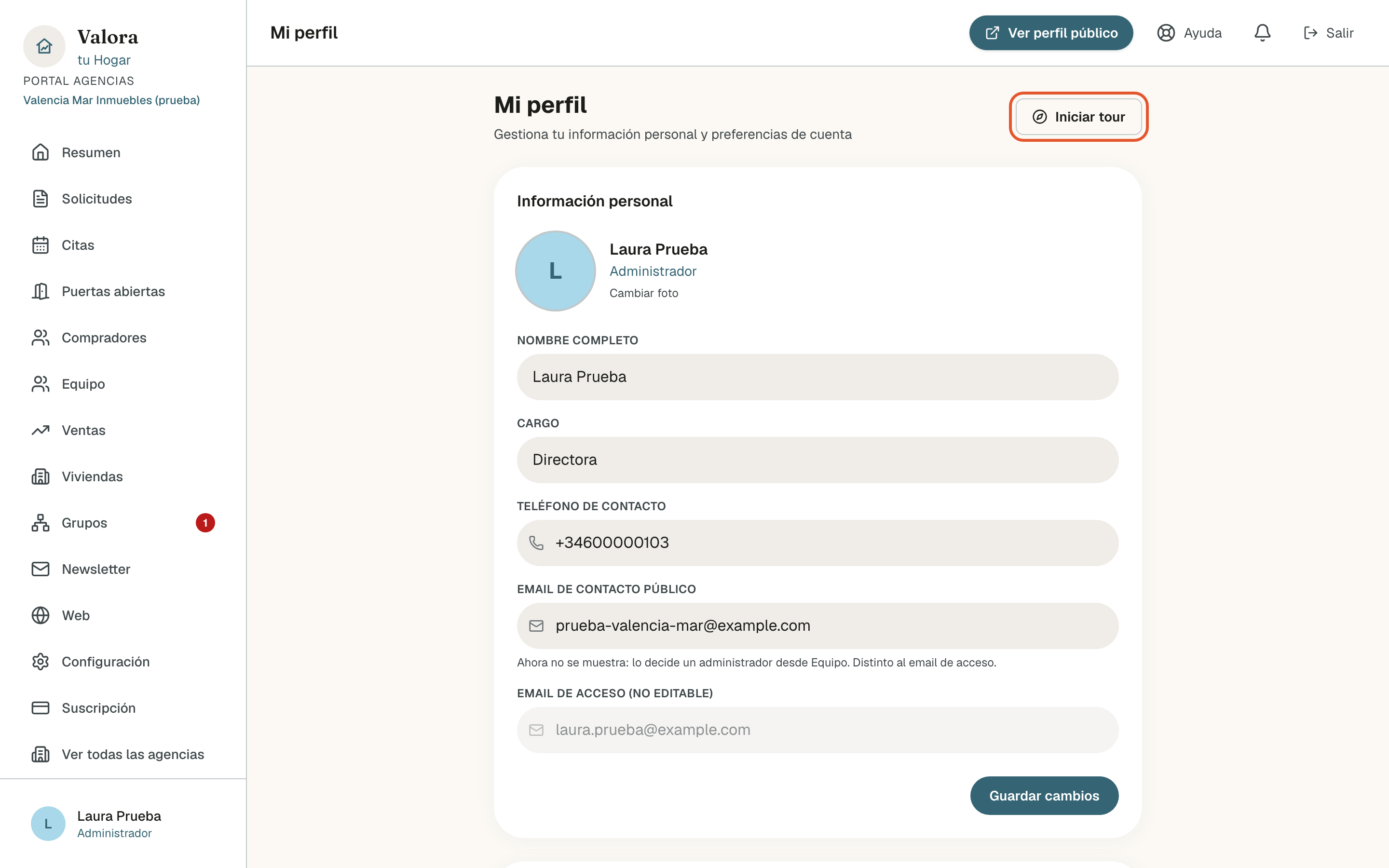
Pulsa tu nombre, abajo del todo en el menú, para ir a Mi perfil, y pulsa Iniciar tour, arriba a la derecha. Lo tiene todo el equipo, también los agentes. Si entras en Configuración, allí está el mismo botón.
El Resumen
Al entrar llegas al Resumen, con «Bienvenido de nuevo» y tu nombre. Es solo para quien administra la agencia: un agente entra directamente en Solicitudes.
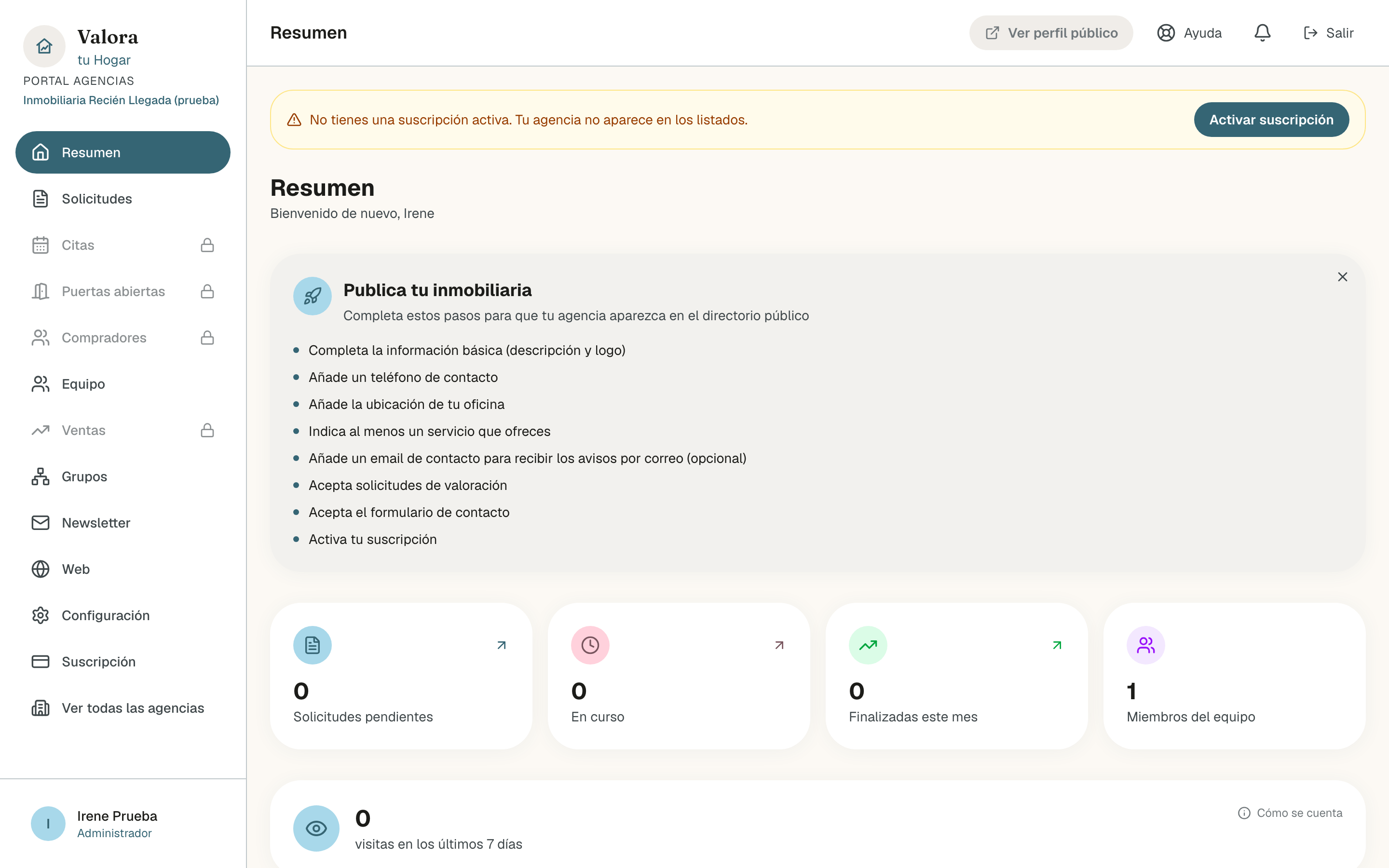
Si tu agencia no tiene la suscripción activa, arriba verás el aviso «No tienes una suscripción activa. Tu agencia no aparece en los listados.». Qué significa lo explica Tu suscripción.
La tarjeta «Publica tu inmobiliaria»
«Completa estos pasos para que tu agencia aparezca en el directorio público». Solo enseña lo que te falta, y cada paso te lleva al sitio donde se hace:
- Completa la información básica (descripción y logo), Añade un teléfono de contacto, Añade la ubicación de tu oficina e Indica al menos un servicio que ofreces: lo que pide el perfil completo. Te llevan a su apartado de Configuración.
- Añade un email de contacto para recibir los avisos por correo (opcional). No hace falta para publicarte, pero sin él no te llegan por correo los avisos de la agencia (solicitudes, comentarios, grupos, citas y consultas), solo los de la campanita.
- Activa la visibilidad en el directorio. Solo sale cuando ya tienes el perfil completo y todavía no la has encendido.
- Acepta solicitudes de valoración y Acepta el formulario de contacto, que te llevan a Visibilidad. Esos dos interruptores vienen apagados: hasta que los enciendas no te llegan solicitudes de valoración ni consultas, aunque hayas completado todo lo demás. Si tu plan no incluye esa función, su paso no sale. Lo explicamos en Publicarte.
- Activa tu suscripción, que te lleva a Suscripción.
Cómo se completa cada cosa lo cuentan Completar el perfil y Publicarte.
La tarjeta desaparece sola cuando no te queda nada. También puedes ocultarla con la × de su esquina, pero una vez oculta no vuelve: no hay forma de enseñarla otra vez, y se oculta para toda la agencia. Lo que falte lo sigues viendo en Configuración, donde cada apartado incompleto lleva un punto ámbar.
Las cifras y las visitas
Debajo, cuatro cifras: Solicitudes pendientes, En curso, Finalizadas este mes y Miembros del equipo. Las tres primeras son de solicitudes de valoración: las pendientes son las que esperan a tu agencia, En revisión o Falta información; en curso, las que están en Generando valoración; y las finalizadas, las que pasaron a Finalizada desde el día 1 del mes, en hora de Madrid. Reasignar una finalizada no la cambia de mes, y si la reabres deja de contar.
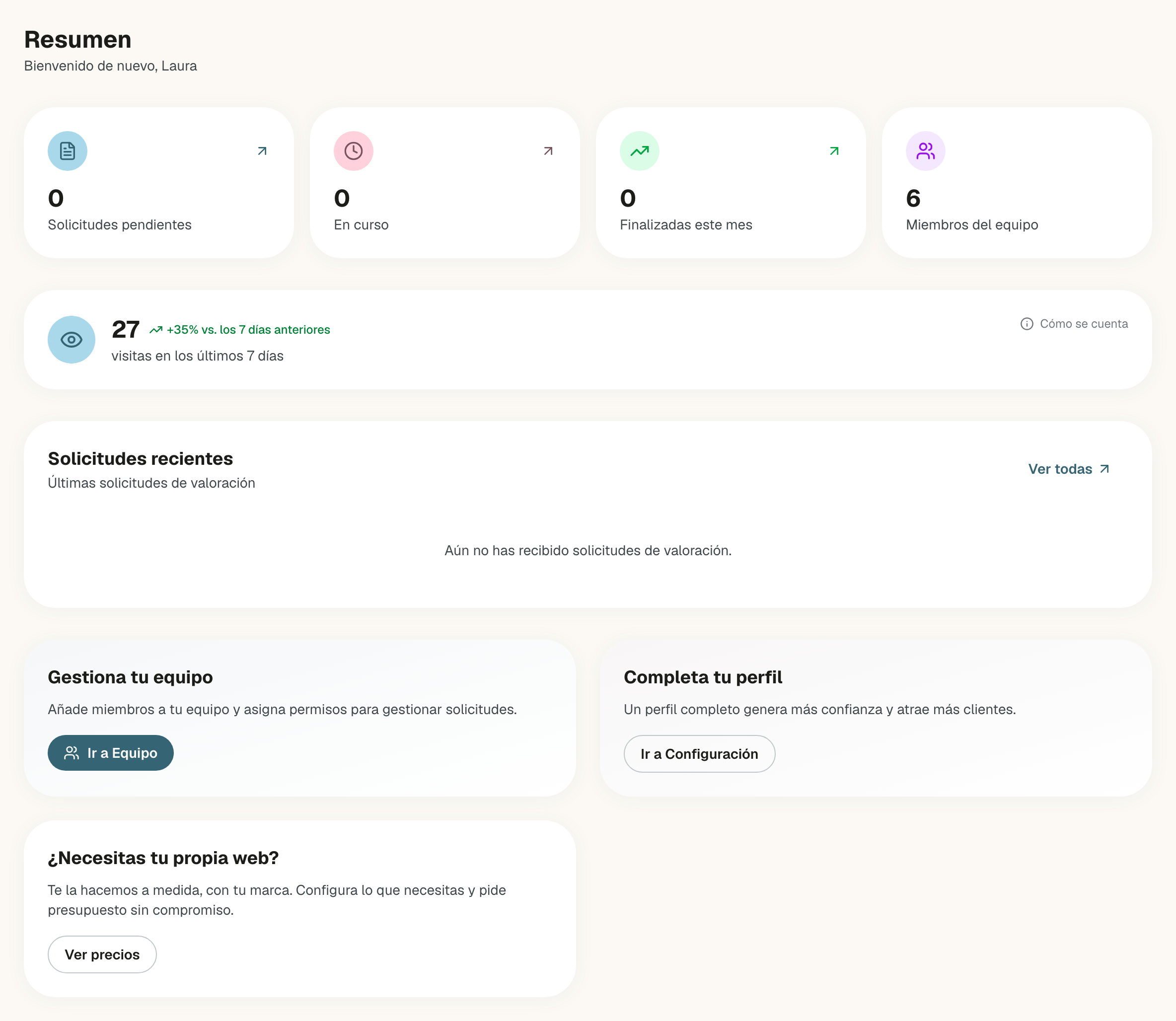
La tarjeta de visitas, si sale, dice cuántas visitas ha tenido tu perfil público «en los últimos 7 días». Al lado tienes la tendencia: «+N% vs. los 7 días anteriores» si sube, el porcentaje en negativo si baja, «Sin cambios» o «Nuevo» si los 7 días anteriores no tuvieron ninguna.
Cómo se cuentan:
- Son los últimos 7 días, hoy incluido, y la tendencia los compara con los 7 anteriores. La cifra se recalcula cada vez que abres el Resumen.
- Cada visitante cuenta una vez al día. Quien entra en tu perfil tres días distintos cuenta tres veces: por eso la tarjeta habla de visitas y no de personas.
Lo explica también Cómo se cuenta, en la esquina de la tarjeta: en el ordenador, al pasar el ratón por encima; en el móvil, al tocarlo se despliega la explicación debajo.
Solicitudes recientes y atajos
Solicitudes recientes enseña las últimas solicitudes de valoración, con Ver todas para ir a Solicitudes. Mientras no tengas ninguna, dice «Aún no has recibido solicitudes de valoración.».
Abajo del todo, tres atajos: Ir a Equipo, Ir a Configuración y Ver precios, este último para pedir presupuesto de una web propia para tu agencia, que es un servicio aparte de la suscripción.
El menú
A la izquierda, debajo del logo, el nombre de tu agencia. Luego el menú:
| Entrada | Qué hay |
|---|---|
| Resumen | Lo que acabamos de ver. Solo para quien administra la agencia. |
| Solicitudes | Las solicitudes de valoración de los propietarios. |
| Citas | Las visitas y citas que te piden. Ver la sección Citas. |
| Puertas abiertas | Tus jornadas de puertas abiertas. Ver la sección Puertas abiertas. |
| Compradores | Las búsquedas de los compradores de tu zona. Ver la sección Compradores. |
| Equipo | Las personas de tu agencia y sus invitaciones. Ver Añadir a tu equipo e invitarlo. |
| Ventas | Las ventas que has cerrado. |
| Viviendas | Tu cartera. Solo sale si tienes conectado un CRM que comparte su cartera. |
| Grupos | Los grupos de inmobiliarias de los que formas parte. |
| Newsletter | Tu newsletter y sus suscriptores. |
| Web | La web propia de tu agencia. Si aún no tienes, verás «Todavía no tienes una web con nosotros». |
| Automatizaciones | Solo sale si la hemos activado para tu agencia. |
| Configuración | El perfil de tu agencia, su visibilidad y sus avisos. |
| Suscripción | Tu plan y tus pagos. |
| Ver todas las agencias | Abre el directorio público en otra pestaña. |
- Los candados. Las entradas que tu plan no incluye salen tenues y con candado. Mientras tu suscripción no esté activa, también todas las que dependen del plan. Te lo explicamos en Tu suscripción.
- Los números al lado de Solicitudes, Citas, Compradores y Grupos cuentan lo que tienes pendiente de ver.
- Un agente ve menos. No tiene Resumen, y las secciones que se delegan solo le salen si tiene el permiso.
Abajo del todo estás tú: tu nombre y Administrador o, si eres agente, tu cargo o Agente. Al pulsarlo vas a tu perfil personal, Mi perfil. Si con la misma cuenta eres también propietario, debajo tienes Cambiar a panel de propietario, y si gestionas un grupo de inmobiliarias, Panel del grupo.
La cabecera
Arriba, el título de la sección en la que estás y, a la derecha, cuatro botones.
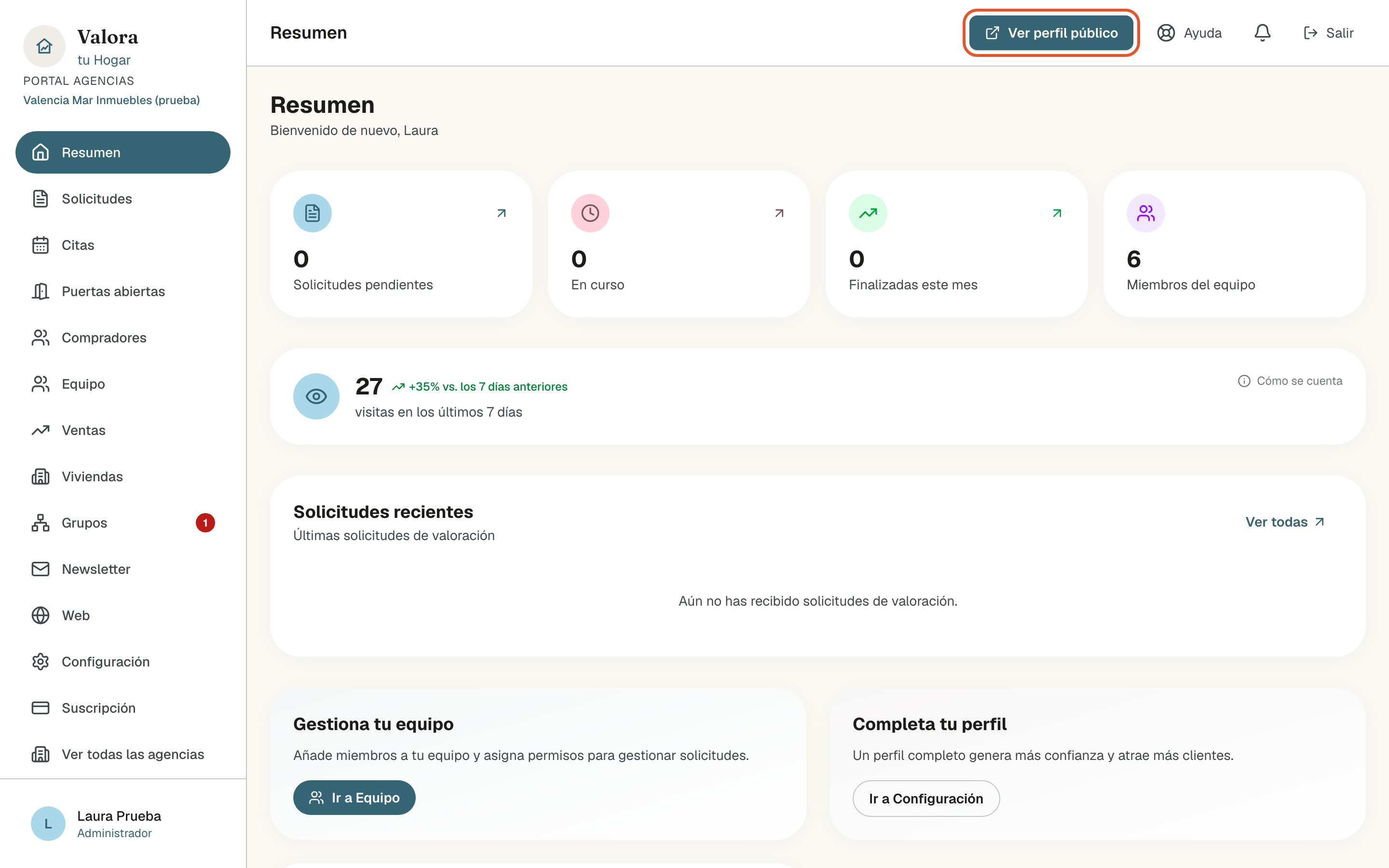
- Ver perfil público abre en otra pestaña la página de tu agencia tal como la ven los demás. Solo funciona cuando tu agencia es visible: con la visibilidad encendida y la suscripción activa. Mientras no lo es, sale en gris, y al pasar el ratón dice «Activa la visibilidad en Configuración y mantén una suscripción activa para ver tu perfil público». En pantallas estrechas, como la de un móvil, este botón no sale.
- Ayuda abre un menú con Nuevo ticket, para escribirnos, y Ver mis tickets. Te lo contamos en Tu perfil y la ayuda.
- La campanita es tu lista de avisos. Un número rojo te dice cuántos no has leído. Al pulsar uno lo das por leído y, si avisa de algo concreto, vas a ello. Marcar todas las da por leídas.
- Salir cierra tu sesión.
Reglas que conviene saber
- El aviso de condiciones y el tour no se pisan. Primero se aceptan las condiciones; el tour arranca después.
- La tarjeta «Publica tu inmobiliaria» solo la ve quien administra la agencia, porque está en el Resumen.
- Sin email de contacto, de los avisos de la agencia (solicitudes, comentarios, grupos, citas y consultas) solo te enteras por la campanita. Por eso conviene añadirlo el primer día, como te contamos en Registrar tu inmobiliaria.
Tu suscripción: estados, socias y qué pasa si no está activa
Qué significa cada estado de la suscripción de tu agencia, cómo cambiar de plan y ver tus facturas, cómo funciona una cuenta socia y su acceso gratuito, y qué deja de funcionar sin suscripción activa.
Completar el perfil de tu inmobiliaria
Qué rellenar en cada apartado de Configuración, qué campos hacen falta para publicarte y cómo se guarda cada cosa.