Ver tus citas en tu calendario
Cómo suscribirte con un enlace a tus citas desde Google Calendar, Apple u Outlook, qué lleva cada evento, cada cuánto se pone al día y qué pasa si regeneras el enlace.
Para: InmobiliariasIncluido en los planes con «Citas y visitas»
Si ya vives en Google Calendar, Apple o Outlook, no hace falta que abras el panel para saber qué citas tienes: con un enlace privado, tus citas aparecen solas en el calendario que ya usas, junto a lo demás. Lo tienes en Citas › Disponibilidad, en el apartado Ver mis citas en mi calendario. Cada persona del equipo tiene el suyo: el apartado solo sale cuando la persona que miras en Disponibilidad eres tú.
Es una suscripción de solo lectura: ves las citas en tu calendario, pero se cambian en el panel. Si lo que quieres es que tu calendario te quite huecos en el escaparate, eso es al revés: lo cuenta Calendarios conectados.
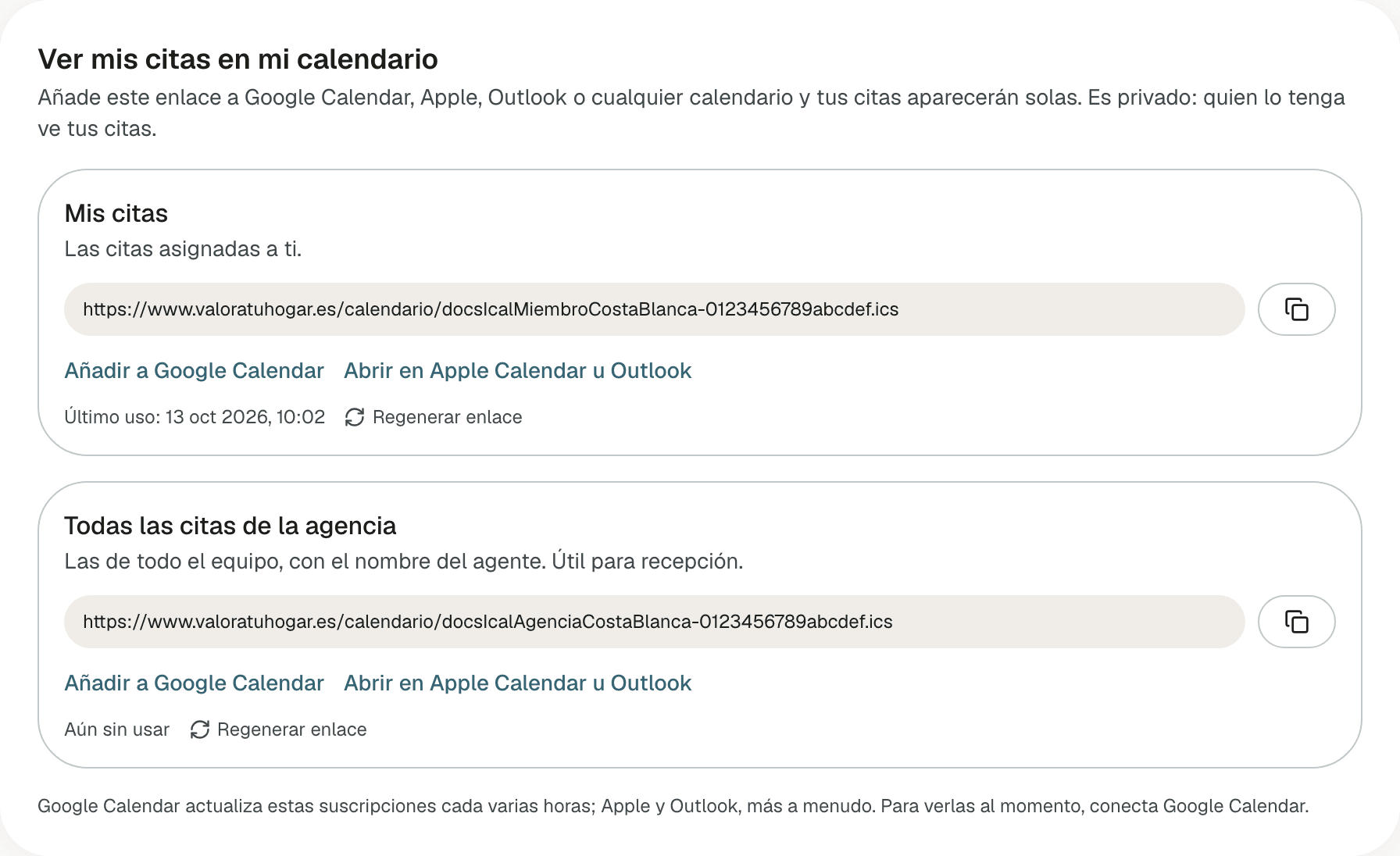
Los dos enlaces
- Mis citas: «Las citas asignadas a ti.». Lo tiene cualquier persona del equipo.
- Todas las citas de la agencia: «Las de todo el equipo, con el nombre del agente. Útil para recepción.». Solo lo tienen el administrador y quien tiene Gestiona solicitudes en Equipo. Lleva también las citas sin asignar.
La primera vez, cada bloque tiene el botón Generar enlace. Púlsalo y sale tu enlace, con un botón para copiarlo al lado.
Suscribirte desde tu calendario
Pulsa el botón de tu calendario
- Añadir a Google Calendar abre Google Calendar con el enlace ya puesto, para que lo añadas como calendario.
- Abrir en Apple Calendar u Outlook le pasa el enlace a la aplicación de calendario de tu ordenador o tu móvil, que te ofrece suscribirte.
Si tu calendario no se abre, copia el enlace
Pulsa el botón de copiar, a la derecha del enlace, y pégalo en la opción de tu calendario para añadir uno desde una dirección de internet. Si tu navegador no deja copiar, pulsa sobre el enlace: se selecciona entero y lo copias a mano.
Comprueba que se usa
Debajo de cada enlace sale «Aún sin usar» hasta que algún calendario lo lee por primera vez. Desde entonces dice «Último uso:» con el día y la hora. Se apunta como mucho una vez por hora, así que puede ir un poco por detrás.
Pendiente de verificar
Qué citas salen
- Las confirmadas, en su día y su hora.
- Las pendientes que el cliente pidió eligiendo un hueco, a la hora del hueco y marcadas como provisionales: su título empieza por «Pendiente de confirmar». Las pedidas por día y franja no salen hasta que las confirmas, porque todavía no tienen hora.
- Las realizadas, que se quedan como registro.
- Tus puertas abiertas publicadas. Cuáles van en cada enlace lo cuenta Las puertas abiertas en el calendario.
Las rechazadas, las canceladas y las de «No se presentó» no salen: si una cita pasa a uno de esos estados, deja de ir en el enlace y tu calendario la quita cuando vuelve a leerlo.
Entran las de los últimos 30 días y las de los próximos 180, contados desde el momento en que tu calendario lee el enlace. Lo que queda fuera de esa ventana deja de ir en el enlace, y lo más lejano entra cuando se acerca.
Qué lleva cada evento
Lo justo para ir a la cita:
- El título: «Cita:» o «Pendiente de confirmar:», el nombre del cliente y el tipo («Visita a la vivienda», «Reunión en oficina» o «Llamada»). En Todas las citas de la agencia, detrás va la persona que la lleva.
- El lugar: el que pusiste al confirmar. Si no pusiste ninguno, el título de la vivienda en una visita y el teléfono del cliente en una llamada. La dirección de la vivienda no va.
- La descripción: el teléfono del cliente y un enlace que abre la cita en el panel (hace falta entrar con tu cuenta).
- La duración: la que tenía el hueco que eligió el cliente o, si no, la de ese tipo de cita en tus Ajustes de citas.
No lleva el correo del cliente, ni su mensaje, ni tus notas internas.
Trata el enlace como una contraseña. Como dice el panel, «Es privado: quien lo tenga ve tus citas.»: no hace falta entrar en ninguna cuenta para leerlo, y con él se ven el nombre y el teléfono de tus clientes. No lo pegues en un calendario que compartas con gente de fuera de tu agencia.
Cada cuánto se pone al día
El enlace no avisa a tu calendario de los cambios: es tu calendario el que lo vuelve a leer cada cierto tiempo, y cada uno decide cada cuánto. Como avisa el panel, «Google Calendar actualiza estas suscripciones cada varias horas; Apple y Outlook, más a menudo.». El enlace pide que se lea cada hora, pero Google no siempre hace caso.
Si necesitas ver cada cita al momento en Google Calendar, conecta tu cuenta de Google: lo cuenta Calendarios conectados.
Pendiente de verificar
Regenerar el enlace
Si el enlace ha llegado a quien no debía, pulsa Regenerar enlace. Antes de hacerlo, el panel te avisa: «El enlace actual dejará de funcionar.», con Cancelar y Regenerar.
Al regenerar:
- El enlace viejo deja de funcionar al momento, para todos los calendarios donde lo hubieras añadido. Ya no reciben ningún cambio.
- Sale uno nuevo, otra vez con «Aún sin usar».
- Tienes que suscribirte de nuevo con el nuevo en cada calendario donde lo quieras, y quitar de ellos la suscripción vieja.
No hay forma de quitar el enlace sin poner otro: si no quieres que nadie lo lea, regenéralo y no uses el nuevo.
Pendiente de verificar
Reglas que conviene saber
- El enlace deja de funcionar solo si tu suscripción a Valora tu Hogar deja de estar activa, si tu plan deja de incluir Citas y visitas o si tu agencia deja de estar publicada en Valora tu Hogar. El de Todas las citas de la agencia, además, si dejas de ser administrador o te quitan Gestiona solicitudes.
- Si alguien deja tu agencia, sus enlaces se borran. Pasa tanto si lo eliminas del equipo como si en Equipo solo le quitas el acceso al panel (Quitar acceso) y lo conservas como contacto. Desde ese momento, sus calendarios dejan de recibir sus citas, y también las de toda la agencia si tenía ese enlace. Si más adelante vuelve a tener acceso, tendrá que generar uno nuevo.
- Como mucho, 1.000 citas por enlace. En la práctica, solo lo notaría una agencia muy grande en Todas las citas de la agencia.
- Si pegas tu enlace en Calendarios que bloquean huecos por error, tus citas no se cuentan dos veces: lo que viene de Valora tu Hogar se salta.
Horario, ausencias y ajustes de citas
Cómo decir cuándo atiende cada persona de tu equipo, cuándo no está y cuánto dura cada tipo de cita, para que el escaparate ofrezca huecos libres.
Calendarios conectados
Calendarios que bloquean huecos, Google Calendar y Calendly. Cómo hacer que lo que ya tienes en otros calendarios deje de ofrecerse como hueco, qué lee y qué escribe la conexión con Google Calendar y cómo entran las reservas de Calendly.