Quién ve y gestiona qué
Qué puede hacer en Solicitudes el administrador, un agente con Gestiona solicitudes y uno sin ella, y qué cambia si tu suscripción no está activa o tu plan no incluye las solicitudes.
Para: InmobiliariasIncluido en los planes con «Solicitudes de valoración»
Todo tu equipo ve todas las solicitudes de tu agencia. Cambiarlas es cosa del administrador y de los agentes con Gestiona solicitudes. Cómo se da ese permiso, y qué más abre fuera de Solicitudes, lo cuenta Roles y permisos. Aquí tienes qué ve cada uno en Solicitudes y qué cambia cuando tu suscripción o tu plan no acompañan.
Lo que puede hacer cada uno
| Administrador | Agente con Gestiona solicitudes | Agente sin Gestiona solicitudes | |
|---|---|---|---|
| Ver la lista, el bloque Sin confirmar y cada ficha, con todos los datos del propietario | Sí | Sí | Sí |
| Leer la conversación y usar Contactar | Sí | Sí | Sí |
| Cambiar el estado y asignar | Sí | Sí | No |
| Corregir los datos de la vivienda o volver a los del propietario | Sí | Sí | No |
| Escribir al propietario y Pedir datos al propietario | Sí | Sí | No |
| Ver el bloque de tu CRM en la ficha | Sí | Sí | No |
| Descargar datos (CSV) de una solicitud | Sí | Sí | Sí |
| Eliminar solicitud | Sí | No | No |
Un agente sin Gestiona solicitudes
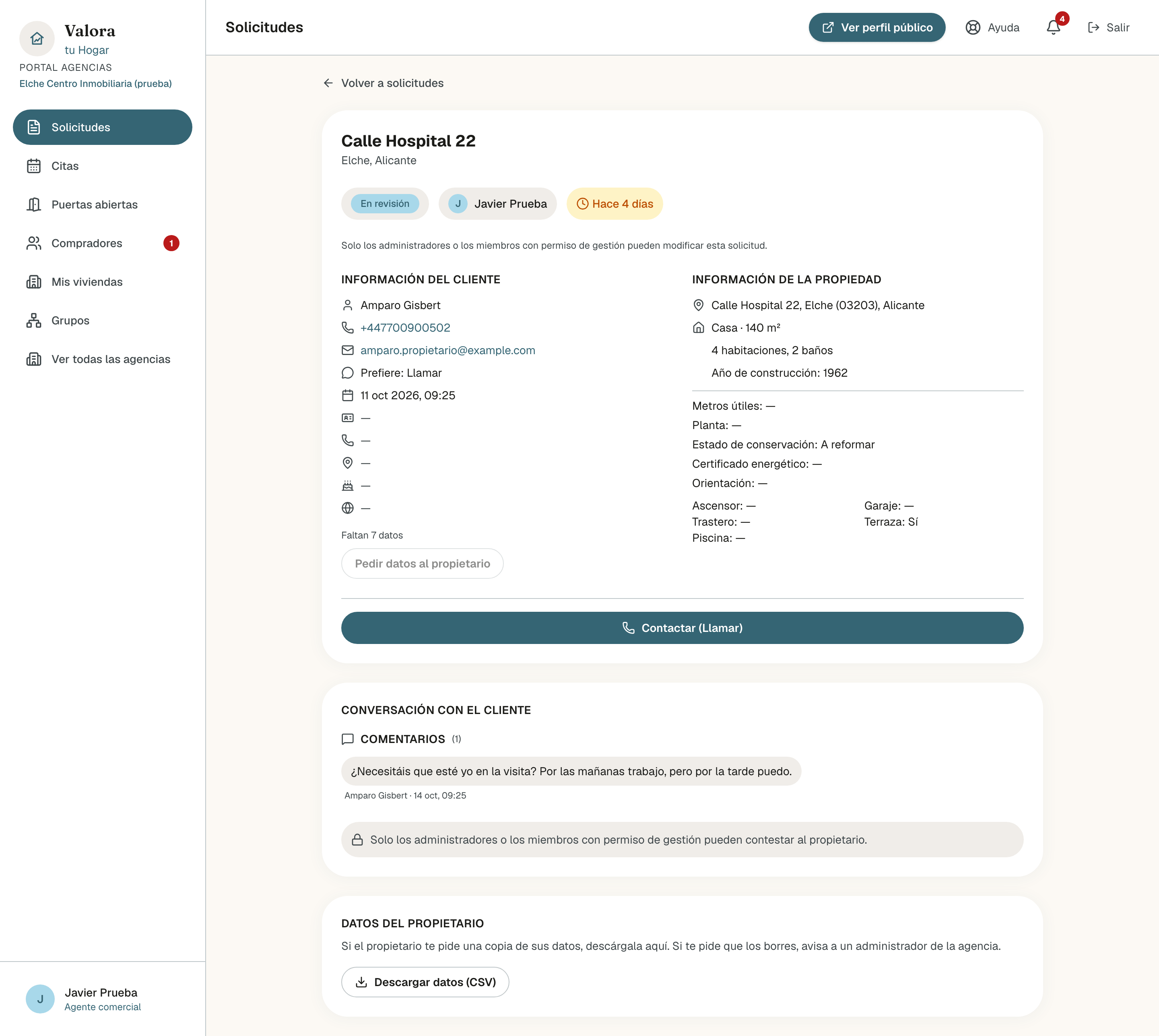
Abre las fichas igual que tú, pero en modo lectura:
- El estado y la persona asignada salen sin flecha y no se abren.
- Debajo, «Solo los administradores o los miembros con permiso de gestión pueden modificar esta solicitud.».
- Información de la propiedad no tiene Editar, y Pedir datos al propietario sale en gris.
- No ve el bloque de tu CRM.
- Ve la conversación y, en lugar de la caja para escribir, «Solo los administradores o los miembros con permiso de gestión pueden contestar al propietario.».
- Abajo, en Datos del propietario, puede usar Descargar datos (CSV), pero no tiene Eliminar solicitud: si el propietario le pide que borre sus datos, tiene que avisar a un administrador.
Lo que conviene saber:
- Ve todas las solicitudes de tu agencia, no solo las suyas, con el NIF, la fecha de nacimiento y la dirección de cada propietario. No hay forma de limitarlo a las que tiene asignadas.
- Asignarle una solicitud no le deja gestionarla. Si quieres que la lleve él de principio a fin, dale Gestiona solicitudes; si no, otra persona tendrá que cambiarle el estado y escribir al propietario.
- Comparte con tu equipo los avisos de la campanita. Si abre la ficha de una solicitud nueva, deja de saliros como pendiente a todos. Lo cuenta Cómo te enteras.
Si tu suscripción no está activa
Sin una suscripción activa no te llegan solicitudes nuevas, pero las que ya tenías siguen en Solicitudes y las puede abrir todo tu equipo. En el menú, la entrada lleva un candado, pero te sigue llevando a la lista; al pasar el ratón dice «Sin una suscripción activa puedes consultar esta sección, pero no gestionarla». Qué más deja de funcionar lo cuenta Tu suscripción.
- Nadie puede cambiarlas, tampoco el administrador: la ficha sale en modo lectura, sin flechas, sin Editar, con Pedir datos al propietario en gris y sin la caja para escribir.
- La ficha te dice por qué: «Tu suscripción no está activa. Puedes consultar esta solicitud y descargar sus datos, pero no cambiar su estado, asignarla, editar la vivienda ni escribir al propietario, y el propietario tampoco puede escribirte.». Si tienes el permiso Suscripción, lleva Ir a Suscripción; si no, «Pide a un administrador de tu agencia que la reactive.». En lugar de la caja para escribir, «Sin una suscripción activa no puedes contestar al propietario.».
- El propietario tampoco puede escribirte. En lugar de la caja para escribir, lee «Esta inmobiliaria no puede responder ahora mismo.», sin más explicación. Así no te llegan mensajes que no podrías contestar.
- Puedes descargar sus datos y, si eres administrador, eliminarla. Son derechos del propietario y no dependen de tu suscripción ni de tu plan: lo cuenta Datos del propietario y preguntas frecuentes.
Si tu plan no incluye Solicitudes de valoración
Puede pasar si cambias a un plan sin ellas. No te llegan nuevas, y las que tenías se quedan en Solicitudes. Para volver a gestionarlas y a recibir nuevas, cambia a un plan que las incluya, como cuenta Tu suscripción.
Mientras tanto, pasa casi lo mismo que sin suscripción:
- Solicitudes lleva un candado en el menú, pero te sigue llevando a la lista. Al pasar el ratón dice «Tu plan no incluye esta sección: puedes consultarla, pero no gestionarla».
- La ficha sale en modo lectura y te dice por qué: «Tu plan no incluye las solicitudes de valoración. Puedes consultar esta solicitud y descargar sus datos, pero no cambiar su estado, asignarla, editar la vivienda ni escribir al propietario, y el propietario tampoco puede escribirte.». Si tienes el permiso Suscripción, lleva Ver los planes; si no, «Pide a un administrador de tu agencia que amplíe el plan.».
- Ni tú ni el propietario podéis escribir en la conversación. Tú ves «Tu plan no incluye las solicitudes de valoración: no puedes contestar al propietario.»; él, «Esta inmobiliaria no puede responder ahora mismo.».
- El bloque de tu CRM sigue funcionando, porque no depende de esta función: lo cuenta Enviar una solicitud a tu CRM.
Reglas que conviene saber
- Asignar no esconde nada. Una solicitud asignada la sigue viendo todo tu equipo. Lo cuenta Estados y asignación.
- Los cambios de permiso cuentan al momento: si le das Gestiona solicitudes a alguien, en cuanto recargue la página verá las flechas y la caja para escribir. Lo cuenta Roles y permisos.
- El administrador o el gestor de un grupo no ve las solicitudes de sus agencias. Solo decide a cuáles llegan las que se piden desde la web del grupo: lo cuenta Valoraciones desde la web de un grupo.
Hablar con el propietario
Cómo escribir al propietario desde la ficha, qué le llega a él y qué te llega a ti, cómo pedirle los datos que faltan y qué pasa al finalizar.
Enviar una solicitud a tu CRM
Qué te dice el bloque del CRM en la ficha de una solicitud, cuándo se envía sola y cuándo con el botón, qué se crea en Inmovilla y qué va después.