Elegir tu plan y activar la suscripción
Cómo se leen los precios, cómo funcionan los códigos de descuento y qué pasa al pagar, al volver del pago o al cancelarlo.
Para: Inmobiliarias
Con la suscripción activa, tu agencia puede usar lo que incluye su plan y cumple uno de los requisitos para salir en el directorio de Valora tu Hogar. Los otros dos, el perfil completo y la visibilidad encendida, los cuenta Publicarte y empezar a recibir clientes. Esta página te explica la pantalla de los planes y el pago.
Dónde eliges el plan
- Justo después del alta. Al confirmar tu email llegas a Activa tu presencia en Valora tu Hogar, con los planes. Si prefieres verlo luego, pulsa Configurar más tarde: entras al panel sin pagar nada.
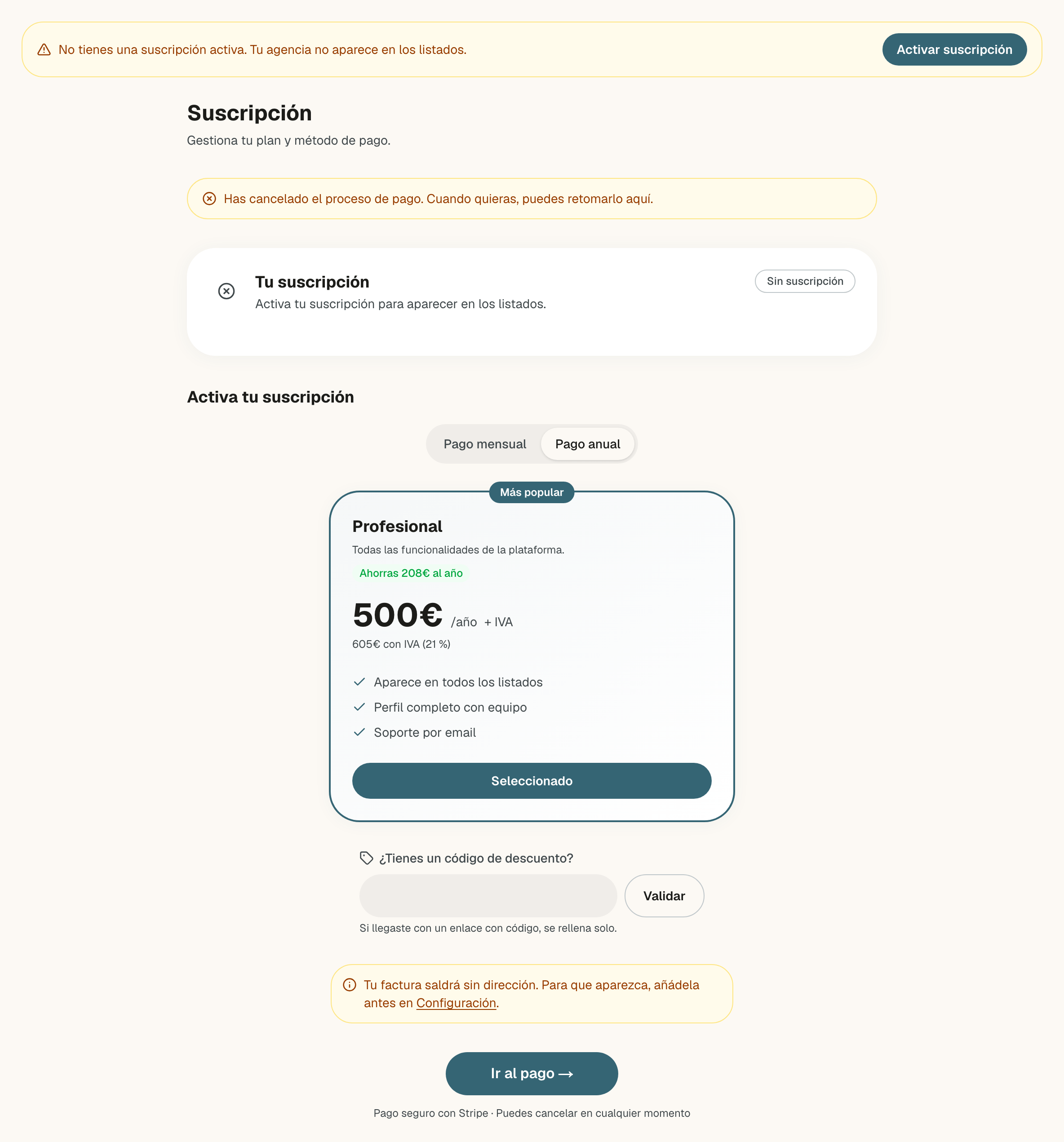
- Desde el panel, cuando quieras. Mientras no tengas suscripción, un aviso en todas las páginas del panel dice «No tienes una suscripción activa. Tu agencia no aparece en los listados.». Su botón Activar suscripción, que solo ven quienes pueden contratar, te lleva a Suscripción, donde están los mismos planes bajo Activa tu suscripción.
Si tu agencia nació como cuenta socia, no verás el paso de los planes: entras directamente al panel. Lo explicamos en Registrar tu inmobiliaria.
Eligen y pagan el plan quienes administran la agencia y los agentes con el permiso Suscripción.
Cómo se leen los precios
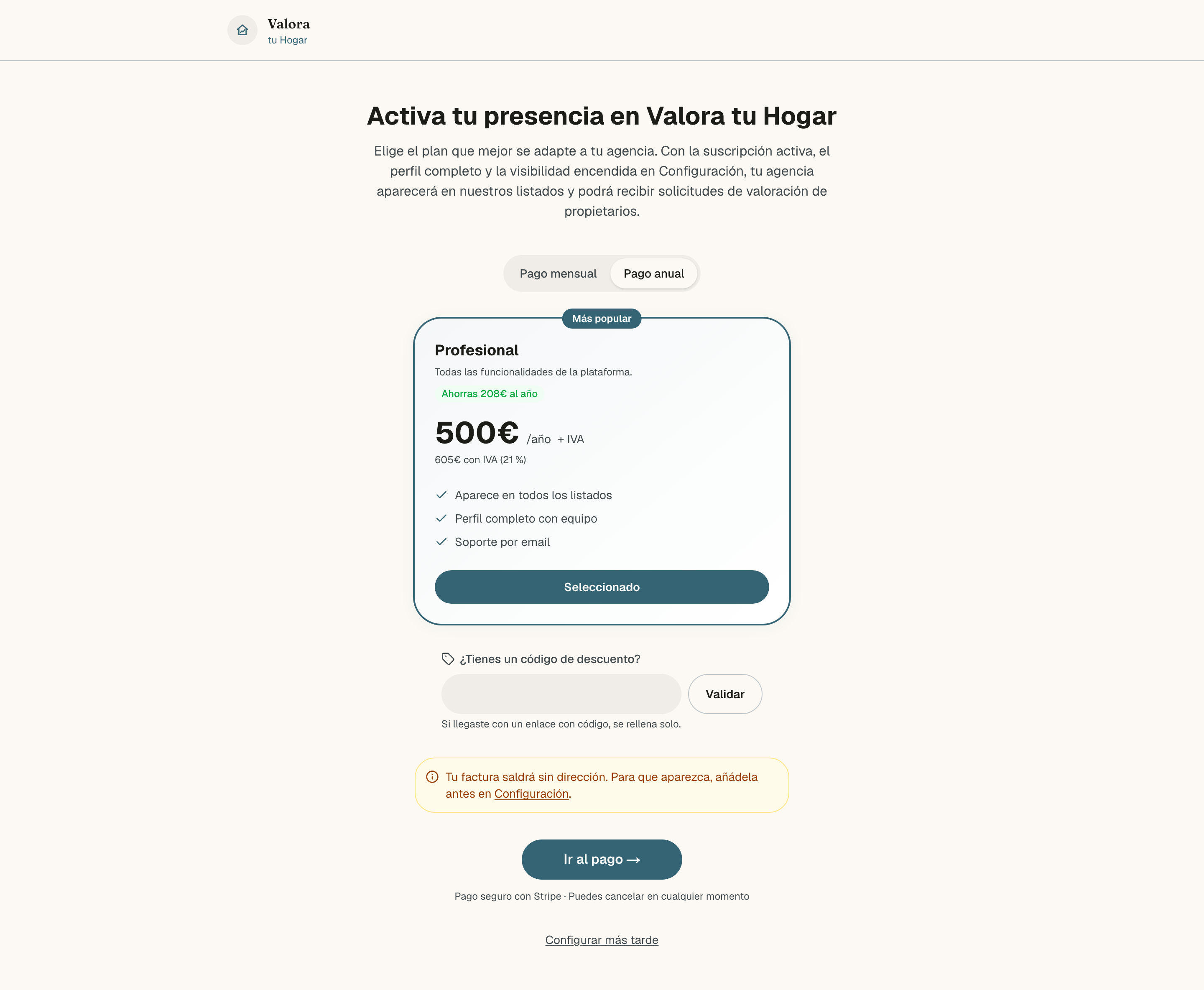
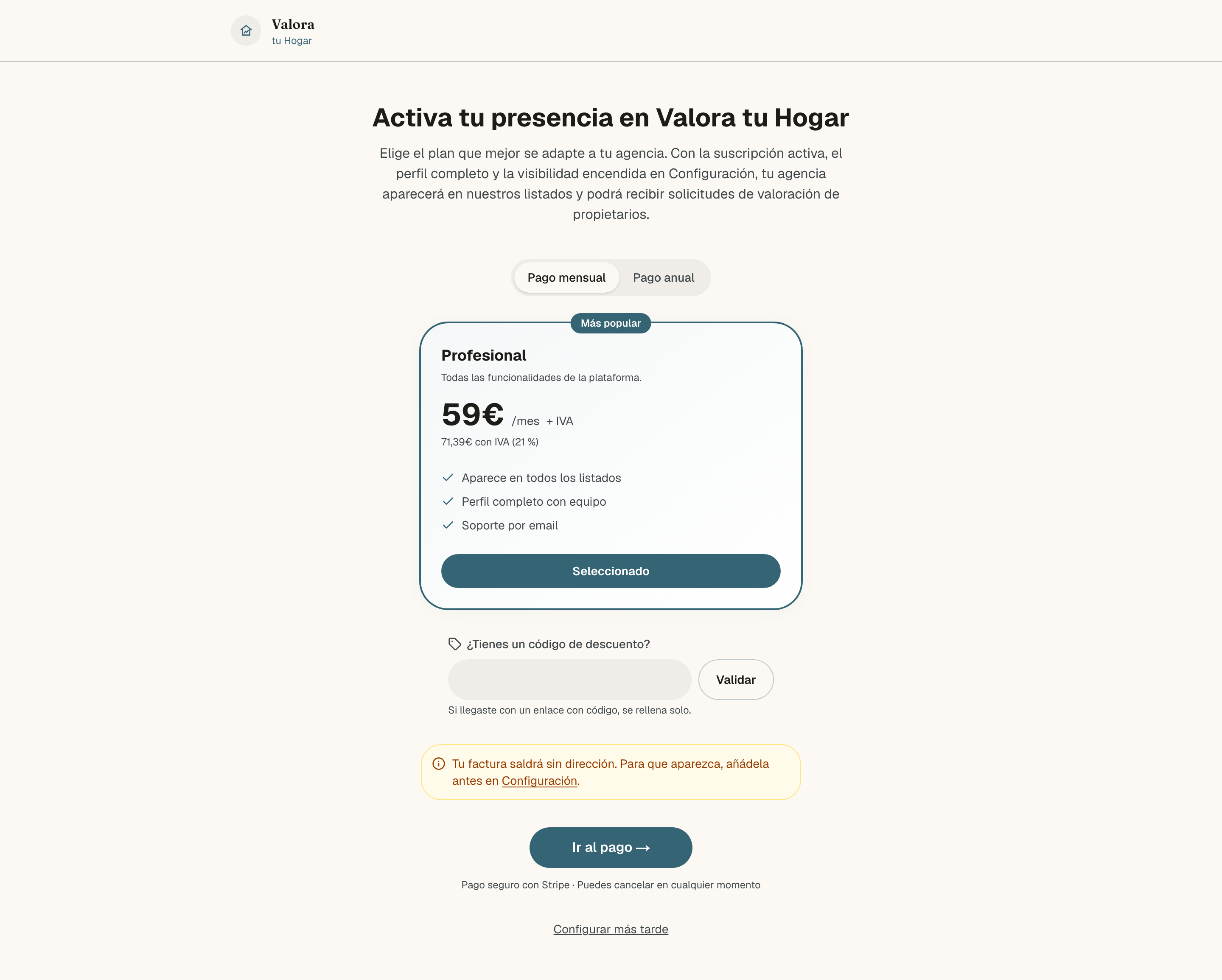
- Mensual o anual. El selector Pago mensual / Pago anual cambia todos los precios. Sale con Pago anual elegido.
- El precio grande es sin IVA. Lleva al lado /mes o /año y + IVA. Debajo tienes lo que pagas de verdad: el total con IVA y el porcentaje aplicado.
- En anual, lo que ahorras. La etiqueta Ahorras … al año compara el precio anual con doce meses del mensual.
- El plan destacado lleva la etiqueta Más popular y es el que sale seleccionado al llegar. Si hay varios planes, pulsa Seleccionar en el que quieras; el elegido dice Seleccionado.
Los precios vigentes son los de esa pantalla: aquí no los repetimos porque pueden cambiar.
Códigos de descuento
Si tienes un código, escríbelo en ¿Tienes un código de descuento? y pulsa Validar. Da igual si lo escribes en mayúsculas o en minúsculas. Si es válido, verás «Código … aplicado.» y las tarjetas cambian:
- la etiqueta Promo aplicada en lugar de Más popular;
- si el código rebaja el precio, el precio nuevo y, al lado, el de siempre tachado;
- una línea con las condiciones del código, por ejemplo cuántos meses dura el descuento en el pago mensual. En el pago anual, el descuento es para el primer pago.
Si el código no existe o ya no está en vigor, verás «El código no es válido o ha caducado». Si no lo validas y pulsas directamente Ir al pago →, el código se comprueba igual: si es válido se aplica, y si no, te sale ese mismo aviso y no pasas al pago.
Algunos códigos solo se pueden usar una vez por agencia. Si tu agencia ya lo usó, Validar lo da por bueno, pero al pulsar Ir al pago → verás «Ya has usado este cupón».
Si llegaste con un enlace que trae el código, ya lo tienes escrito y aplicado al abrir la pantalla de los planes del alta. Esto solo pasa en esa pantalla: en Suscripción, dentro del panel, el código se escribe a mano.
A veces hay una promoción que se aplica sola. Entonces las tarjetas ya salen con Promo aplicada sin que escribas nada. Solo cabe un descuento por suscripción: si escribes otro código, se aplica el tuyo en lugar de la promoción.
Si esa promoción solo vale una vez por agencia y la tuya ya la usó, no te la enseñamos: las tarjetas salen con el precio normal, que es el que se cobra.
Prueba gratuita
Los planes no traen días de prueba: normalmente, el primer cobro se hace al pagar. Hay dos excepciones:
- Un código con días gratis. Lo dice en sus condiciones, por ejemplo «… días gratis + …» o «Gratis hasta el …».
- Una cuenta socia en sus días de gracia. Si contratas antes de que termine tu acceso gratuito, el primer cobro espera a que termine, como te dice la pantalla: «No se cobra nada hasta el …: el primer cobro llega cuando termina tu acceso gratuito.». Si quedan menos de 48 horas, ese aviso no sale y el cobro es al pagar. Si tu código trae más días gratis que los que te quedan, valen los del código.
Mientras no llega el primer cobro, tu suscripción cuenta como activa y en Suscripción sale como Período de prueba.
Pagar
Pulsa Ir al pago →. Te llevamos a la página de pago de Stripe, la plataforma con la que cobramos. Los datos de tu tarjeta los escribes allí, no en Valora tu Hogar.
- El IVA se suma aparte en cada cobro, sobre el precio sin IVA del plan, ya con el descuento si lo tienes. Si el IVA configurado es del 0 %, las tarjetas no enseñan ni + IVA ni la línea del total.
- Antes de ir al pago, revisa tu CIF y tu dirección. La primera factura se emite al pagar y sale con lo que tengas en Configuración. Si te falta alguno de los dos, encima de Ir al pago → te lo avisa, por ejemplo: «Tu factura saldrá sin CIF ni dirección. Para que aparezcan, añádelos antes en Configuración.».
- Las facturas van a tu email de contacto. Si todavía no lo tienes, la primera vez que pulsas Ir al pago → se usa el de tu cuenta. Cuando guardas el email de contacto en Configuración, se lo pasamos a Stripe: si lo cambias, las facturas van al nuevo. A cuál van lo ves en Suscripción › Datos de facturación, en Email de las facturas.
Pendiente de verificar
Al volver del pago
Al terminar, Stripe te devuelve a Suscripción, en tu panel. Si el pago todavía no se refleja, verás un momento «Confirmando tu pago con Stripe…» mientras la página lo comprueba. Cuando tu suscripción ya está activa, sale el aviso verde. Si tu agencia ya sale en el directorio, dice «¡Suscripción activada correctamente! Tu agencia ya es visible en Valora tu Hogar.». Si todavía te falta algo, «¡Suscripción activada correctamente! Para aparecer en los listados, completa tu perfil y activa la visibilidad en Configuración.», con el enlace Ir a Visibilidad.
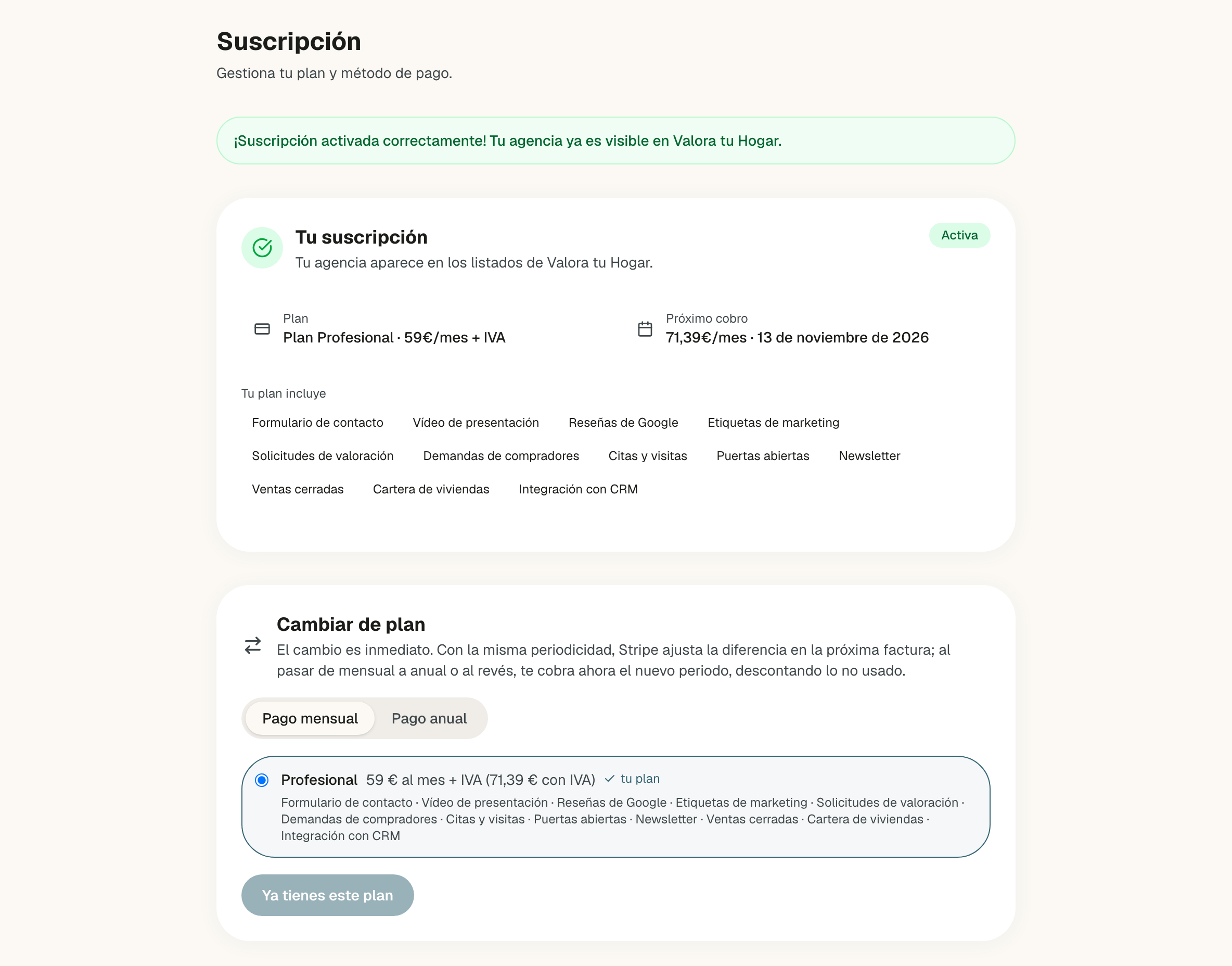
Pagar no hace visible a tu agencia por sí solo: falta completar el perfil y encender la visibilidad, como te contamos en Publicarte.
Si la insignia no ha cambiado, pulsa Refrescar suscripción: pide el estado a Stripe en ese momento y, si va bien, dice «Suscripción sincronizada con Stripe.». Es lo que te recuerda la nota «¿Acabas de pagar y no ves el cambio? Pulsa Refrescar suscripción.».
Lo que ves en cada estado de la tarjeta lo explica Tu suscripción.
Si cancelas el pago
Si vuelves atrás desde la página de Stripe sin pagar, vuelves a Suscripción con el aviso «Has cancelado el proceso de pago. Cuando quieras, puedes retomarlo aquí.». No se cobra nada, y debajo tienes los planes para intentarlo otra vez.
Reglas que conviene saber
- Una agencia socia no paga. Mientras sea socia no puede contratar un plan, salvo en los días de gracia antes de dejar de serlo.
- Lo que enumera cada tarjeta de plan es un resumen. Lo que incluye tu plan de verdad lo ves después en Suscripción, en Tu plan incluye.
Entrar al panel y recuperar la contraseña
Cómo entrar con tu contraseña o con un código por email, qué hacer si la olvidas y a qué pantalla llegas según tu cuenta.
Tu suscripción: estados, socias y qué pasa si no está activa
Qué significa cada estado de la suscripción de tu agencia, cómo cambiar de plan y ver tus facturas, cómo funciona una cuenta socia y su acceso gratuito, y qué deja de funcionar sin suscripción activa.