Completar el perfil de tu inmobiliaria
Qué rellenar en cada apartado de Configuración, qué campos hacen falta para publicarte y cómo se guarda cada cosa.
Para: Inmobiliarias
Tu agencia empieza con poco más que su nombre. Lo que verán los propietarios y los compradores, el logo, la descripción, la dirección, el teléfono, los servicios, se rellena en Configuración. Esta página recorre cada apartado, te dice cuáles son obligatorios para publicarte y cómo se guardan los cambios. Cómo publicarte una vez completo lo cuenta Publicarte y empezar a recibir clientes.
Dónde se edita
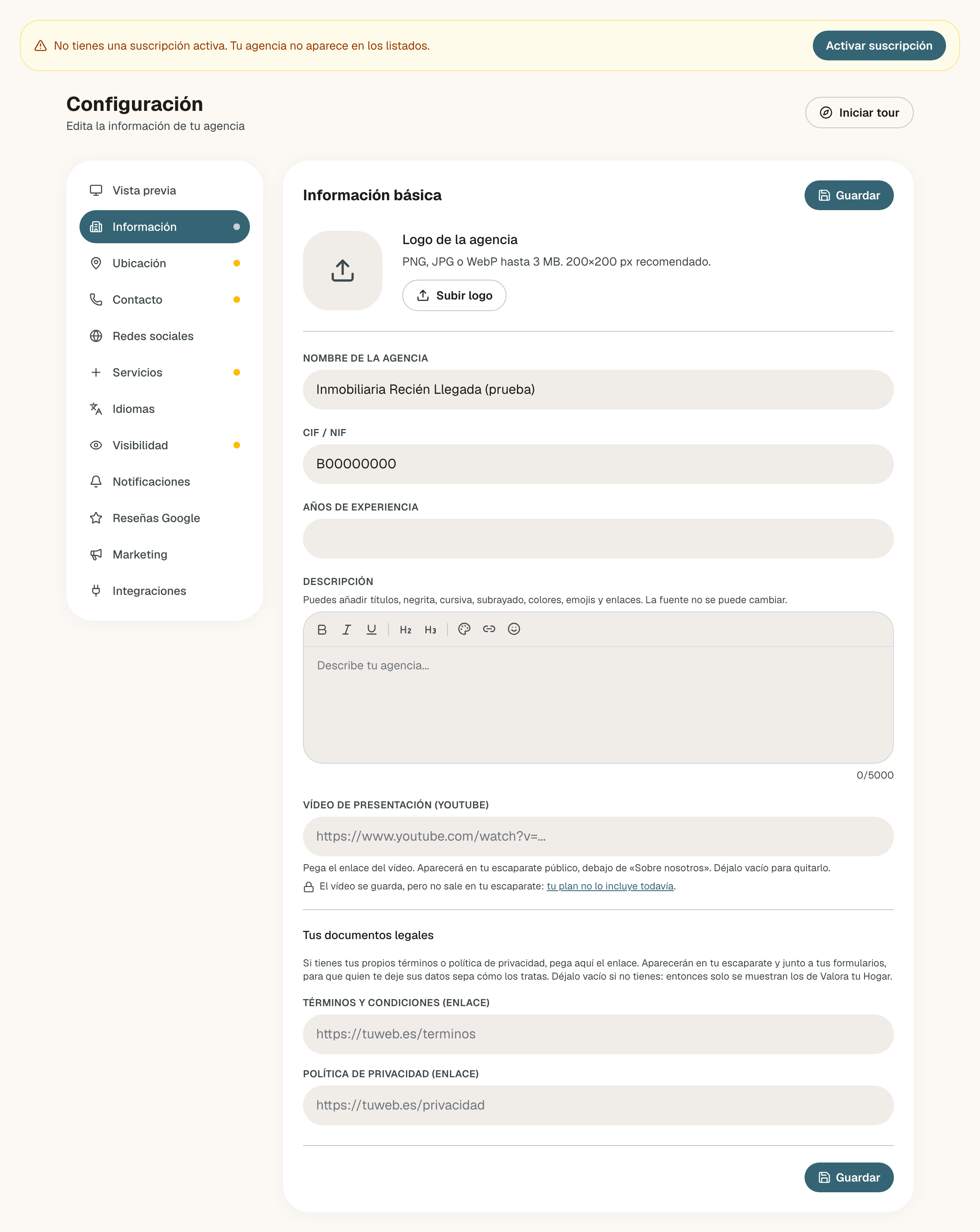
Entra en Configuración, en el menú de la izquierda. A la izquierda de la página tienes sus apartados: Vista previa, Información, Ubicación, Contacto, Redes sociales, Servicios, Idiomas, Visibilidad, Notificaciones, Reseñas Google, Marketing e Integraciones. Al entrar se abre Información.
Aquí vemos los siete primeros, que son los que forman tu perfil. Visibilidad y Notificaciones están en Publicarte. Reseñas Google, Marketing e Integraciones no son necesarios para empezar y no los tratamos en esta página.
Si eres agente, solo ves Configuración si quien administra tu agencia te ha dado el permiso Información de la inmobiliaria (todos los apartados menos Integraciones) o Integración con el CRM (solo Integraciones).
Lo que hace falta para publicarte
Para poder encender la visibilidad, tu perfil tiene que tener todo esto:
| Campo | Apartado |
|---|---|
| Logo | Información |
| Descripción | Información |
| Dirección, Ciudad, Provincia y Código postal | Ubicación |
| Teléfono de contacto | Contacto |
| Al menos un servicio | Servicios |
Mientras falte alguno, el apartado donde se rellena lleva un punto ámbar en el menú, y Visibilidad también. Al pasar el ratón por encima del punto dice «Hay campos pendientes en esta sección». Los puntos se actualizan cada vez que guardas.
El Email de contacto no es obligatorio para publicarte, pero sin él no te llegan por correo los avisos de la agencia ni pueden pedirte cita. Lo vemos en Contacto.
Cómo se guarda
Cada apartado se guarda por separado, con su botón Guardar, que tienes arriba y abajo. Al guardar verás «Cambios guardados». Si algo no es válido, un aviso te dice qué y no se guarda nada de ese apartado.
Si cambias de apartado con cambios sin guardar, también con un enlace de la página que te lleve a otro, como los de la lista «Completa el perfil para activar la visibilidad», se abre Cambios sin guardar con tres opciones: Guardar y continuar, Descartar cambios o Cancelar, que te deja donde estabas. Vale para todos los apartados que tienen Guardar, también Notificaciones.
Si vas a otra sección del panel con algo sin guardar, te pregunta antes: «Tienes cambios sin guardar. ¿Salir sin guardarlos?». Al recargar o cerrar la pestaña te avisa el propio navegador. El botón de volver atrás del navegador no avisa: pulsa Guardar antes de usarlo.
Información
Información básica reúne lo que identifica a tu agencia.
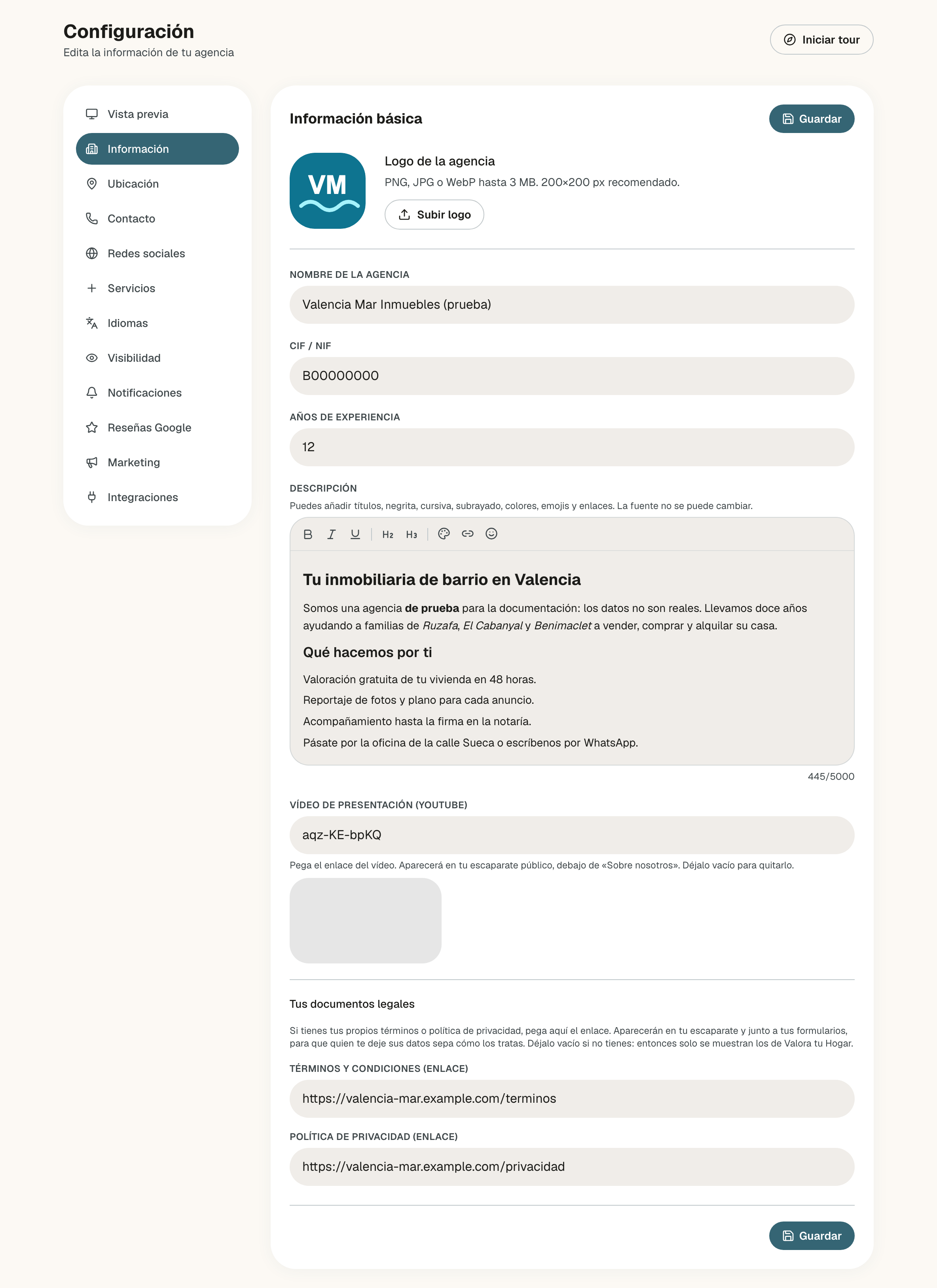
- Logo de la agencia. Pulsa Subir logo o el recuadro de la izquierda y elige una imagen PNG, JPG o WebP de hasta 3 MB; recomendamos 200×200 px. La imagen se sube en cuanto la eliges, pero no queda como tu logo hasta que pulsas Guardar. No hay botón para quitar el logo: solo puedes cambiarlo por otro.
- Nombre de la agencia, con al menos 2 caracteres. Cambiarlo no cambia la dirección de tu perfil público, como contamos en Registrar tu inmobiliaria.
- CIF / NIF, opcional: 9 letras o números.
- Años de experiencia, opcional. Sale en tu perfil como «Experiencia».
- Descripción, obligatoria. Es el texto de «Sobre» tu agencia en el perfil público. Como dice el propio campo: «Puedes añadir títulos, negrita, cursiva, subrayado, colores, emojis y enlaces. La fuente no se puede cambiar.». Admite hasta 5000 caracteres, sin contar el formato; el contador de debajo te dice cuántos llevas.
- Vídeo de presentación (YouTube), opcional. Pega el enlace del vídeo, como
youtube.com/watch?v=…,youtu.be/…o el de un Short. Si lo que pegas no se reconoce, verás «Eso no parece un enlace de vídeo de YouTube.». Para quitarlo, deja el campo vacío y guarda. Al guardar nos quedamos solo con el código del vídeo, así que al volver verás en el campo esos 11 caracteres en vez del enlace. - Tus documentos legales: Términos y condiciones (enlace) y Política de privacidad (enlace), opcionales. Si tienes los tuyos, salen en tu perfil y junto a tus formularios; si no, solo los de Valora tu Hogar. Puedes pegar el enlace sin
https://: lo añadimos nosotros. La newsletter de tu agencia y las etiquetas de Marketing necesitan la política de privacidad.
El vídeo solo se publica si tu plan incluye «Vídeo de presentación». Puedes guardarlo con cualquier plan, pero si el tuyo no lo incluye, el campo te avisa: «El vídeo se guarda, pero no sale en tu escaparate: tu plan no lo incluye todavía.», con el enlace a Suscripción. Entonces la Vista previa tampoco lo enseña, igual que tu perfil público.
Ubicación
Ubicación de la oficina es la dirección de tu agencia. Además de salir en tu perfil y en su mapa, decide en qué municipio y provincia estás, y eso importa:
- Los compradores de tu municipio. Te llegan las búsquedas de quien quiere comprar en tu municipio. Sin la dirección completa, solo las de quien te elija a mano. Lo explica Qué es Compradores.
- El directorio por zonas. Las páginas del directorio por provincia y por municipio se forman con lo que pones aquí.
- Las valoraciones repartidas por zona. Algunas solicitudes de valoración se reparten entre las inmobiliarias del municipio de la vivienda, o de su provincia si allí no hay ninguna.
Escribe la dirección
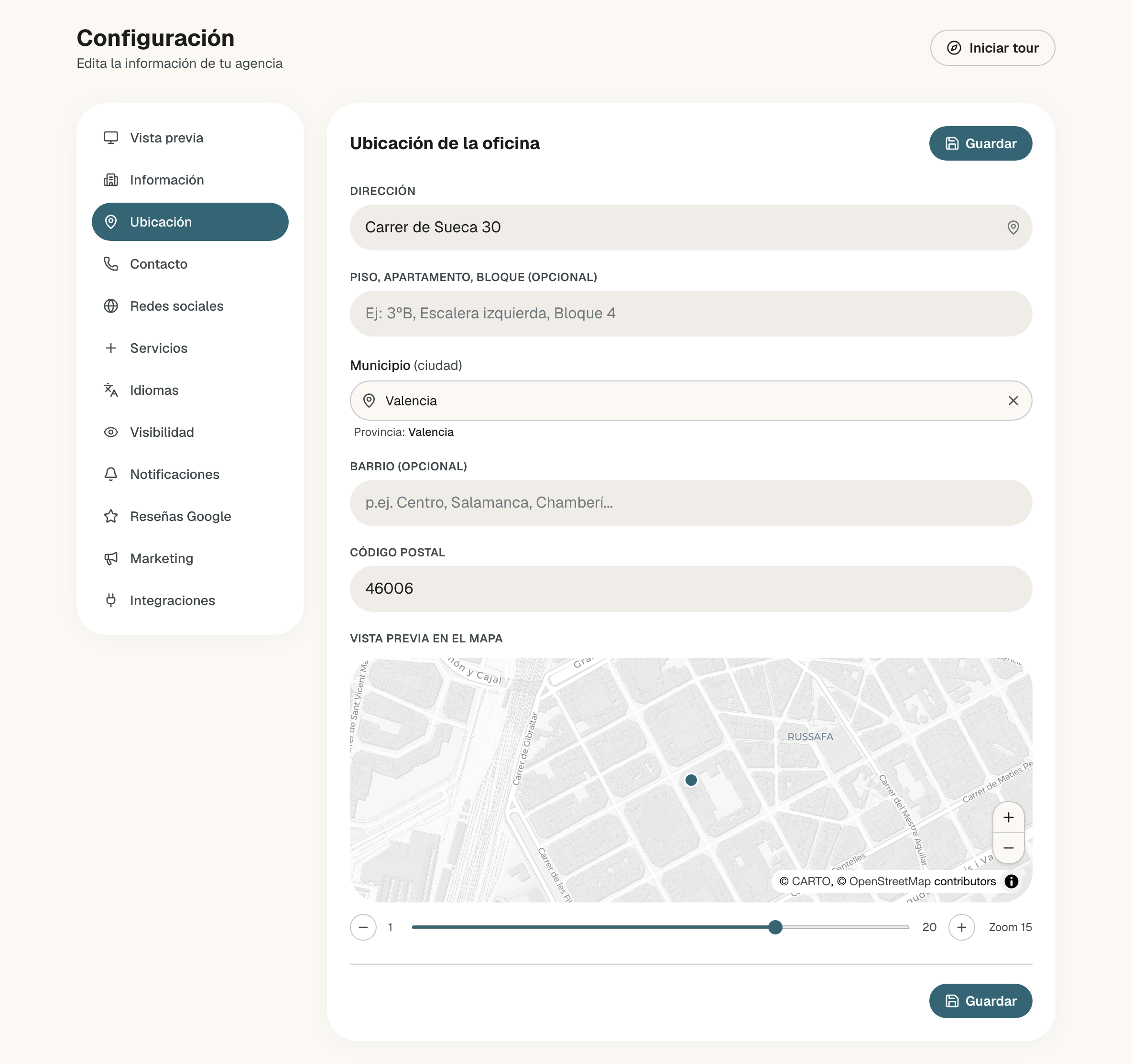
En Dirección, empieza a escribir la calle y el número. Te saldrán sugerencias de Google: elige la tuya. Al elegirla rellenamos la ciudad, la provincia y el código postal, y colocamos el punto del mapa.
Si hace falta, añade Piso, apartamento, bloque (opcional). Se guarda pegado a la dirección, detrás de un punto, así que la próxima vez lo verás dentro de Dirección y este campo, vacío.
Pendiente de verificar
Elige el municipio
En Municipio (ciudad), escribe al menos dos letras y elige el tuyo de la lista. Debajo verás su provincia. Elegirlo de la lista es lo más seguro: así tu agencia queda en el municipio oficial, también cuando tiene dos nombres, como «Alacant/Alicante». Solo cuenta si lo eliges de la lista: escribirlo sin elegir no cambia tu municipio. Con la × lo borras para elegir otro.
Completa el resto
Barrio (opcional) es texto libre. Revisa el Código postal, que es obligatorio.
En Vista previa en el mapa ves el punto de tu oficina. Ajusta el zoom con la barra de 1 a 20 o con los botones − y +. Es el zoom con el que se abrirá el mapa de tu perfil.
Pulsa Guardar.
El punto del mapa solo sale de una sugerencia de Google. Si escribes la dirección a mano, o cambias la ciudad, la provincia o el municipio, el punto se quita, y el mapa de Ubicación te dice «Elige tu dirección entre las sugerencias para situar la oficina en el mapa. Mientras tanto, tu perfil la sitúa por la ciudad y la provincia.». Si guardas así, tu perfil público sitúa la oficina por su ciudad y su provincia, y el mapa del directorio no la enseña. Si el punto que ves no está en tu oficina, vuelve a elegir tu dirección entre las sugerencias y pulsa Guardar.
Contacto
Información de contacto es cómo te encuentran y cómo te avisamos.
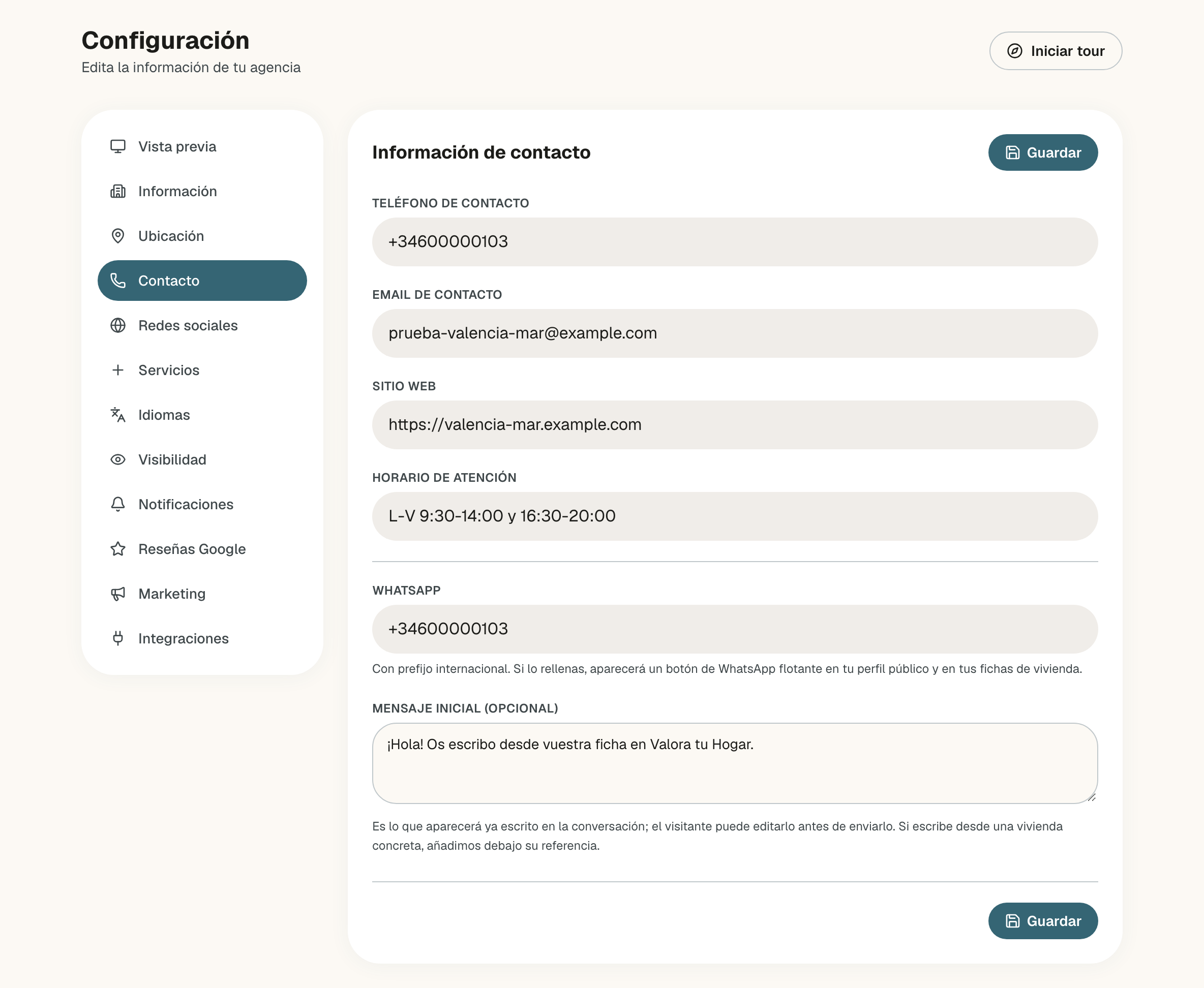
- Teléfono de contacto, obligatorio. Sale en tu perfil público.
- Email de contacto, opcional para publicarte pero el más importante de esta página. Sale en tu perfil público, y es adonde te mandamos los avisos de la agencia por correo (solicitudes, comentarios, grupos, citas y consultas).
- Sitio web, opcional. Puedes escribirlo sin
https://. - Horario de atención, opcional, texto libre: «Lunes a Viernes 9:00 - 18:00», por ejemplo.
- WhatsApp, opcional, siempre con el prefijo del país: «+34 600 000 000». Sin prefijo no se guarda y te avisa «Escribe el número con prefijo internacional (ej: +34 600 000 000)». Si lo rellenas, sale un botón de WhatsApp flotante en tu perfil público y en tus fichas de vivienda.
- Mensaje inicial (opcional), hasta 300 caracteres: lo que aparecerá ya escrito al abrir la conversación. Si lo dejas vacío, será «Hola, os escribo desde Valora tu Hogar.». Si te escriben desde una vivienda, añadimos debajo su referencia.
Por qué importa el email de contacto
Sin Email de contacto:
- No te llega ningún aviso por correo de solicitudes nuevas, comentarios o grupos. Solo los ves en la campanita del panel. Cuáles llegan por correo lo cuenta Publicarte.
- No pueden pedirte cita: el botón Pedir cita no sale. Lo explica Activar las citas.
- No puedes publicar puertas abiertas: los inscritos responden a ese email.
- No pueden escribirte desde tu perfil: el botón Contactar y el formulario de contacto no salen. Lo cuenta Publicarte.
- Las respuestas de los compradores a las viviendas que les envías van al correo de quien las envía, y no a uno de la agencia. Lo cuenta Enviar viviendas a un comprador.
Además, es el email al que Stripe te manda las facturas. Al guardar Contacto se lo pasamos a Stripe, así que, si lo cambias, las facturas van al nuevo, como contamos en Tu suscripción.
Pendiente de verificar
Redes sociales
En Redes sociales pones dónde más se te encuentra. Todo es opcional.
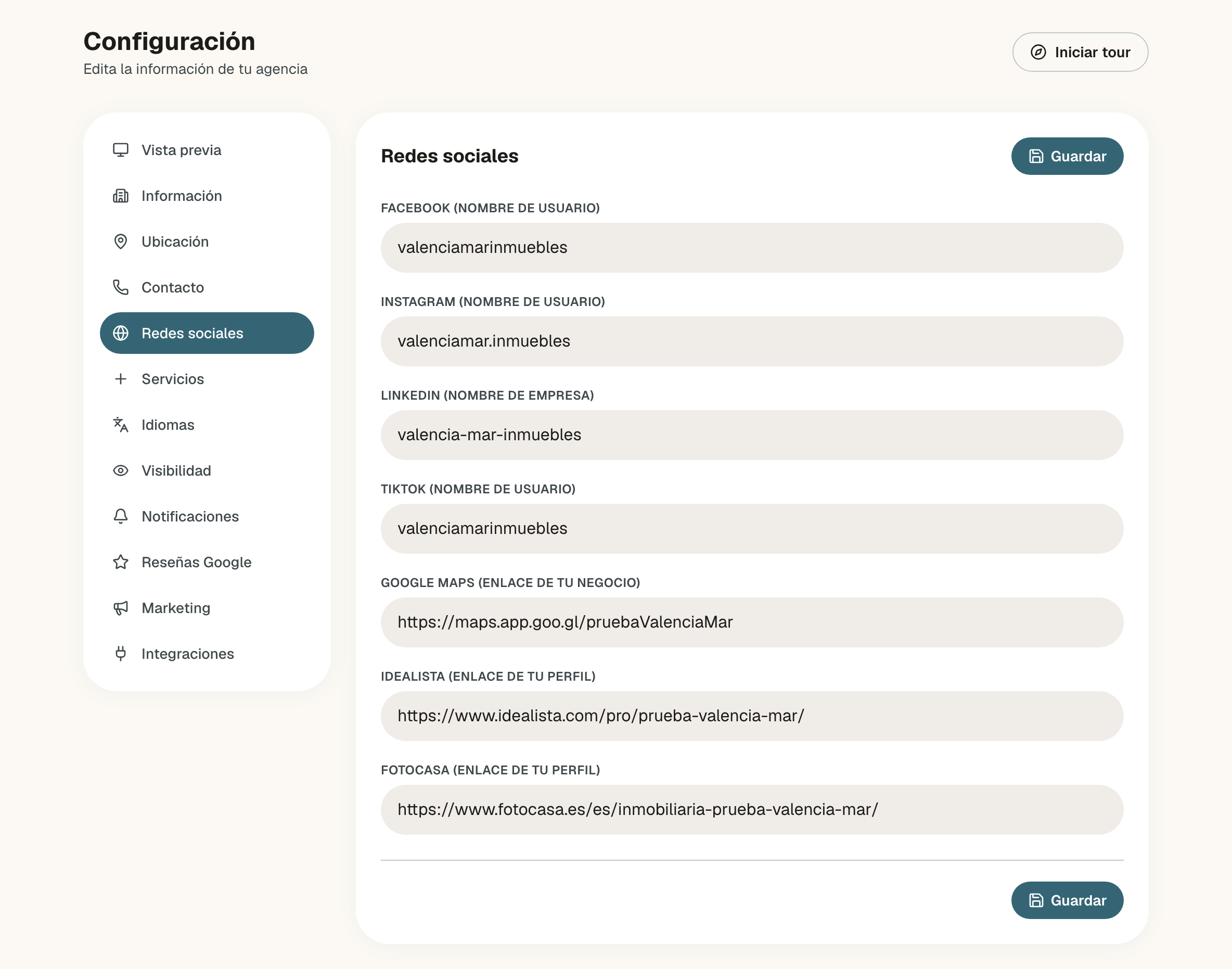
- Facebook (nombre de usuario), Instagram (nombre de usuario) y TikTok (nombre de usuario): solo el usuario, no el enlace. Si lo escribes con @ delante, se lo quitamos.
- LinkedIn (nombre de empresa): el nombre de tu página de empresa, como sale en su dirección.
- Google Maps (enlace de tu negocio), Idealista (enlace de tu perfil) y Fotocasa (enlace de tu perfil): el enlace completo.
En tu perfil público, las redes y Google Maps salen como iconos, e Idealista y Fotocasa como botones tras «Ver en».
Servicios
En Servicios que ofreces escribe cada servicio en Nuevo servicio... y pulsa Añadir. Se van sumando a la lista; con la papelera quitas uno. Necesitas al menos uno para publicarte. Cuando termines, pulsa Guardar: Añadir solo los pone en la lista.
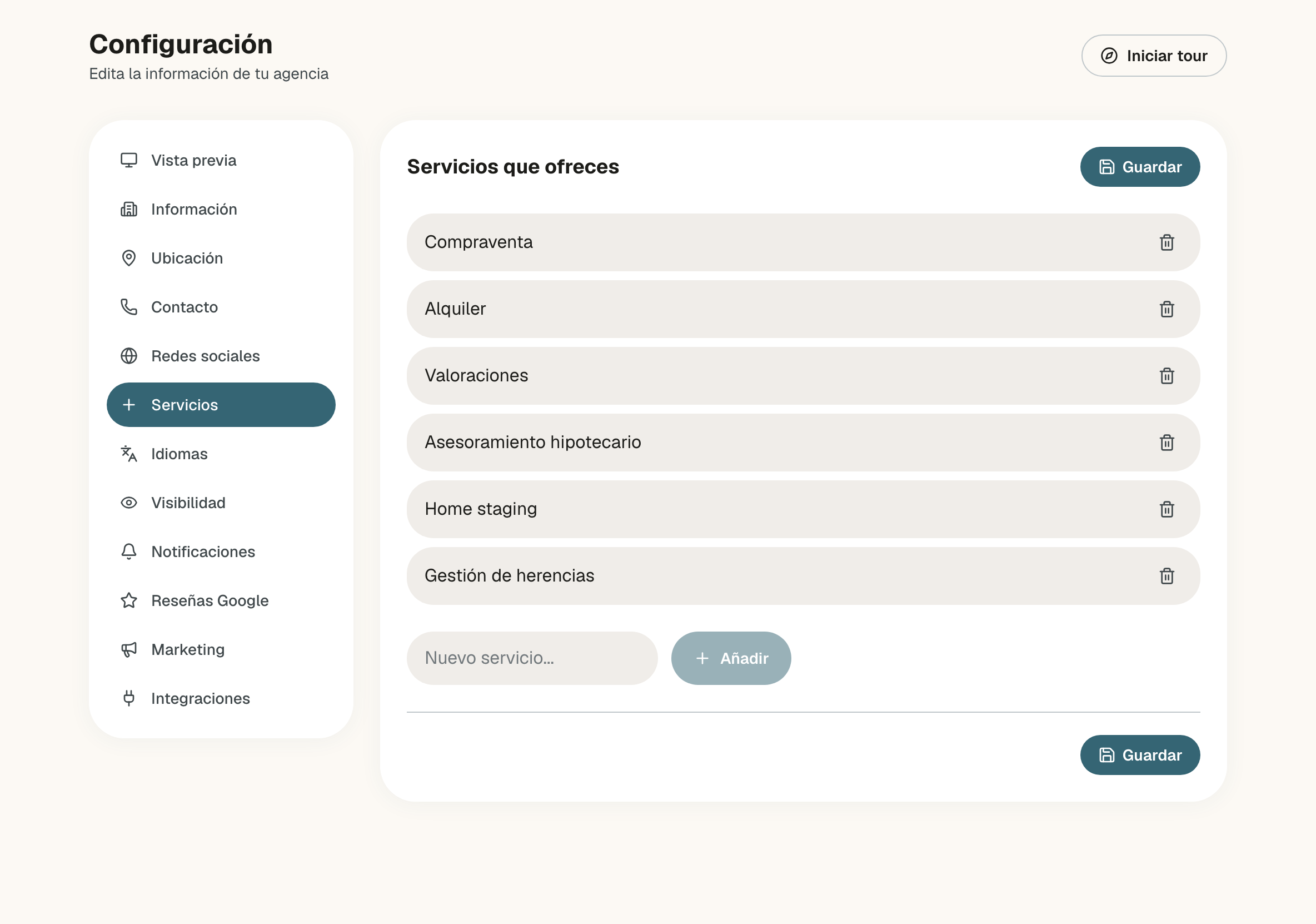
Los servicios son texto libre: escríbelos como quieres que se lean. Salen en tu perfil, en «Servicios y especialidades», y en el formulario de contacto, donde el cliente elige sobre cuál te pregunta.
Idiomas
En Idiomas, «Selecciona los idiomas en los que puedes atender a tus clientes». Marca los que quieras de la lista y pulsa Guardar. Salen en tu perfil, junto a la experiencia.
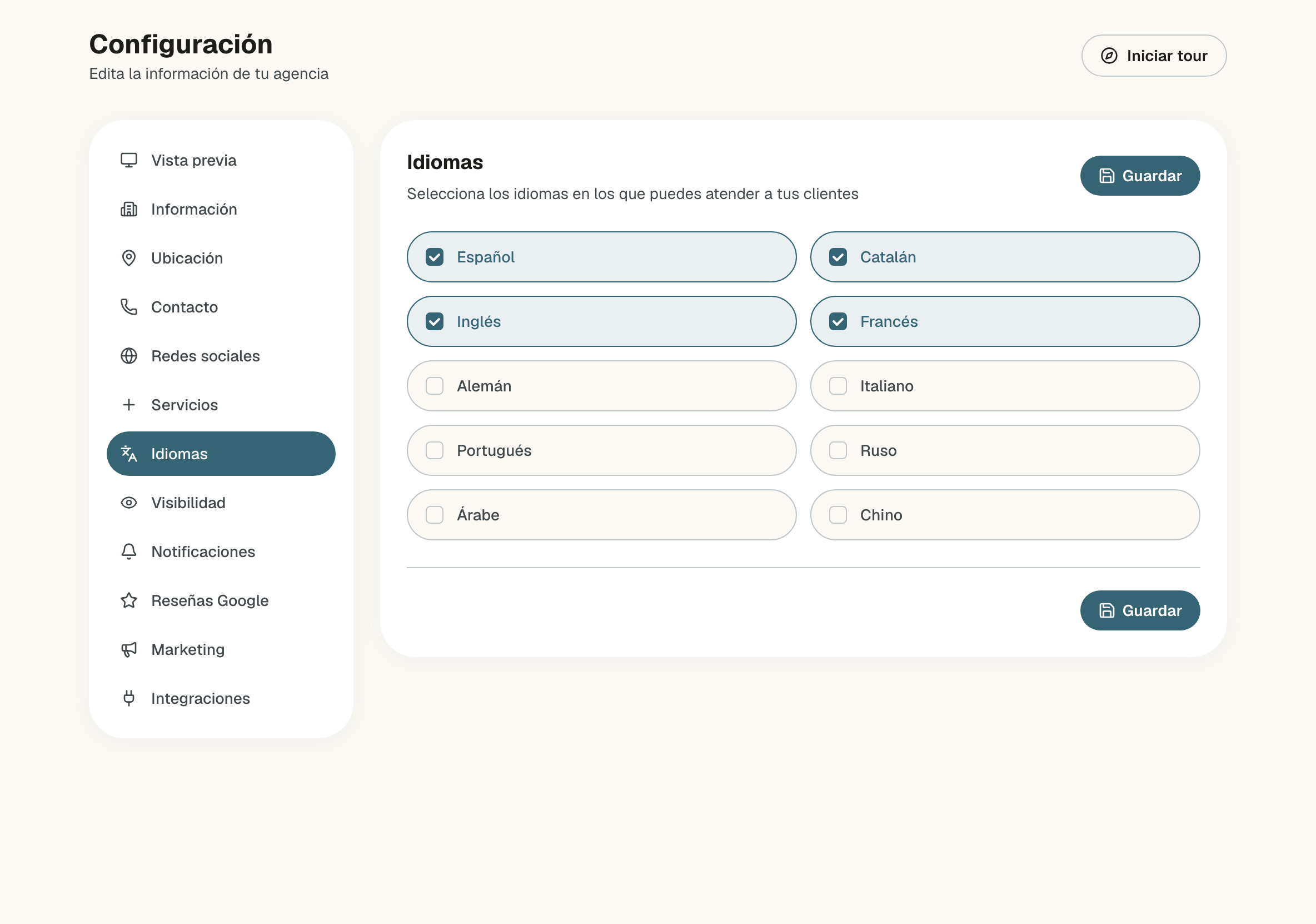
Si no marcas ninguno, el apartado te dice «Selecciona al menos un idioma», pero no es obligatorio: puedes guardar y publicarte sin idiomas.
Vista previa
Vista previa te enseña tu agencia como la verán los visitantes, con lo que tienes escrito en Configuración, aunque no lo hayas guardado. Tiene dos pestañas:
- Tarjeta: cómo sales en el listado del directorio.
- Perfil completo: tu perfil público, con tu equipo, tus reseñas y tus ventas.
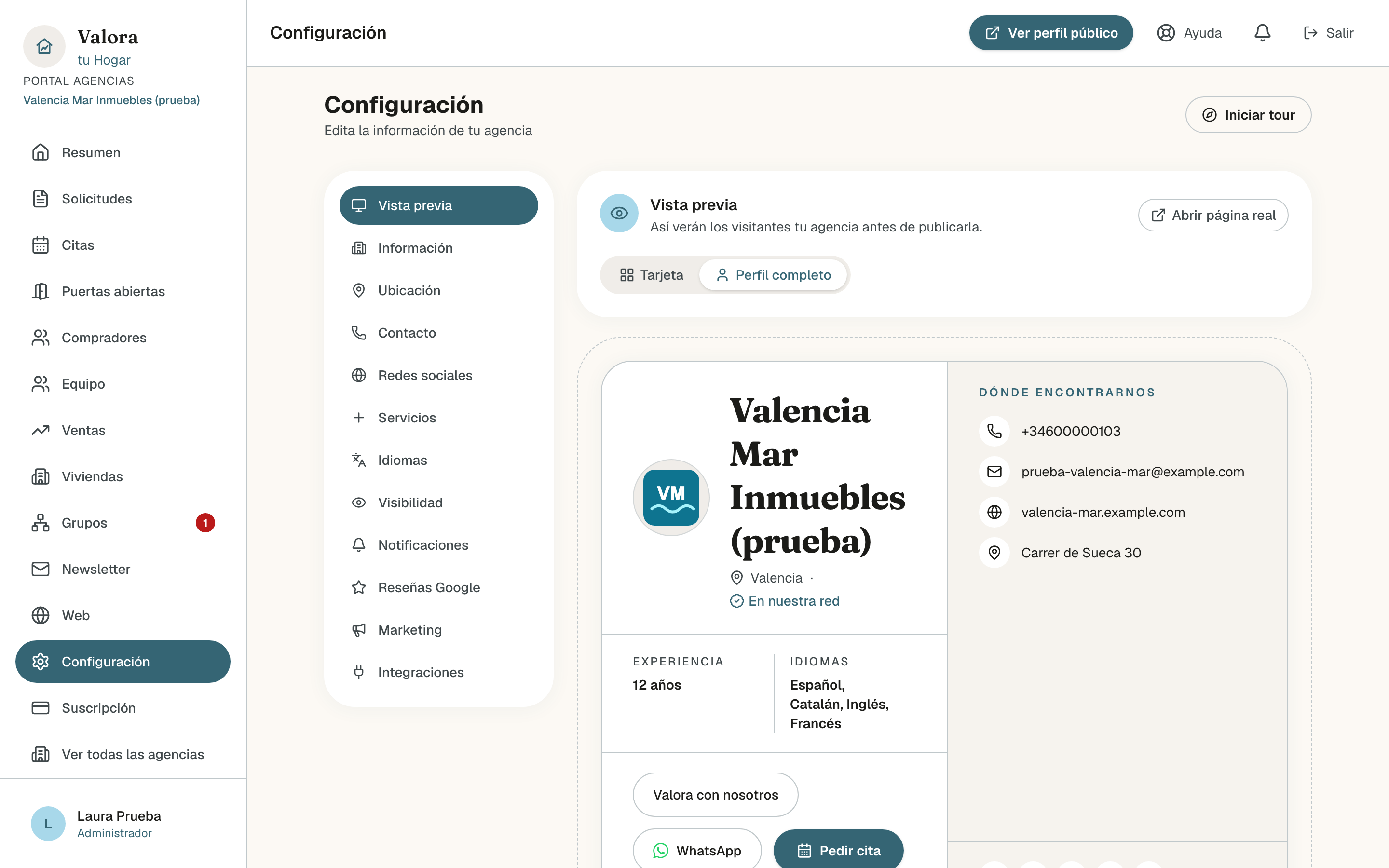
Si tu agencia no es visible, arriba verás «Tu perfil aún no está publicado. Actívalo en la sección Visibilidad para que aparezca en el directorio.». Si lo es, Abrir página real te lleva a tu perfil público.
La Vista previa enseña Pedir cita, Contactar y el formulario de contacto como tu perfil real: con su interruptor encendido y un email de contacto. El vídeo, solo si tu plan lo incluye. Lo que no mira es si tu plan incluye las citas o el formulario de contacto: con el interruptor encendido y el email puesto, los enseña aunque luego no salgan en tu perfil real.
Reglas que conviene saber
- Lo que pones aquí es público. El teléfono, el email de contacto, la web, la dirección, el WhatsApp y las redes salen en tu perfil para cualquiera que lo abra.
- Cada apartado guarda solo lo suyo. Guardar Contacto no guarda lo que hayas cambiado en Información.
- Completar el perfil no te publica. Cuando no queden puntos ámbar, falta encender la visibilidad, y para eso necesitas además la suscripción activa. Sigue en Publicarte y empezar a recibir clientes.
Tu primer día en el panel
Qué ves al entrar por primera vez en el panel de tu agencia, qué te falta para publicarte, cómo moverte por el menú y la cabecera, y cómo repetir el tour.
Publicarte y empezar a recibir clientes
Qué necesitas para salir en el directorio, qué enciende cada interruptor de Visibilidad, cómo te avisamos y qué ve el público de tu agencia.