Tu perfil y la ayuda
Cómo cambiar tus datos y tu contraseña en Mi perfil, qué borra eliminar tu cuenta y cómo escribirnos desde Ayuda y seguir tus tickets.
Para: Inmobiliarias
Mi perfil es tu página personal dentro del panel de tu agencia: tus datos, tu contraseña, tu sesión y tu cuenta. La tiene cada persona del equipo, sea administradora o agente. Y cuando algo no funciona o no encuentras algo, nos escribes desde Ayuda, arriba a la derecha. Esta página te cuenta las dos cosas.
Abrir Mi perfil
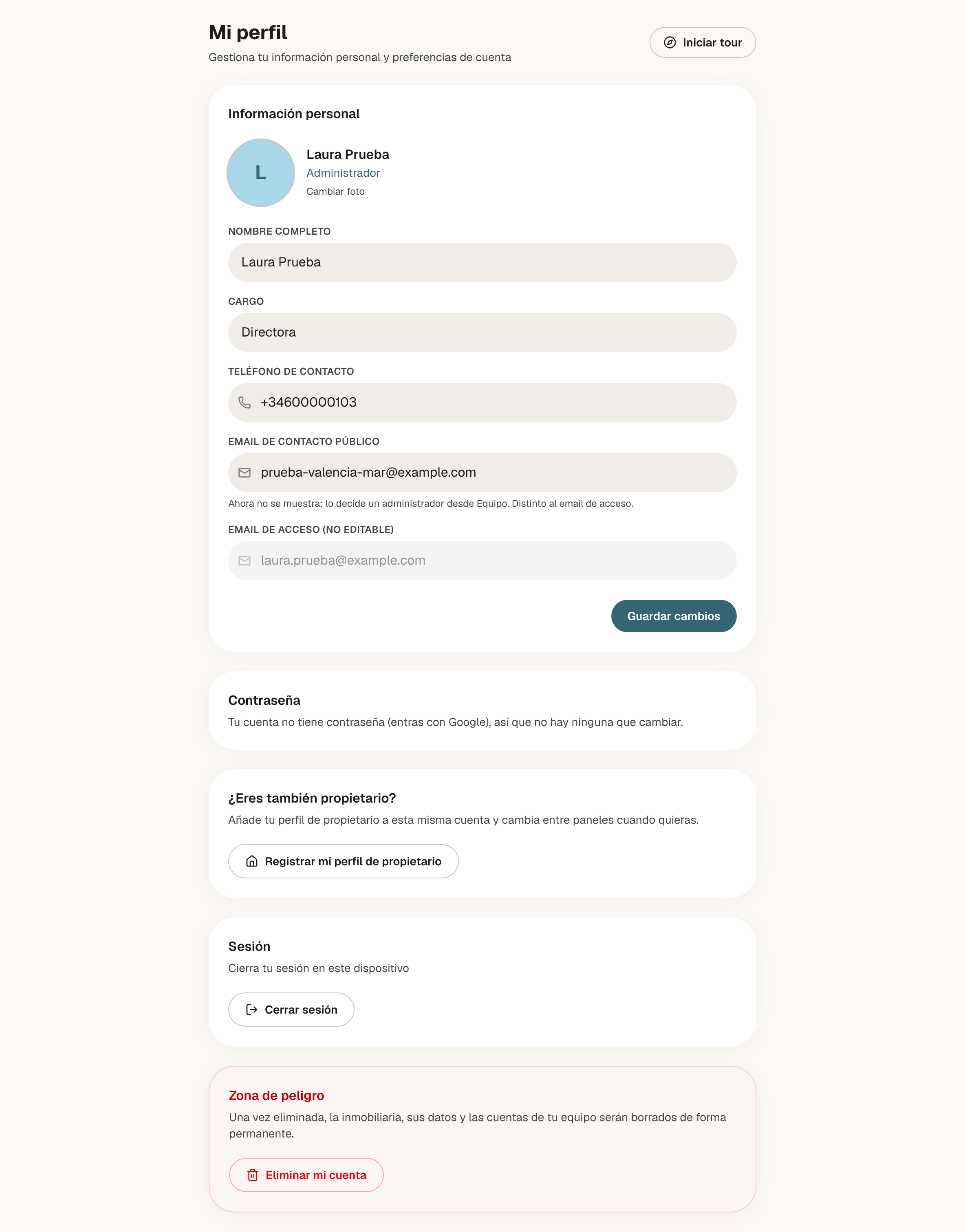
Pulsa tu nombre, abajo del todo en el menú de la izquierda. Llegas a Mi perfil, «Gestiona tu información personal y preferencias de cuenta». Puedes entrar aunque seas agente y aunque tu suscripción no esté activa.
Arriba a la derecha está Iniciar tour, para volver a ver el tour de bienvenida del panel. Lo contamos en Tu primer día en el panel.
Tus datos
En Información personal cambias:
- Tu foto. Pulsa Cambiar foto, o la foto misma, y elige una imagen. Se sube cuando pulsas Guardar cambios.
- Nombre completo, con al menos 2 caracteres.
- Cargo, por ejemplo «Agente Inmobiliario». Si eres agente, es lo que sale bajo tu nombre en el panel.
- Teléfono de contacto y Email de contacto público.
Pulsa Guardar cambios. Verás «Perfil actualizado correctamente».
Son los mismos datos de tu ficha en Equipo: lo que cambias aquí lo ve quien administra tu agencia, y al revés. Tu nombre, tu cargo y tu foto salen en el equipo de tu perfil público, salvo que te hayan ocultado de la web.
El Email de contacto público es también al que te avisamos de las citas que un cliente te pide a ti o que te asignan.
Debajo de ese campo, una nota te dice si sale en tu perfil público: «Se muestra en tu perfil público, junto con tu teléfono.» o «Ahora no se muestra: lo decide un administrador desde Equipo.», y después «Distinto al email de acceso.». Tu email y tu teléfono solo salen si en Equipo han marcado Mostrar email y teléfono en el perfil público en tu ficha y no te han ocultado de la web. Ninguna de las dos cosas la puedes cambiar tú. Lo explicamos en Añadir a tu equipo.
El Email de acceso (no editable) es el email con el que entras al panel. Desde aquí no se puede cambiar: si lo necesitas, cuéntanoslo desde Ayuda.
Cambiar la contraseña
Escribe la actual y la nueva
En Cambiar contraseña, escribe tu Contraseña actual, la Nueva contraseña (mínimo 8 caracteres) y repítela en Confirmar nueva contraseña. El ojo de cada campo enseña lo que has escrito.
Pulsa «Cambiar contraseña»
El botón se enciende cuando los tres campos están rellenos y la nueva tiene al menos 8 caracteres. Si la nueva y la confirmación no coinciden, verás «Las contraseñas nuevas no coinciden». Si todo va bien, «Contraseña actualizada correctamente».
Al cambiarla se cierra tu sesión en los demás dispositivos: en el ordenador o el móvil en los que tuvieras el panel abierto tendrás que volver a entrar. En este sigues dentro.
Si no recuerdas la actual, no la puedes cambiar desde aquí: sal y usa ¿Olvidaste tu contraseña?, como en Entrar al panel.
Si tu cuenta no tiene contraseña (por ejemplo, entras con Google), en lugar de Cambiar contraseña verás la tarjeta Contraseña: «Tu cuenta no tiene contraseña (entras con Google), así que no hay ninguna que cambiar.».
Si también eres propietario
Con la misma cuenta puedes tener tu agencia y un perfil de propietario, para pedir valoraciones de tu propia vivienda a otras agencias.
- Si aún no lo tienes, la tarjeta ¿Eres también propietario? trae Registrar mi perfil de propietario. Se abre «Registra tu perfil de propietario» con tu Nombre completo, un Teléfono (opcional) y el Método de contacto preferido (Email, Llamada o WhatsApp). Pulsa Crear perfil y pasas a tu panel de propietario.
- Si ya lo tienes, la tarjeta se llama Panel de propietario y trae Ir a mi panel de propietario. También tienes Cambiar a panel de propietario bajo tu nombre, en el menú.
Si además gestionas un grupo de inmobiliarias, a su panel no se va desde Mi perfil, sino con Panel del grupo, debajo de tu nombre en el menú. Lo contamos en Entrar al panel.
Cerrar sesión
En Sesión, Cerrar sesión te saca del panel en este dispositivo y te lleva al Portal de Agencias. Hace lo mismo que Salir, en la cabecera.
Eliminar tu cuenta
Al final de la página está la Zona de peligro, con Eliminar mi cuenta. Al pulsarlo se abre «¿Eliminar cuenta?», que te dice qué se va a borrar y cuándo, y solo se borra si confirmas con Eliminar cuenta. Lo que pasa depende de tu papel en la agencia.
Si solo quieres dejar la agencia, no borres tu cuenta: pide a un administrador que te quite el acceso, como contamos en Roles y permisos.
Si eres agente
Se borra en el momento tu cuenta de acceso a la agencia: «La inmobiliaria y el resto del equipo siguen igual.». Se cierra tu sesión y vuelves al Portal de Agencias. Además:
- Sales del equipo: tu ficha desaparece de Equipo y de tu perfil público. Las solicitudes y las citas que tenías asignadas se quedan en la agencia, sin asignar.
- Tus comentarios en las solicitudes pasan a firmarse como «Usuario eliminado».
- Tu cuenta deja de existir y tus tickets de soporte se borran.
Si con la misma cuenta eres también propietario o gestionas un grupo, conservas la cuenta para eso y tus tickets: solo sales de la agencia, y solo se firman como «Usuario eliminado» tus comentarios en las solicitudes de esta agencia. La ventana te lo dice: «Tu cuenta sigue, porque la usas también como propietario o en un grupo.».
Si administras la agencia
Se borra la inmobiliaria entera: la agencia, todos sus datos (solicitudes, ventas, equipo…) y las cuentas de acceso de todo el equipo. Nadie del equipo puede seguir entrando, salvo quien con su cuenta sea también propietario o gestione un grupo, que la conserva para eso. El perfil público de tu agencia deja de existir.
Cuándo se borra depende de tu suscripción:
- Con la suscripción activa o en prueba, no se borra todavía: tu suscripción deja de renovarse y la agencia se borra cuando termina el periodo en curso: el que ya has pagado o, si estás en prueba, tu prueba. Hasta entonces, el panel sigue funcionando.
- Sin suscripción activa (por ejemplo, cancelada o con el último cobro fallido), se borra en el momento, se cierra tu sesión y vuelves al Portal de Agencias.
- Si tu agencia es cuenta socia, también se borra en el momento, sin plazo y sin forma de cancelarlo. Vale para las agencias que nacieron socias al registrarse y para las que están en sus días de acceso gratuito: lo explicamos en Tu suscripción. La ventana de confirmación te lo avisa: la inmobiliaria y todos sus datos «se eliminarán ahora mismo».
Si al borrarla tu suscripción sigue viva en Stripe, por ejemplo en Pago pendiente o Incompleta, antes la cancelamos en Stripe, sin factura final ni prorrateo, para que no siga intentando cobrarte. Si Stripe no responde, no se borra nada y verás «No hemos podido cancelar tu suscripción en Stripe, así que no se ha borrado nada. Inténtalo en unos minutos.».
El borrado no se puede deshacer. Si en el futuro quieres volver, tendrás que registrar la agencia de nuevo, sin nada de lo anterior.
Mientras la eliminación está programada
Cuando el borrado espera al final del periodo, al confirmar verás «Baja programada. Hemos enviado un email con el enlace para cancelarla.». Y desde entonces:
- En Mi perfil sale Eliminación programada: «Esta inmobiliaria, sus datos y las cuentas del equipo se eliminarán el», la fecha, y «Tu suscripción no se renovará.». La Zona de peligro desaparece, para todo el equipo.
- Te mandamos un correo al email de contacto de la agencia, o al tuyo si la agencia no tiene, con el botón Cancelar la eliminación. Al resto del equipo con acceso le avisamos de que su cuenta se eliminará en esa fecha. A quien la conservará, por ser también propietario o gestionar un grupo, le avisamos de otra cosa: que perderá el acceso a la inmobiliaria en esa fecha y que su cuenta sigue.
- Puedes echarte atrás hasta esa fecha: con Cancelar eliminación en Mi perfil, que solo ve quien administra la agencia, o con el botón del correo, que abre una página que dice «Eliminación cancelada». En los dos casos tu suscripción vuelve a renovarse.
Pendiente de verificar
Escribirnos desde Ayuda
Abre «Nuevo ticket»
Pulsa Ayuda, en la cabecera, y elige Nuevo ticket. En pantallas estrechas, como la de un móvil, el botón es solo el icono del salvavidas.

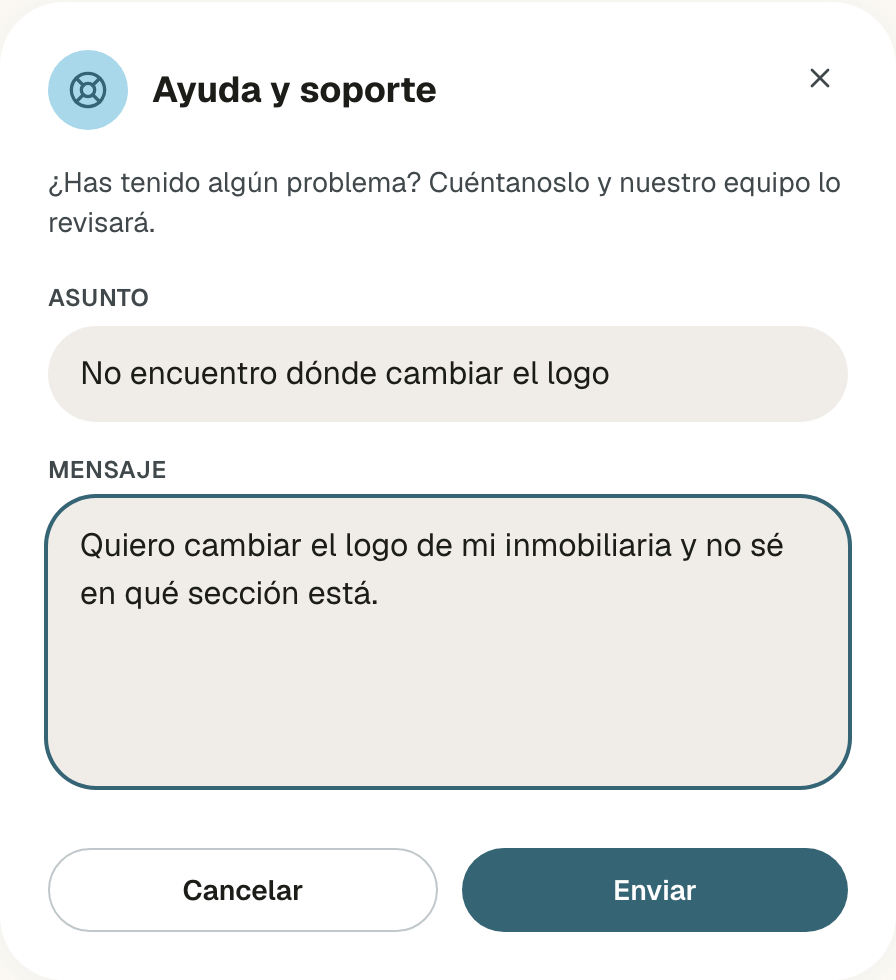
Cuéntanos qué pasa
Se abre Ayuda y soporte: «¿Has tenido algún problema? Cuéntanoslo y nuestro equipo lo revisará.». Escribe un Asunto de al menos 3 caracteres y un Mensaje de al menos 10: qué ha pasado, qué esperabas y cómo llegar hasta ahí. El asunto admite hasta 120 caracteres y el mensaje hasta 2000.
Pulsa «Enviar»
Verás «¡Gracias! Hemos recibido tu mensaje y lo revisaremos lo antes posible.» y «Soporte te contesta por email, a», con el email de tu cuenta, y el botón Cerrar.
Con el ticket nos llegan tu nombre, el email con el que entras y la página del panel en la que estabas al abrirlo: no hace falta que nos digas dónde estabas.
Puedes escribirnos aunque tu suscripción no esté activa.
Mis tickets
En Ayuda, Ver mis tickets abre Mis tickets, «Solicitudes de soporte que has enviado y su estado actual». Cada ticket enseña su asunto, tu mensaje, la fecha en que lo enviaste y su estado: Nuevo, En proceso, Resuelto o Cerrado. Si no has enviado ninguno, dice «Todavía no has enviado ninguna solicitud de soporte.». Volver te lleva al panel.
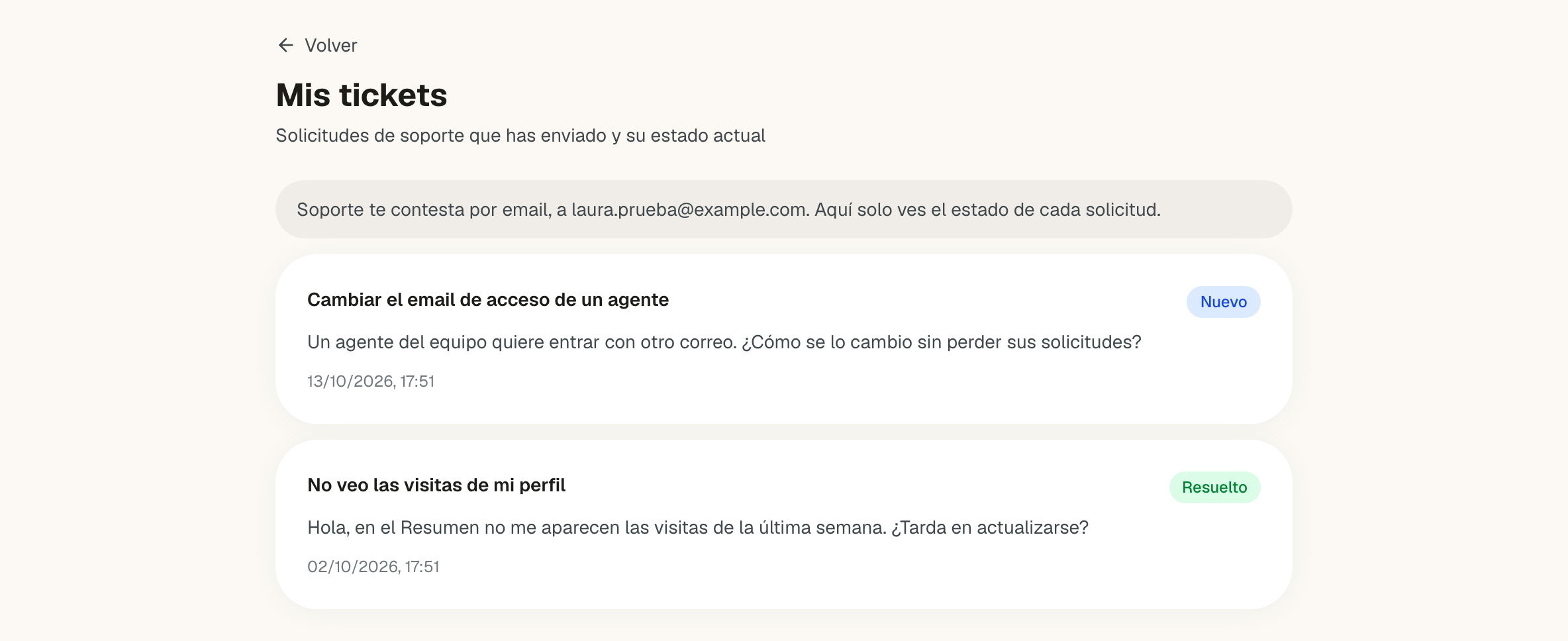
Los tickets son tuyos, no de la agencia. Ves los que has enviado tú, desde cualquier panel con el que entres con tu cuenta, pero no los del resto del equipo.
Mis tickets no enseña nuestra respuesta, solo el estado: soporte te contesta por email. Encima de la lista te lo recuerda: «Soporte te contesta por email, a», con el email de tu cuenta, y «Aquí solo ves el estado de cada solicitud.».
Pendiente de verificar
Reglas que conviene saber
- Hasta 5 tickets por hora desde la misma conexión. El límite es por conexión a internet, no por persona: si en tu oficina escribís varios desde la misma red, cuenta para todos. Al pasarte verás «Demasiados intentos. Espera unos minutos.».
- Eliminar tu cuenta no depende de la suscripción: la puedes pedir también con la suscripción caída.
- Solo quien administra la agencia puede cancelar una eliminación programada desde el panel.
Roles y permisos
Qué puede hacer un administrador y qué un agente, cómo das a un agente «Gestiona solicitudes» o secciones del panel, qué no se delega nunca y qué pasa al quitar el acceso o eliminar a alguien.
Primeros pasos de un grupo
Qué es un grupo de inmobiliarias, cómo responde tu agencia cuando un grupo quiere contar con ella y por dónde empezar si administras uno.