Estados y asignación
Cómo cambiar el estado de una solicitud y qué le llega al propietario, cómo finalizarla y reabrirla, y qué pasa al asignarla a alguien de tu equipo.
Para: InmobiliariasIncluido en los planes con «Solicitudes de valoración»
Debajo de la dirección, en la ficha de cada solicitud, tienes dos botones: el del estado y el de quién la lleva. Con el primero le cuentas al propietario cómo va su valoración; con el segundo, tu equipo sabe de quién es. Solo se abren al administrador y a quien tenga Gestiona solicitudes, y solo si tu suscripción está activa y tu plan incluye las solicitudes de valoración: si no, salen sin la flecha.
Cambiar el estado
Pulsa el botón del estado
Es el primero, con el estado actual y una flecha. Se abre un menú con los cuatro estados. El actual lleva una marca y sale en gris: no se puede volver a elegir.
Elige el nuevo
Se guarda al momento y verás «Estado actualizado».
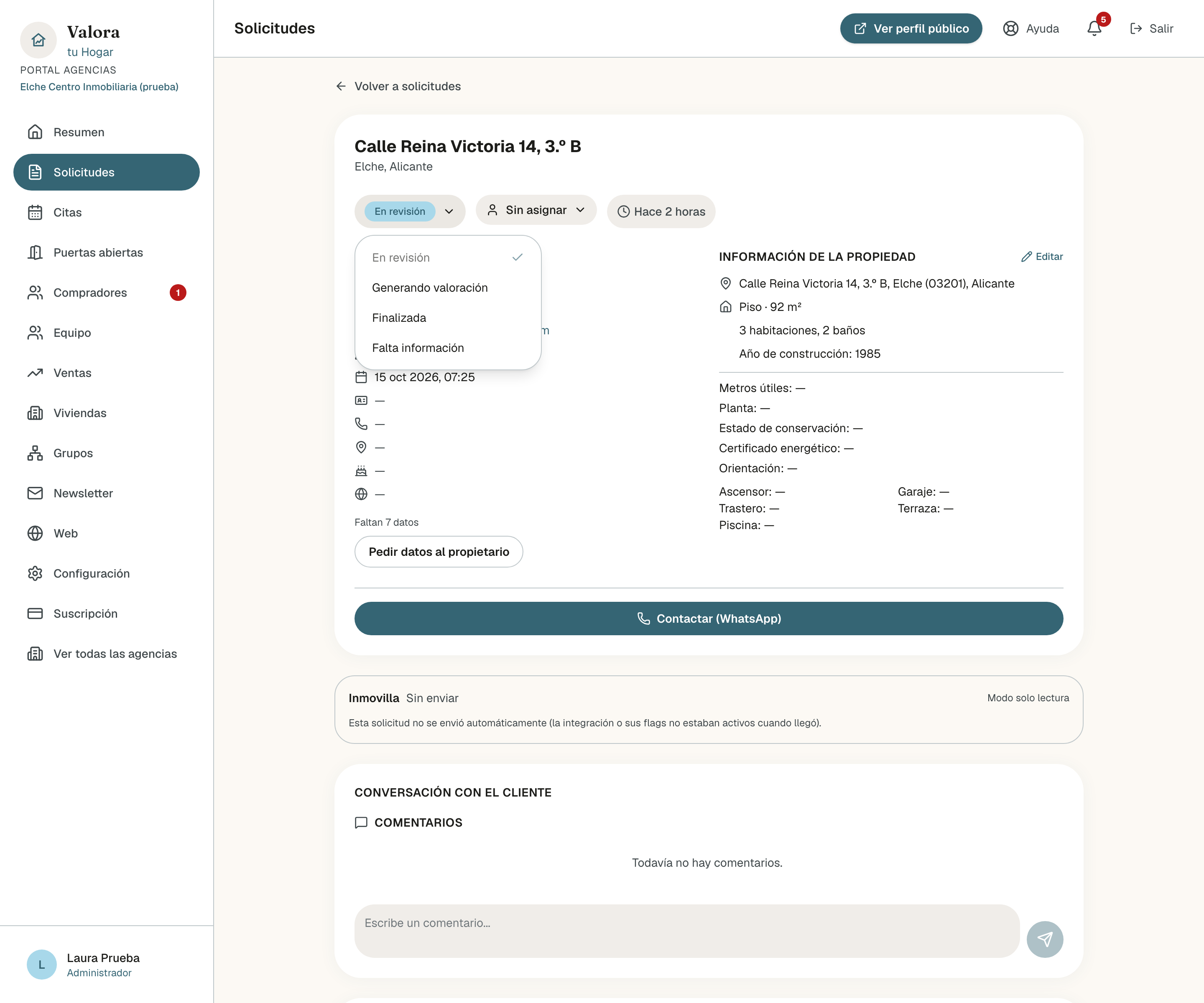
Qué significa cada uno lo cuenta Qué son las solicitudes de valoración.
Puedes pasar de cualquier estado a cualquier otro, también hacia atrás: no hay un orden obligatorio.
Cada cambio le llega al propietario: un aviso en su panel, «Tu solicitud cambió de estado», con la dirección y el estado nuevo, y un correo si tiene activados los avisos por correo. Te contamos el correo más abajo.
- Cambiar el estado no le escribe nada. Si lo pasas a Falta información, el correo le dice que entre a leer qué necesitas: escríbeselo antes en la conversación. Lo cuenta Hablar con el propietario.
- Si la solicitud ya tiene ese estado, no pasa nada. Tampoco si alguien de tu equipo lo acaba de cambiar al mismo: el propietario recibe un solo aviso y un solo correo.
- El último estado se llama Finalizada en todas partes: en tu panel, en el del propietario, en su aviso y en su correo.
Finalizar y reabrir
Finalizada solo cierra la solicitud. La plataforma no le manda al propietario ningún precio ni documento: la valoración se la das tú, en la conversación, por teléfono o en persona, antes de finalizar. Lo cuenta Qué son las solicitudes de valoración.
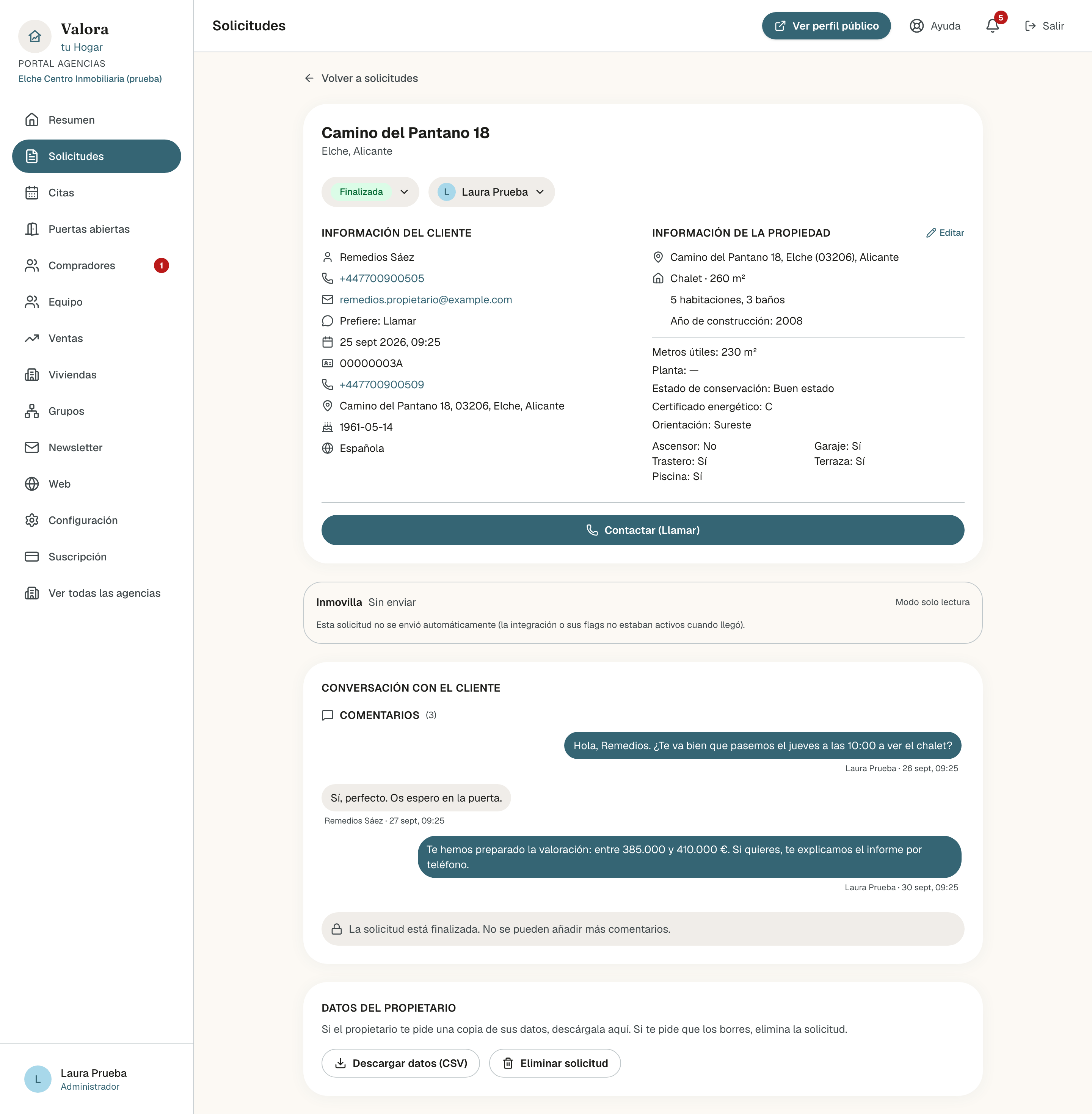
Al finalizarla:
- La conversación se cierra para los dos. Ni tú ni el propietario podéis escribir: los dos veis «La solicitud está finalizada. No se pueden añadir más comentarios.».
- Deja de contar la antigüedad, en la ficha y en la lista.
- Pedir datos al propietario se queda en gris.
- Puedes seguir asignándola y corrigiendo los datos de la vivienda.
Para reabrirla, cámbiale el estado. La conversación vuelve a abrirse, el propietario recibe el aviso y el correo del estado nuevo, y la antigüedad vuelve a salir contada desde el día en que llegó: sale en rojo si llegó hace 7 días o más.
Si más adelante quiere otra valoración, te la pide a ti. El correo de finalizada le dice «Si más adelante necesitas otra valoración, ponte en contacto con la agencia.». Desde su panel no puede volver a pedírtela para la misma vivienda: le sale «Ya has enviado una solicitud de esta vivienda a esta inmobiliaria», salvo que borre la anterior. Si te la vuelve a pedir, reabre la que ya tienes.
Asignar a alguien de tu equipo
Pulsa el botón de quién la lleva
Es el segundo: dice Sin asignar o el nombre de quien la lleva.
Elige en «Asignar a»
Elige a una persona o Sin asignar para quitársela. Verás «Agente asignado» o «Asignación retirada».
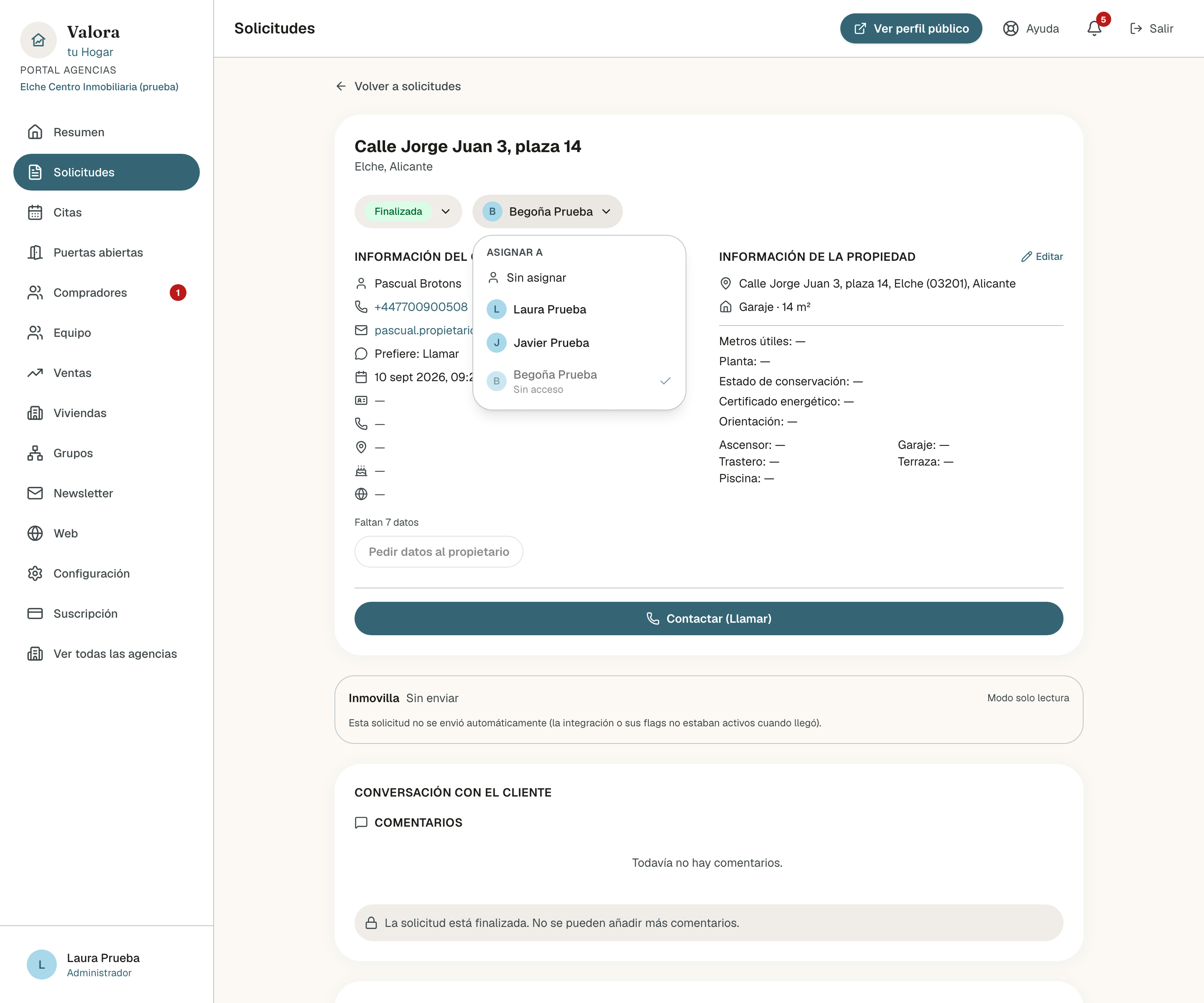
- Solo salen las personas con acceso al panel, también las que están ocultas en tu web. Quien solo es un contacto de tu equipo, sin cuenta, no sale: no podría ver la solicitud.
- Si quien la lleva pierde después el acceso, la solicitud sigue a su nombre. En el menú sale marcado, con «Sin acceso» debajo y en gris: no lo puedes volver a elegir, pero sí pasársela a otra persona.
- No avisa a nadie. Ni a la persona que asignas ni al propietario: él lo verá la próxima vez que entre en su panel.
- No esconde la solicitud a nadie. Tu equipo la sigue viendo entera; asignar sirve para repartir el trabajo y para filtrar la lista por persona, como cuenta La lista de solicitudes.
- Asignarla no da permiso para gestionarla. Si se la das a un agente sin Gestiona solicitudes, la podrá ver, pero no cambiarle el estado ni escribir al propietario. Lo cuenta Quién ve y gestiona qué.
El propietario ve en su panel a la persona asignada: su nombre, su cargo y su foto. Su email y su teléfono, solo si en su ficha de Equipo está marcado Mostrar email y teléfono en el perfil público, la misma casilla que decide si salen en tu perfil. Si no lo está, el propietario os contacta por la conversación o con el teléfono de tu agencia. Lo explica Añadir a tu equipo.
Si quitas el acceso al panel a alguien, sus solicitudes siguen a su nombre, como contamos arriba; si lo eliminas, se quedan sin asignar. Lo cuenta Roles y permisos.
Lo que ve el propietario
En su panel, cada solicitud le enseña:
- Tu agencia: el logo, el nombre, la ciudad y la nota de Google, si la tienes.
- El estado, con los mismos nombres que ves tú, y cuántos días hace que la pidió.
- Agente asignado: la persona que la lleva, con su email y su teléfono si los muestras, o «Aún no se ha asignado un agente.».
- El teléfono de tu agencia, con botones para llamar y para escribiros por WhatsApp, si lo tienes en tu perfil.
- Propiedad, con la dirección, los metros, las habitaciones y los baños, y la Conversación con la agencia. Si tu agencia no puede contestar, en lugar de la caja para escribir lee «Esta inmobiliaria no puede responder ahora mismo.»: lo cuenta Quién ve y gestiona qué.
En la lista de sus solicitudes, cada tarjeta lleva el nombre de quien la lleva, o «Aún sin agente asignado», y unos botones: Email escribe a la persona asignada, si se muestra su email; Llamar, a su teléfono si se muestra o, si no, al de tu agencia; y WhatsApp, siempre al de tu agencia.
Con cada cambio de estado le mandamos un correo con la marca de tu agencia: tu logo, tu nombre, tu dirección, tu teléfono y un enlace a tu perfil.
El asunto es «Tu valoración de», la dirección y el estado, y cada correo dice esto:
| Estado | Título | Qué le dice | Botón |
|---|---|---|---|
| En revisión | «Tu solicitud está en revisión» | Que estás revisando los datos de su vivienda y que, si necesitas algo más, le escribirás en la solicitud. | Ver mi solicitud |
| Generando valoración | «Están preparando tu valoración» | Que calculas el valor con los datos de su vivienda y de la zona, y que le avisaremos cuando termines. | Ver mi solicitud |
| Falta información | «Falta información para seguir» | Que entre en la solicitud, lea qué necesitas y te responda desde allí. | Responder a la agencia |
| Finalizada | «Tu solicitud está finalizada» | Que entre a leer tus últimos mensajes y que, si más adelante necesita otra valoración, se ponga en contacto con tu agencia. | Ver mi solicitud |
Pendiente de verificar
Reglas que conviene saber
- El propietario no ve quién cambió el estado, solo que tu agencia lo ha cambiado.
- Ni el estado ni la asignación cambian solos. Una solicitud se queda en En revisión hasta que alguien la mueve, y sin asignar hasta que alguien la coge. La única excepción: si eliminas de tu equipo a quien la llevaba, se queda sin asignar.
La ficha de una solicitud
Qué te enseña la ficha del propietario y de su vivienda, cómo contactarle, qué pasa cuando corriges los datos de la vivienda y dónde descargar o eliminar sus datos.
Hablar con el propietario
Cómo escribir al propietario desde la ficha, qué le llega a él y qué te llega a ti, cómo pedirle los datos que faltan y qué pasa al finalizar.