La lista de solicitudes
Qué te dice cada fila, cómo buscar, filtrar y ordenar, qué significan los colores de la antigüedad y qué es el bloque Sin confirmar.
Para: InmobiliariasIncluido en los planes con «Solicitudes de valoración»
En Solicitudes, en el menú del panel, tienes todas las solicitudes de valoración de tu agencia, de la más reciente a la más antigua. Arriba, si las hay, las que esperan a que el propietario las confirme; debajo, el buscador, los filtros y la lista. Pulsa una fila para abrir su ficha: lo cuenta La ficha de una solicitud.
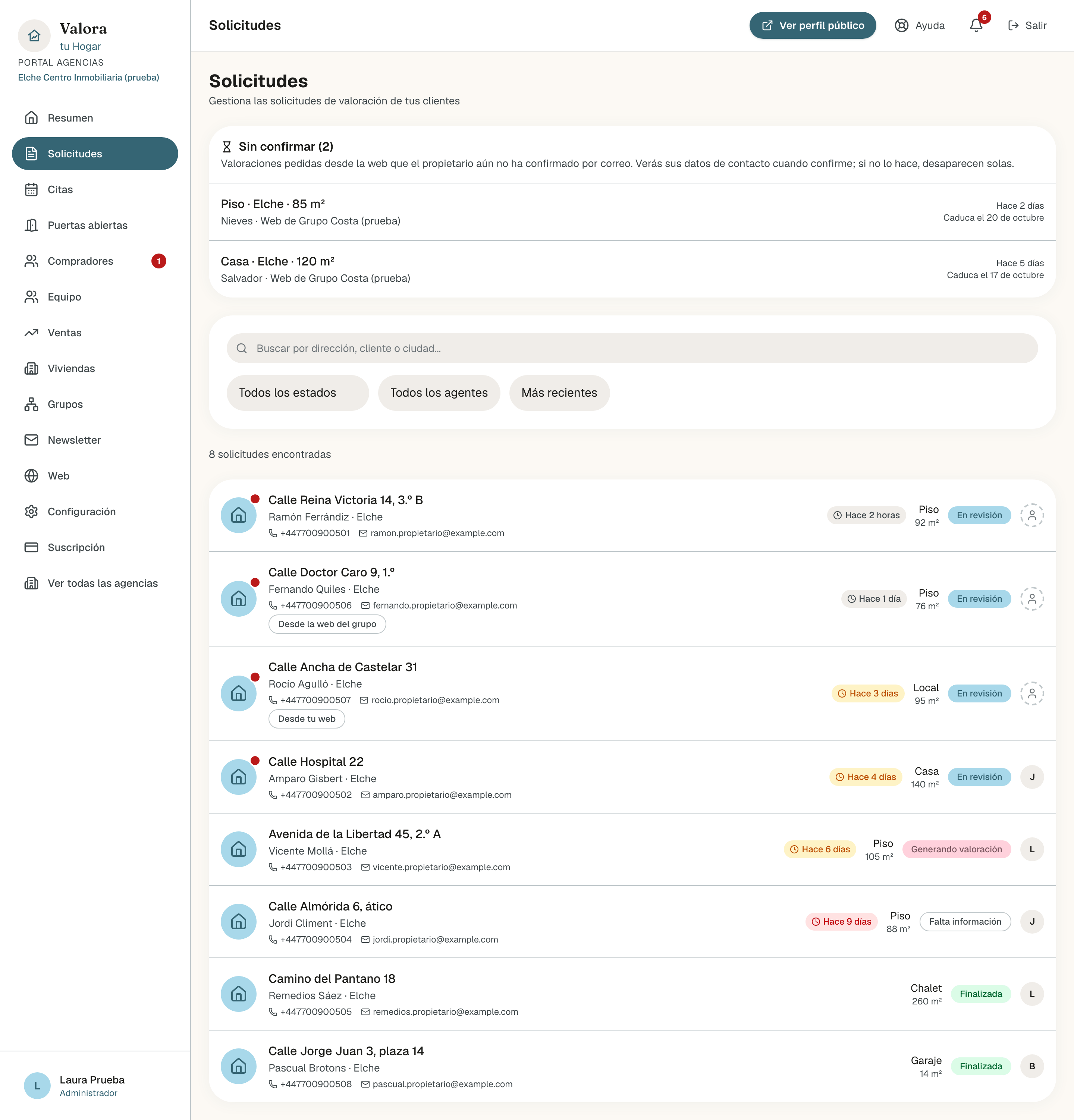
Cada fila
De izquierda a derecha:
-
El punto rojo, si la solicitud es nueva o el propietario te ha escrito y nadie de tu equipo ha abierto aún la ficha. Lo cuenta Cómo te enteras.
-
La dirección, y debajo el nombre y los apellidos del propietario y la ciudad.
-
Su teléfono y su email, si los tiene.
-
De dónde llegó, solo si fue desde una web: Desde tu web o Desde la web del grupo. Las demás no llevan etiqueta: lo cuenta Cómo te llega una solicitud.
-
Cuánto lleva esperando: «Ahora», «Hace N min», «Hace N horas» o «Hace N días», desde que llegó. Cambia de color con los días:
- en gris, hasta los 2 días;
- en ámbar, de 3 a 6 días;
- en rojo, desde los 7.
Cuenta desde que llegó, no desde el último cambio: pasarla a Generando valoración no la pone a cero. Las finalizadas no la llevan.
-
El tipo de vivienda y sus metros.
-
El estado: En revisión, Generando valoración, Falta información o Finalizada. Lo cuenta Estados y asignación.
-
Quién la lleva: la inicial de la persona asignada o, si no hay nadie, un círculo de trazos con una silueta.
Buscar
El buscador, Buscar por dirección, cliente o ciudad..., busca mientras escribes en la dirección y la ciudad de la vivienda y en el nombre y los apellidos del propietario. Da igual que escribas en mayúsculas o en minúsculas.
- No busca por email ni por teléfono. Para encontrar a alguien por su teléfono, busca su nombre.
- Las tildes cuentan: «Ramon» no encuentra a «Ramón».
Filtrar y ordenar
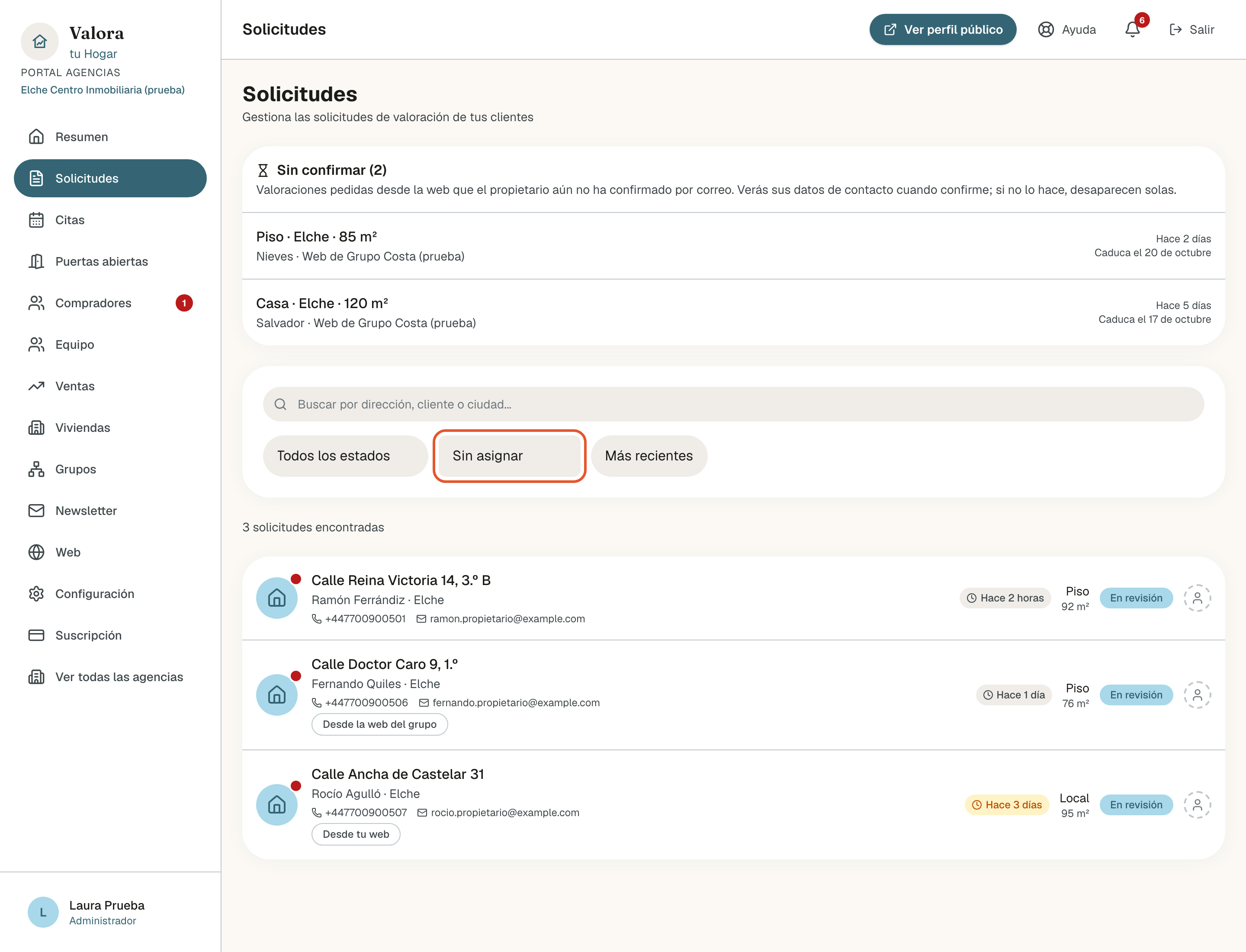
Debajo del buscador, tres desplegables que se combinan entre sí y con la búsqueda:
- Todos los estados: deja solo las de un estado.
- Todos los agentes: deja solo las de una persona del equipo, o las Sin asignar. Salen todas las personas de tu equipo, también las que no tienen acceso al panel, para que encuentres lo que se les asignó antes.
- Más recientes o Más antiguas: el orden, por el día en que llegaron.
Encima de la lista ves cuántas cumplen lo que has elegido, «N solicitudes encontradas».
Si nada cumple los filtros, la lista dice «No se encontraron solicitudes» e «Intenta ajustar los filtros de búsqueda». Es también lo que ves mientras tu agencia no ha recibido ninguna.
Los filtros no se guardan. Si recargas la página o sales de Solicitudes y vuelves, la lista empieza otra vez con todas, de la más reciente a la más antigua.
Páginas
La lista enseña 10 solicitudes por página. Si tienes más, abajo verás «Mostrando», el tramo y el total, con las flechas y los números de página. Cambiar un filtro te devuelve a la primera.
Sin confirmar
Si tu agencia o tu grupo tiene su propia web, encima de los filtros puede salir el bloque Sin confirmar: valoraciones que un propietario ha pedido desde la web y aún no ha confirmado por correo. Cómo funciona esa confirmación lo cuenta Cómo te llega una solicitud.
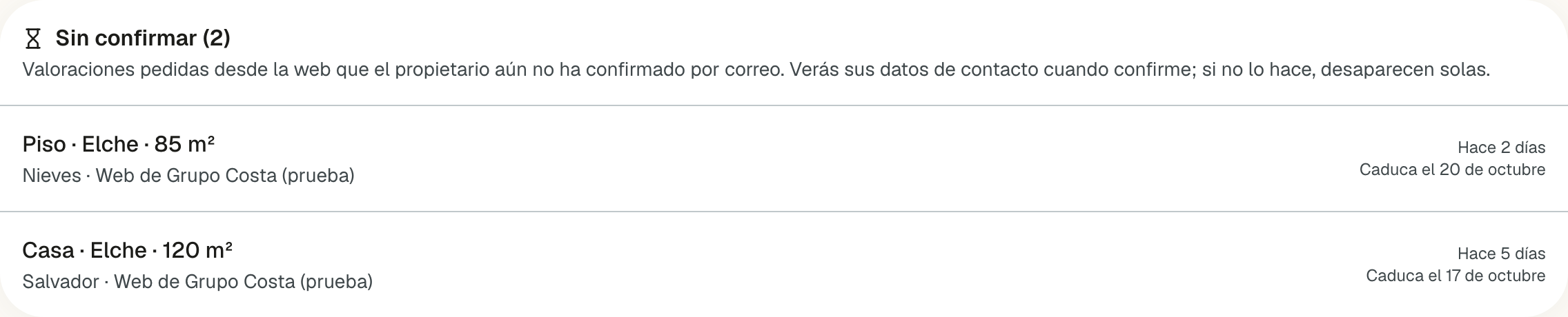
Cada línea lleva el tipo de vivienda, la ciudad y los metros, el nombre del propietario, de dónde viene (Tu web o Web de y el nombre del grupo), cuánto hace que la pidió y Caduca el y el día.
- No tiene botones ni datos de contacto. Su email y su teléfono no los vemos hasta que confirma, así que no puedes llamarle todavía.
- Sale de aquí sola: cuando el propietario confirma, pasa a la lista como una solicitud más, con la etiqueta de su web; si no confirma en 7 días, desaparece.
- La ve todo el equipo, como la lista. Como mucho salen 50, las más nuevas primero.
En el móvil
La lista es la misma, con menos columnas: cada fila enseña el punto rojo, la dirección, el propietario y su ciudad, su contacto y, debajo, el estado y la etiqueta de origen, sin la antigüedad, el tipo, los metros ni quién la lleva. Para verlos, abre la ficha. La dirección y el nombre ocupan todo el ancho de la fila y solo se cortan si no caben.

Reglas que conviene saber
- Todo tu equipo ve la lista entera, con los datos de contacto de cada propietario, también quien no tiene Gestiona solicitudes. Asignar una solicitud no se la esconde a nadie. Lo cuenta Quién ve y gestiona qué.
- La lista no se recarga sola: lo que llega mientras la tienes abierta sale al recargar o al cambiar un filtro o de página.
- Desde la lista no se borra ni se descarga nada. Cada solicitud se descarga en CSV o se elimina desde su ficha, de una en una, y no hay forma de archivarlas. Lo cuenta Datos del propietario y preguntas frecuentes.
Cómo te enteras: campanita, correo y contador
Qué avisos de solicitudes salen en la campanita, qué correos te llegan, qué cuenta el número junto a Solicitudes y qué marca el punto rojo de la lista.
La ficha de una solicitud
Qué te enseña la ficha del propietario y de su vivienda, cómo contactarle, qué pasa cuando corriges los datos de la vivienda y dónde descargar o eliminar sus datos.