La ficha de una solicitud
Qué te enseña la ficha del propietario y de su vivienda, cómo contactarle, qué pasa cuando corriges los datos de la vivienda y dónde descargar o eliminar sus datos.
Para: InmobiliariasIncluido en los planes con «Solicitudes de valoración»
Pulsa una fila de Solicitudes y se abre su ficha. Ahí tienes todo lo que sabes del propietario y de su vivienda, el estado, quién la lleva y la conversación con él. Esta página te cuenta qué es cada parte y cómo corregir los datos de la vivienda.
Qué hay en la ficha
De arriba abajo:
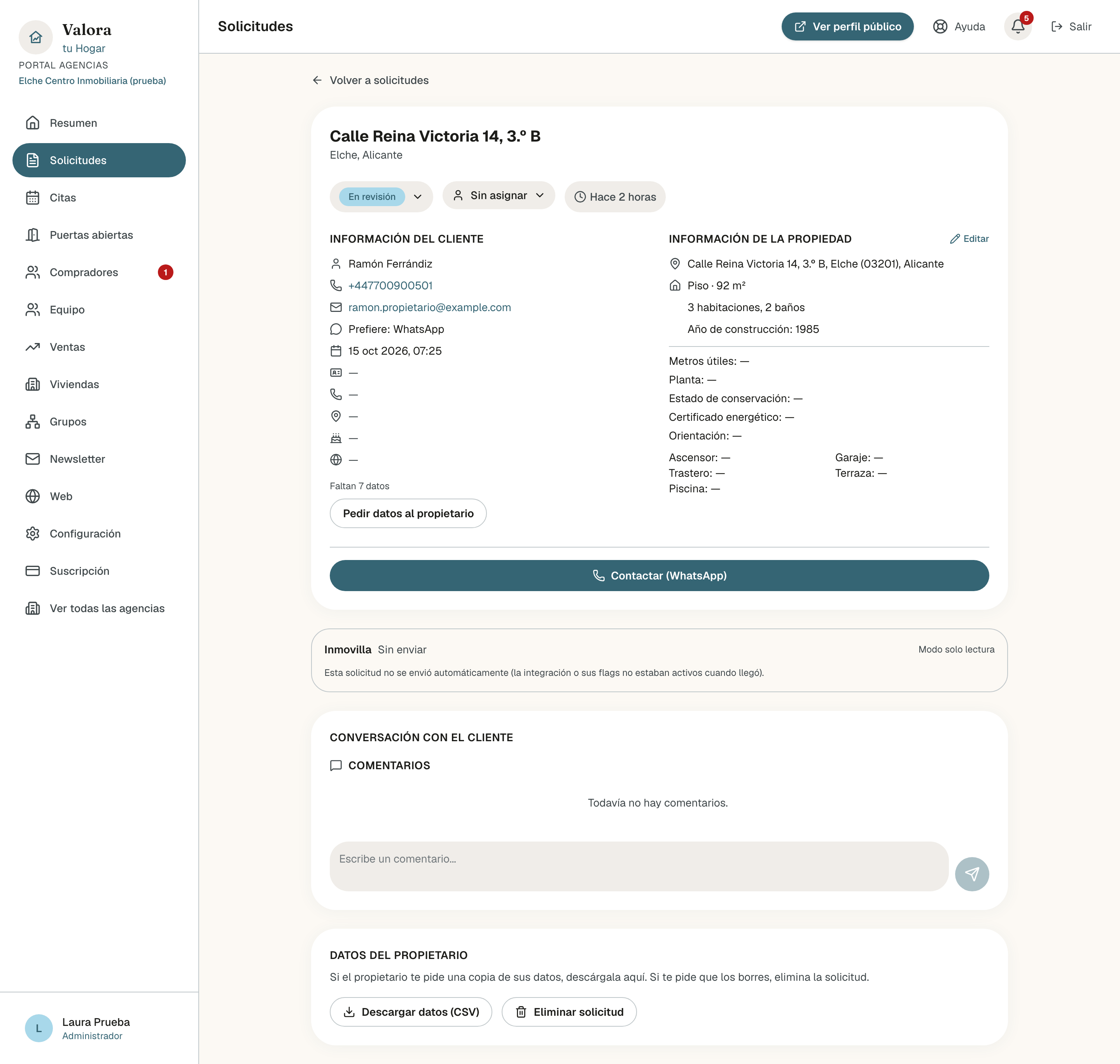
- Volver a solicitudes, la dirección de la vivienda con su ciudad y su provincia y, si llegó desde una web, su etiqueta y la línea Consentimiento. Lo cuentan Cómo te llega una solicitud y Datos del propietario y preguntas frecuentes.
- El estado, quién la lleva y cuánto lleva esperando, con los mismos colores que en la lista. Lo cuenta Estados y asignación.
- Si no puedes cambiarla, un aviso que te dice por qué: tu suscripción, tu plan o tu permiso. Lo cuenta Quién ve y gestiona qué.
- Información del cliente y Información de la propiedad, una al lado de otra.
- Observaciones, si la solicitud las tiene. Te lo contamos más abajo.
- Descripción, si el propietario escribió algo sobre su vivienda.
- Contactar, para llamarle o escribirle por fuera de la plataforma.
- El bloque de tu CRM, si lo tienes conectado. Lo cuenta Enviar una solicitud a tu CRM.
- Conversación con el cliente. Lo cuenta Hablar con el propietario.
- Datos del propietario, con Descargar datos (CSV) y, si eres administrador, Eliminar solicitud. Lo cuenta Datos del propietario y preguntas frecuentes.
Abrir la ficha marca como leídos sus avisos de la campanita y apaga el punto rojo de la lista, para todo tu equipo: lo cuenta Cómo te enteras.
Información del cliente
- Su nombre y apellidos, su teléfono y su email. Pulsa el teléfono para llamarle y el email para escribirle.
- Prefiere: WhatsApp, Llamar o Email: cómo quiere que le contactes. Es la preferencia que tenía en su perfil cuando te pidió la valoración o, si llegó desde una web, la que eligió en el formulario; si después la cambia, esta ficha sigue con la de entonces.
- El día y la hora en que llegó.
- Cinco datos que el propietario puede no haber dado todavía: su NIF, un segundo teléfono, su dirección postal, su fecha de nacimiento y su nacionalidad. Los que faltan salen con una raya.
Salvo Prefiere y el día de llegada, que se guardan con la solicitud, estos datos salen de su perfil, no de una copia: si los completa o los cambia, los ves al volver a abrir la ficha.
Si le falta alguno de sus datos personales, debajo verás Faltan N datos y el botón Pedir datos al propietario. Cuentan sus apellidos, su NIF, su teléfono, la calle, el código postal, la localidad y la provincia de su dirección, su fecha de nacimiento y su nacionalidad, cada uno por separado; el segundo teléfono no cuenta. Es la misma lista que le pide a él su tarjeta Completa tu información. Lo cuenta Hablar con el propietario.
Información de la propiedad
Arriba, lo que dio el propietario al pedir la valoración: la dirección con el código postal y la provincia, el tipo y los metros, las habitaciones y los baños, el año de construcción y, si la dio, la referencia catastral. Esto no se puede cambiar desde aquí.
Debajo, diez datos más: Metros útiles, Planta, Estado de conservación, Certificado energético, Orientación, Ascensor, Garaje, Trastero, Terraza y Piscina. Los cinco últimos dicen «Sí», «No» o, si no se sabe, una raya. Estos sí los puedes corregir: te lo contamos más abajo.
Contactar al propietario
El botón grande Contactar usa el canal que prefiere el propietario, lleva entre paréntesis lo que hace y se abre en otra pestaña:
- Contactar (WhatsApp) abre un chat de WhatsApp con su teléfono.
- Contactar (Llamar) le llama.
- Contactar (Email) abre un correo nuevo para él.
Si le falta el dato de lo que prefiere, el botón usa el otro y lo dice. Si prefiere WhatsApp, o que le llamen, y no dejó teléfono, verás Contactar (Email) y debajo «Prefiere WhatsApp, pero no dejó teléfono.» o «Prefiere que le llamen, pero no dejó teléfono.». Si prefiere email y no dejó correo, verás Contactar (Llamar) y «Prefiere email, pero no dejó correo.». Sin teléfono ni email no hay botón: dice «Sin datos de contacto».
Lo que hables por teléfono o por WhatsApp no queda en la plataforma: en ella solo le queda al propietario lo que le escribes en la conversación y los cambios de estado.
Corregir los datos de la vivienda
Si en la visita ves que algo no cuadra, o el propietario te da un dato que falta, corrígelo en la ficha. Lo pueden hacer el administrador y quien tenga Gestiona solicitudes.
Pulsa «Editar»
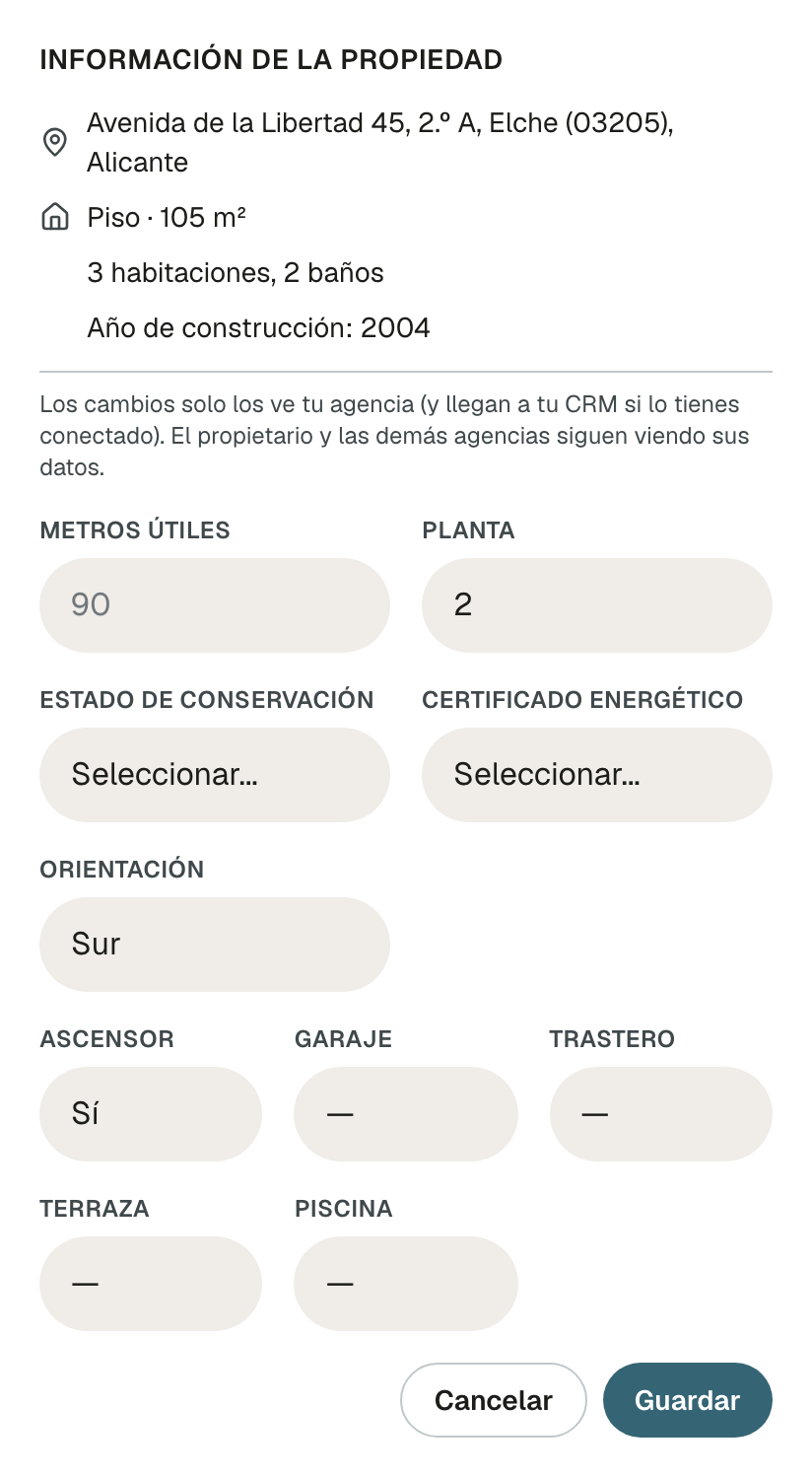
Está a la derecha de Información de la propiedad. Los diez datos se convierten en campos y desplegables.
Cambia lo que haga falta
Los metros útiles y la planta se escriben; el resto se elige en su desplegable.
Pulsa «Guardar»
Verás «Datos de la vivienda corregidos para tu agencia». Cancelar deja todo como estaba.
Lo que conviene saber antes de guardar:
- Solo esos diez datos. La dirección, el tipo, los metros construidos, las habitaciones, los baños, el año, la referencia catastral y los datos del propietario no se tocan desde tu agencia.
- Dejar un campo vacío, o en la raya, no borra el dato que había. Puedes cambiar un dato, pero no quitarlo.
- Corriges la copia de tu agencia, no la vivienda del propietario. El formulario te lo recuerda: «Los cambios solo los ve tu agencia (y llegan a tu CRM si lo tienes conectado). El propietario y las demás agencias siguen viendo sus datos.». Él no recibe ningún aviso.
- Si la solicitud ya está en tu CRM, tu corrección le llega, como cuando el propietario cambia su vivienda. Lo cuenta Enviar una solicitud a tu CRM.
- Si el propietario cambia después un dato que tú corregiste, sigue valiendo el tuyo. Si pone el mismo valor que tú, ese dato deja de salir como corregido.
- Si dos personas de tu equipo corrigen a la vez datos distintos, se guardan los dos. Si corrigen el mismo, se queda el último que se guardó.
- También se puede en una solicitud finalizada.
Volver a los datos del propietario
Mientras tu agencia tenga alguna corrección, encima de los datos verás cuáles, por ejemplo «Corregido por tu agencia: planta y orientación.».
A continuación tienes Volver a los datos del propietario, que deshace todas tus correcciones de esa vivienda. Te pide que lo confirmes: «¿Volver a los datos del propietario? Se borrarán todas las correcciones de tu agencia en esta vivienda.». Verás «La vivienda vuelve a tener los datos del propietario» y, si la solicitud está en tu CRM, le llegan los datos del propietario. Lo pueden hacer los mismos que corrigen.
Para deshacer solo una corrección, pon en ese campo el dato del propietario y guarda: deja de contar como corrección.
Observaciones
Si la solicitud trae observaciones, salen en su propio apartado, Observaciones, debajo de la información del cliente y de la propiedad. Hoy no las rellena ni el formulario de valoración ni el de las webs, así que la mayoría de solicitudes no lo llevan.
No hay notas internas
La ficha no tiene un sitio para notas de tu equipo: todo lo que escribes en la conversación lo lee el propietario, y las observaciones no se pueden escribir desde el panel. Si necesitas notas solo para tu equipo, puedes llevarlas en tu CRM.
Reglas que conviene saber
- La ficha no se pone al día sola. Si alguien de tu equipo cambia el estado o la persona asignada mientras la tienes abierta, lo ves al recargar la página. La conversación, en cambio, se vuelve a leer cada vez que vuelves a la pestaña: lo cuenta Hablar con el propietario.
- Todo tu equipo ve la ficha entera, también el NIF, la fecha de nacimiento y la dirección del propietario. Lo cuenta Quién ve y gestiona qué.
- Si el propietario borra la solicitud, su vivienda o su cuenta, la ficha desaparece y te llega el aviso Solicitud retirada a la campanita. Si la tenías abierta, al recargar, o al pulsar algo, verás «Esta solicitud ya no existe: puede que el propietario la haya retirado.». Lo cuenta Datos del propietario y preguntas frecuentes.
La lista de solicitudes
Qué te dice cada fila, cómo buscar, filtrar y ordenar, qué significan los colores de la antigüedad y qué es el bloque Sin confirmar.
Estados y asignación
Cómo cambiar el estado de una solicitud y qué le llega al propietario, cómo finalizarla y reabrirla, y qué pasa al asignarla a alguien de tu equipo.