Hablar con el propietario
Cómo escribir al propietario desde la ficha, qué le llega a él y qué te llega a ti, cómo pedirle los datos que faltan y qué pasa al finalizar.
Para: InmobiliariasIncluido en los planes con «Solicitudes de valoración»
Al final de la ficha de cada solicitud está la Conversación con el cliente. Es el único sitio donde lo que hablas con el propietario queda guardado para tu equipo y le llega a él con un aviso. Úsala para pedirle lo que necesites, quedar para la visita y darle tu valoración.
La conversación
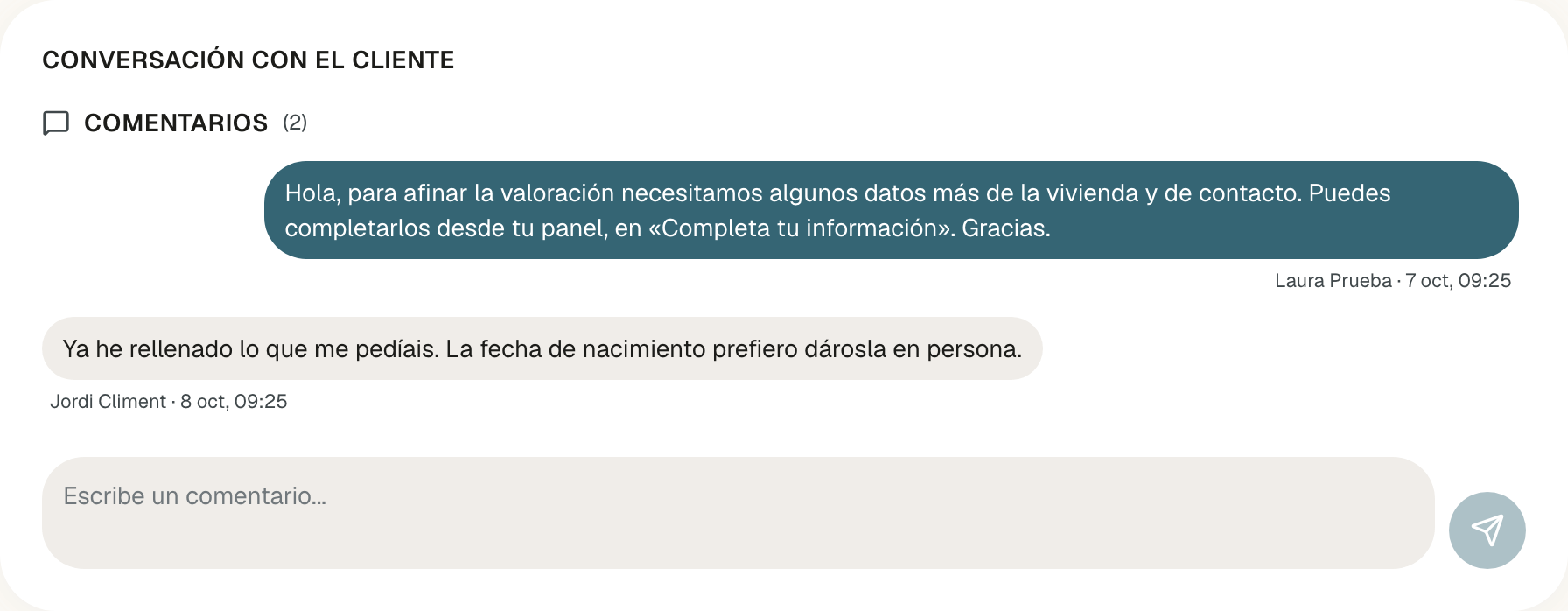
- Arriba, Comentarios y cuántos hay. Si no hay ninguno, «Todavía no hay comentarios.».
- Tus mensajes van a la derecha, en color; los del propietario, a la izquierda, en gris. Debajo de cada uno, quién lo escribió y cuándo.
- Los de tu agencia van firmados con el nombre de quien los escribe, no con el de la agencia. El propietario ve, por ejemplo, «Laura Prueba».
Para escribir, usa la caja Escribe un comentario... y pulsa el botón de enviar, o Ctrl + Intro (Cmd + Intro en un Mac). Caben hasta 2000 caracteres.
La caja solo la tienen el administrador y quien tenga Gestiona solicitudes, con la suscripción activa y un plan que incluya las solicitudes de valoración. Los demás ven la conversación y, en lugar de la caja, por qué no pueden escribir; por ejemplo, «Solo los administradores o los miembros con permiso de gestión pueden contestar al propietario.». Lo cuenta Quién ve y gestiona qué.
- Lo enviado no se puede editar ni borrar. Repásalo antes de enviarlo.
- Se pone al día cuando vuelves a la pestaña. Lo que escribes tú, también con Pedir datos al propietario, sale al momento. Si el propietario contesta mientras tienes la ficha abierta, su mensaje sale cuando vuelves a esa pestaña desde otra o desde otra aplicación, o al recargar: mientras la estás mirando, no. Te enteras por la campanita, el correo o el punto rojo de la lista: lo cuenta Cómo te enteras.
Qué le llega a cada uno
Cuando le escribes tú, al propietario le llega:
- un aviso en su panel, «La inmobiliaria ha respondido a tu solicitud», con el principio de tu mensaje;
- un correo, si tiene activados los avisos por correo, con tu mensaje y el botón Responder en la solicitud.
Si tienes un CRM conectado y la solicitud ya está en él, tu mensaje también se le envía. Lo cuenta Enviar una solicitud a tu CRM. Si todavía no está en tu CRM, el mensaje se queda en el panel y se manda cuando la envíes: lo cuenta Si escribes antes de enviarla.
Cuando te escribe él, te llegan el aviso Nuevo comentario del propietario en la campanita, el correo si lo tienes activado y el punto rojo en la lista. Lo cuenta Cómo te enteras. Sus mensajes no van a tu CRM.
Responder a un correo no le llega a la otra parte. Al tuyo, el correo te avisa: «Si respondes a este correo, no le llegará al propietario.». Al suyo, le dice que la respuesta nos llega a nosotros y que te escriba desde la solicitud. Contesta siempre desde la conversación.
El correo que le llega al propietario por cada mensaje tuyo tiene como asunto el nombre de tu agencia, «te ha escrito sobre» y la dirección. Lleva tu mensaje, el botón Responder en la solicitud y la marca de tu agencia: tu logo, tu nombre, tu dirección, tu teléfono y un enlace a tu perfil.
Pendiente de verificar
Pedir datos al propietario
Si al propietario le falta alguno de sus datos personales, en Información del cliente verás Faltan N datos y el botón Pedir datos al propietario. Cuentan, cada uno por separado, sus apellidos, su NIF, su teléfono, la calle, el código postal, la localidad y la provincia de su dirección, su fecha de nacimiento y su nacionalidad. El segundo teléfono no cuenta.
Al pulsarlo publicamos en la conversación este mensaje, firmado con tu nombre:
Hola, para afinar la valoración necesitamos algunos datos más de la vivienda y de contacto. Puedes completarlos desde tu panel, en «Completa tu información». Gracias.
Verás «Mensaje enviado al propietario» y el mensaje sale al momento en la conversación. El botón pasa a Datos pedidos, en gris, hasta que el propietario te conteste o recargues la página: así no se lo mandas dos veces sin querer.
- Es un mensaje como cualquier otro: le llegan el aviso y el correo.
- No cambia el estado. Si quieres pasarla a Falta información, hazlo tú: le llegará otro aviso y otro correo.
- En una solicitud finalizada, o si no puedes gestionarla, el botón sale en gris. No puedes gestionarla sin Gestiona solicitudes, sin la suscripción activa o sin la función en tu plan.
Lo que ve el propietario
En su panel, mientras tenga alguna solicitud sin finalizar y le falte algún dato, le sale la tarjeta Completa tu información: «Cuanta más información tenga la inmobiliaria, más precisa será tu valoración.». Lleva el porcentaje que tiene completo, una lista de lo que falta, de sus datos y de los de su vivienda, y los botones Mis datos y Datos de con la dirección de cada vivienda. La tarjeta le sale aunque no hayas pulsado Pedir datos al propietario.
Cuando completa los datos, no te avisamos. Los verás al abrir la ficha, porque salen de su perfil. Si la solicitud ya está en tu CRM, se le reenvían.
Faltan N datos cuenta los mismos datos personales que le pide su tarjeta: cuando completa los suyos, tú dejas de ver el botón. La tarjeta le pide además datos de su vivienda (los metros, la planta, el estado de conservación…), que la ficha no cuenta, así que puede seguir saliéndole por ellos aunque tú ya no veas Pedir datos al propietario.
Al finalizar
Cuando pasas una solicitud a Finalizada, la conversación se cierra para los dos: «La solicitud está finalizada. No se pueden añadir más comentarios.». Dale tu valoración antes. Si hace falta seguir hablando, reábrela cambiándole el estado: lo cuenta Estados y asignación.
Reglas que conviene saber
- Lo que hablas por teléfono o por WhatsApp no queda en la plataforma. Si llegas a un acuerdo por ahí, escríbeselo también en la conversación: así le queda por escrito a él y a tu equipo.
- Si tu agencia no puede contestar, el propietario tampoco puede escribirte. Pasa sin una suscripción activa o si tu plan no incluye las solicitudes de valoración. Él ve «Esta inmobiliaria no puede responder ahora mismo.» en lugar de la caja. Lo cuenta Quién ve y gestiona qué.
Estados y asignación
Cómo cambiar el estado de una solicitud y qué le llega al propietario, cómo finalizarla y reabrirla, y qué pasa al asignarla a alguien de tu equipo.
Quién ve y gestiona qué
Qué puede hacer en Solicitudes el administrador, un agente con Gestiona solicitudes y uno sin ella, y qué cambia si tu suscripción no está activa o tu plan no incluye las solicitudes.