Cómo te piden cita los clientes
Lo que ve el cliente al pedir cita, a qué agente le llega y qué correos reciben él y tu agencia en cada paso.
Para: InmobiliariasIncluido en los planes con «Citas y visitas»
El cliente pulsa Pedir cita (o Agendar visita en tu web), rellena un formulario corto y la petición te llega al momento. Esta página te cuenta lo que ve en cada paso y los correos que recibe, para que sepas qué responder si te llama. Dónde sale el botón lo tienes en Activar las citas.
Hueco o día y franja
El formulario pide el momento de una de dos maneras, y no lo eliges tú en un ajuste: depende de si alguien de tu equipo tiene horario.
Con horario: elige un hueco
Si al menos una persona visible de tu equipo tiene horario en Citas › Disponibilidad, el cliente ve Elige día y hora: una tira de 14 días, con flechas para pasar a los siguientes, y debajo las horas libres del día elegido.
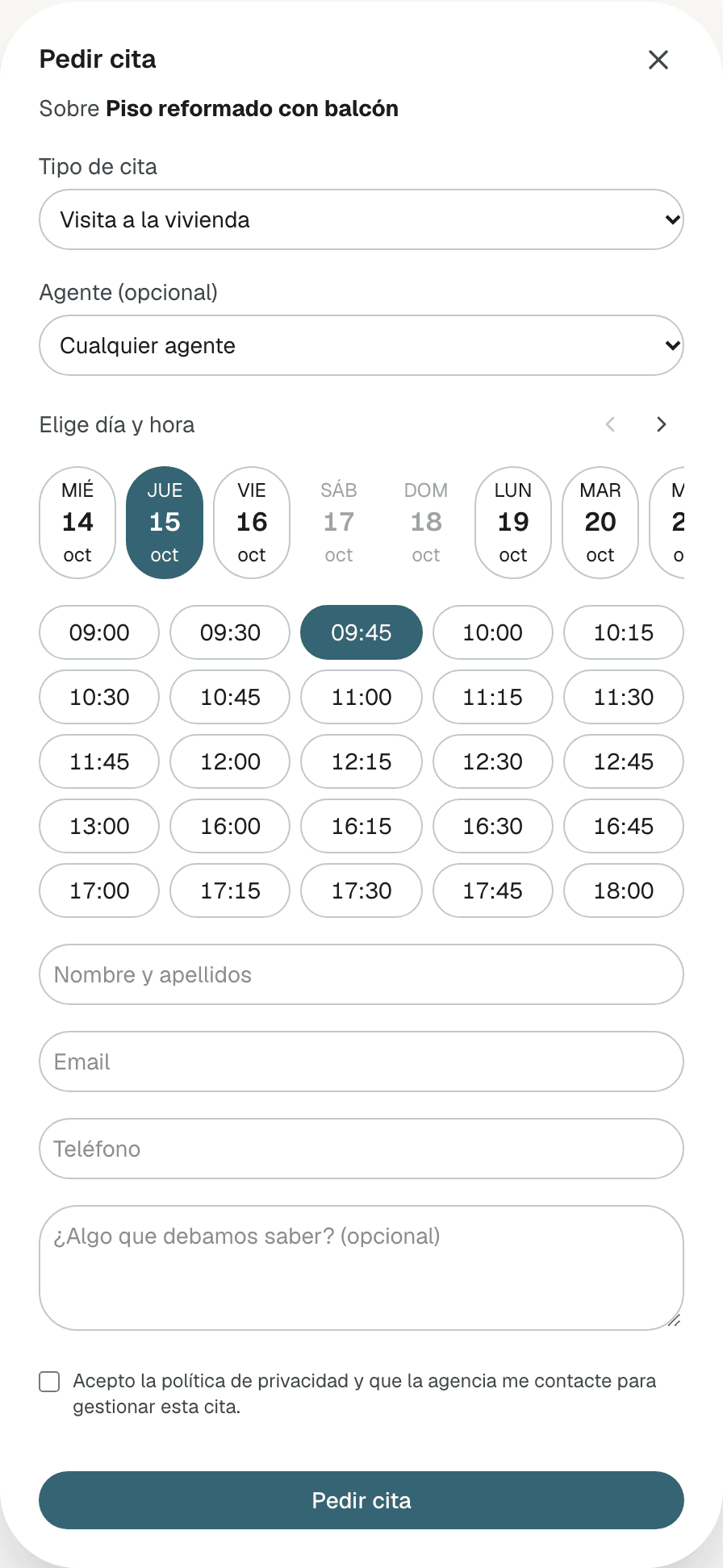
- Las horas van de 15 en 15 minutos y solo salen las que caben enteras en el horario de alguien, con la duración que tenga ese tipo de cita en tus ajustes. Si el cliente cambia el Tipo de cita, las horas libres pueden cambiar.
- No salen las horas ocupadas: otras citas, ausencias, puertas abiertas de las que esa persona es responsable y lo ocupado en los calendarios que haya conectado. Tampoco las que no respetan tu antelación mínima ni las que pasan de tu horizonte de reserva. Todo eso se ajusta en Horario, ausencias y ajustes; lo de las puertas abiertas, en Las puertas abiertas en el calendario.
- Mientras no elige una hora, el botón de envío dice Elige un hueco. Si ningún día de la tira tiene huecos: «No hay huecos libres estos días; prueba con los siguientes.»
Sin horario: día y franja
Si nadie de tu equipo tiene horario, el cliente elige Día preferido (desde hoy) y Franja: «Me da igual», «Por la mañana» o «Por la tarde». La hora exacta la pones tú al confirmar.
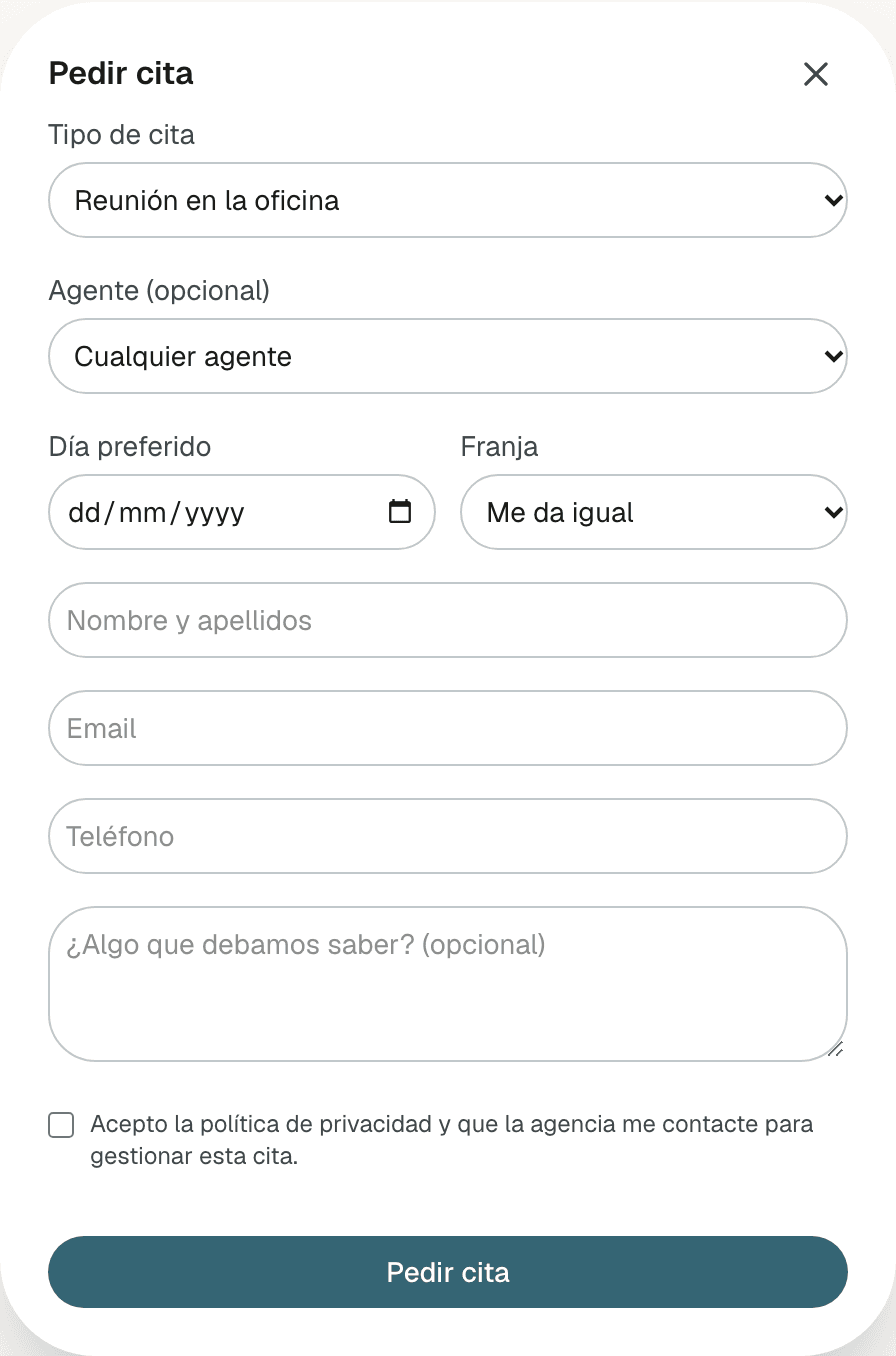
Es para toda la agencia. En cuanto una sola persona visible tiene horario, todas las peticiones de tu agencia van por hueco, y quien no tiene horario deja de salir en el formulario: no se le puede pedir cita. Quien tiene Oculto en la web en Equipo no cuenta, aunque tenga horario.
El resto del formulario
Tipo de cita
«Visita a la vivienda», «Reunión en la oficina» o «Llamada telefónica». Desde una ficha empieza en la visita; desde tu perfil, en la reunión. El cliente puede cambiarlo.
Con quién
Agente (opcional), con Cualquier agente elegido de entrada. En tu web se llama Con quién. Salen las personas de tu equipo visibles en la web; si tu agencia da huecos, solo las que tienen horario.
Si el cliente deja Cualquier agente:
- Por hueco, la cita va a una de las personas libres a esa hora: la que tenga menos citas ese día y, si empatan, la que lleve más tiempo sin recibir una.
- Por día y franja, entra Sin asignar, y la asignas tú.
Si en Equipo tienes «Cada agente recibe solo las citas de sus pisos», la cita de una vivienda va al miembro de tu equipo vinculado a su agente del CRM, elija lo que elija el cliente (si tu agencia da huecos, solo cuando esa persona tiene horario; si no, se reparte como siempre): lo cuenta Quién ve y gestiona qué.
Con esa regla, si tu agencia da huecos y esa persona tiene horario, en la ficha de la vivienda solo se ofrecen sus huecos, y en Agente (opcional) solo sale ella. Pasa igual en la ficha de Valora tu Hogar y en la de tu web.
Sus datos
Nombre y apellidos, Email, Teléfono y, si quiere, ¿Algo que debamos saber? (opcional), hasta 1.000 caracteres (en tu web, Comentario (opcional)). El teléfono es obligatorio también para una visita o una reunión: es tu forma de confirmar con él o de avisarle de un cambio.
La casilla y el envío
Tiene que marcar «Acepto la política de privacidad y que la agencia me contacte para gestionar esta cita.». Antes de enviar, el formulario hace una verificación de seguridad (CAPTCHA) para frenar los envíos automáticos. Después pulsa Pedir cita.
Lo que ve al enviarla
- Por día y franja: «Hemos recibido tu petición. Te escribiremos en cuanto la confirmemos.»
- Por hueco: «Hemos recibido tu petición para» y el día y la hora, «Te escribiremos en cuanto la confirmemos.».
- Por hueco, con «Confirmar automáticamente» encendido en Disponibilidad: al elegir la hora ya ve «La cita quedará confirmada al enviarla.», y al enviarla, «Tu cita está confirmada para» y el día y la hora, «Te hemos enviado los detalles por correo.». Esa cita entra ya confirmada, sin pasar por Pendientes.
Si algo falla al enviar, lo que ha escrito se queda en el formulario y solo tiene que corregir lo que le diga el aviso:
- «Ese hueco acaba de ocuparse. Elige otro.»: otra persona se le adelantó. Las horas libres se recargan solas. La hora se comprueba al enviar, así que dos clientes no pueden quedarse con la misma.
- «La agenda de la agencia ha cambiado. Vuelve a elegir fecha.»: alguien de tu equipo puso o quitó su horario mientras el cliente escribía, y el formulario pasa de una forma a la otra.
- «Has enviado demasiadas peticiones. Inténtalo más tarde.»: ver las reglas, abajo.
Los correos
Salen en el momento de la acción, menos el recordatorio, que le llega al cliente la víspera de la cita.
El que te llega a ti
Va al Email de contacto de tu agencia y, si la cita va a alguien concreto del equipo, también a esa persona. El asunto es «Nueva petición de cita de» y el nombre del cliente, o «Nueva cita confirmada con» si entró confirmada. Lleva sus datos, el tipo, el hueco o la preferencia, la vivienda y el botón Abrir en el panel, que abre la cita directamente. Si respondes a ese correo, le escribes al cliente.
Si después alguien de tu equipo le pasa la cita a otra persona, a esa persona le llega «Te han asignado una cita con» y el nombre del cliente: lo cuenta Confirmar, rechazar y cerrar una cita.
En el panel, la campana te avisa con «Nueva petición de cita de» o «Nueva cita confirmada con» y el nombre. Un agente sin Gestiona solicitudes solo ve los avisos de las citas que lleva él.
Los que recibe el cliente
| Cuándo | Asunto | Qué lleva |
|---|---|---|
| Al pedirla, si queda pendiente | «Hemos recibido tu petición de cita», con el nombre de tu agencia | La etiqueta «Pendiente de confirmar», el tipo, lo que pidió y la vivienda. Si cambia de idea, le dice que responda a ese correo. |
| Al confirmarla tú, al pedirla si se confirma sola, o al apuntarla a mano con «Enviar la confirmación al cliente» marcada | «Cita confirmada:», el día y la hora | Cuándo, Tipo y Dónde: el lugar que pongas al confirmar; si no pones ninguno, la dirección de tu oficina en una reunión, y nada en una visita; en una llamada, «Te llamarán al teléfono que diste». Trae Añadir a Google Calendar, un enlace para Outlook y el archivo cita.ics adjunto. |
| Si le cambias la hora a una confirmada | «Tu cita ha cambiado:», el día y la hora nuevos | Lo mismo, con la hora anterior y la nueva. Su calendario se pone al día con el nuevo adjunto. |
| La víspera de una cita confirmada, a las 10:00 (hora de Madrid) | «Mañana: tu cita con», el nombre de tu agencia, «a las» y la hora | Cuándo, Tipo y Dónde, como la confirmación, con Añadir a Google Calendar, el enlace para Outlook y el cita.ics. Si no puede ir o quiere cambiar la hora, le dice que responda a ese correo o que llame a tu agencia. |
| Si la rechazas antes de que pase su día | «Sobre tu petición de cita», con el nombre de tu agencia | El motivo, si lo escribiste, y el botón Pedir otra cita. |
| Si cancelas una confirmada | «Cita cancelada:», el día y la hora | El motivo, si lo escribiste, el botón Pedir otra cita y un adjunto que la quita de su calendario. |
Al cerrar una cita como Realizada o No se presentó no le escribimos. Tampoco al rechazar una petición cuyo día ya pasó. Cómo confirmar, rechazar y cerrar lo tienes en Confirmar, rechazar y cerrar una cita.
Si el cliente responde a cualquiera de sus correos, la respuesta llega al Email de contacto de tu agencia.
Pendiente de verificar
El recordatorio de la víspera
Cada día a las 10:00, hora de Madrid, le llega a cada cliente con una cita confirmada para el día siguiente.
- En las citas que apuntas a mano, solo si marcaste «Enviar la confirmación al cliente». Si no la marcaste, el cliente no recibe ningún correo nuestro hasta que le cambies la hora.
- No en las reservas de Calendly: Calendly manda sus propios recordatorios, y le llegarían dos.
- Si confirmas una cita para mañana después de las 10:00, ese recordatorio ya no sale: el cliente acaba de recibir la confirmación.
- Si le cambias la hora a otro día, le llega otro la víspera del día nuevo, aunque ya hubiera recibido uno.
- No sale si tu agencia no puede usar las citas: sin la suscripción activa, despublicada o con un plan sin Citas y visitas. Apagar Aceptar peticiones de cita no lo para: ese interruptor solo frena las peticiones nuevas.
Pendiente de verificar
El cliente no tiene un enlace para anular
Ningún correo trae un botón para anular o cambiar la cita, tampoco el recordatorio. Si el cliente no puede ir, responde al correo o te llama, y eres tú quien la rechaza, la cancela o le cambia la hora desde el panel. Así le llega a él el correo que corresponde.
Reglas que conviene saber
- Como mucho 5 peticiones por hora desde la misma conexión. Cuentan las enviadas a cualquier agencia de Valora tu Hogar, no solo a la tuya, y también las que no salen bien.
- Una visita que se confirma sola no dice dónde. Con «Confirmar automáticamente», la cita se confirma sin lugar, y en una visita a la vivienda el correo le dice al cliente «Si no sabes dónde es exactamente, pregunta a la agencia antes de ir.». Si quieres mandarle la dirección, confirma la cita otra vez desde el panel, a la misma hora, con Lugar (opcional) relleno: le llega de nuevo el correo de confirmación, ya con Dónde.
- Sin doble confirmación. La petición entra desde que se envía: el cliente no tiene que confirmar su correo antes.
Las peticiones que entran las ves en La lista de citas.