El calendario de citas
Cómo ver tus citas por semanas o por meses, qué quiere decir cada color y cómo ver el tiempo ocupado y las ausencias de una persona del equipo.
Para: InmobiliariasIncluido en los planes con «Citas y visitas»
En Citas, pulsa Calendario y verás tus citas colocadas en su día y su hora, junto a tus puertas abiertas. Si eliges a una persona del equipo, verás además cuándo está ocupada en sus otros calendarios y cuándo no está. Es la forma rápida de saber si una hora está libre antes de confirmar o de apuntar una cita. El enlace de esta vista termina en ?vista=calendario: si lo guardas en favoritos, entras directo al calendario.
Moverte por el calendario
- ‹ y › te llevan a la semana o al mes anterior y al siguiente. Hoy te devuelve a hoy. Al lado ves el periodo que tienes delante.
- Mes y Semana, a la derecha, cambian la rejilla. La primera vez se abre la semana en el ordenador y el mes en el móvil. Después, tu navegador recuerda la última que elegiste. La semana o el mes en que estabas se recuerda mientras no cierres la pestaña.
- Las horas son las de la península (la hora de Madrid), aunque tu ordenador esté en otra zona horaria.
La semana
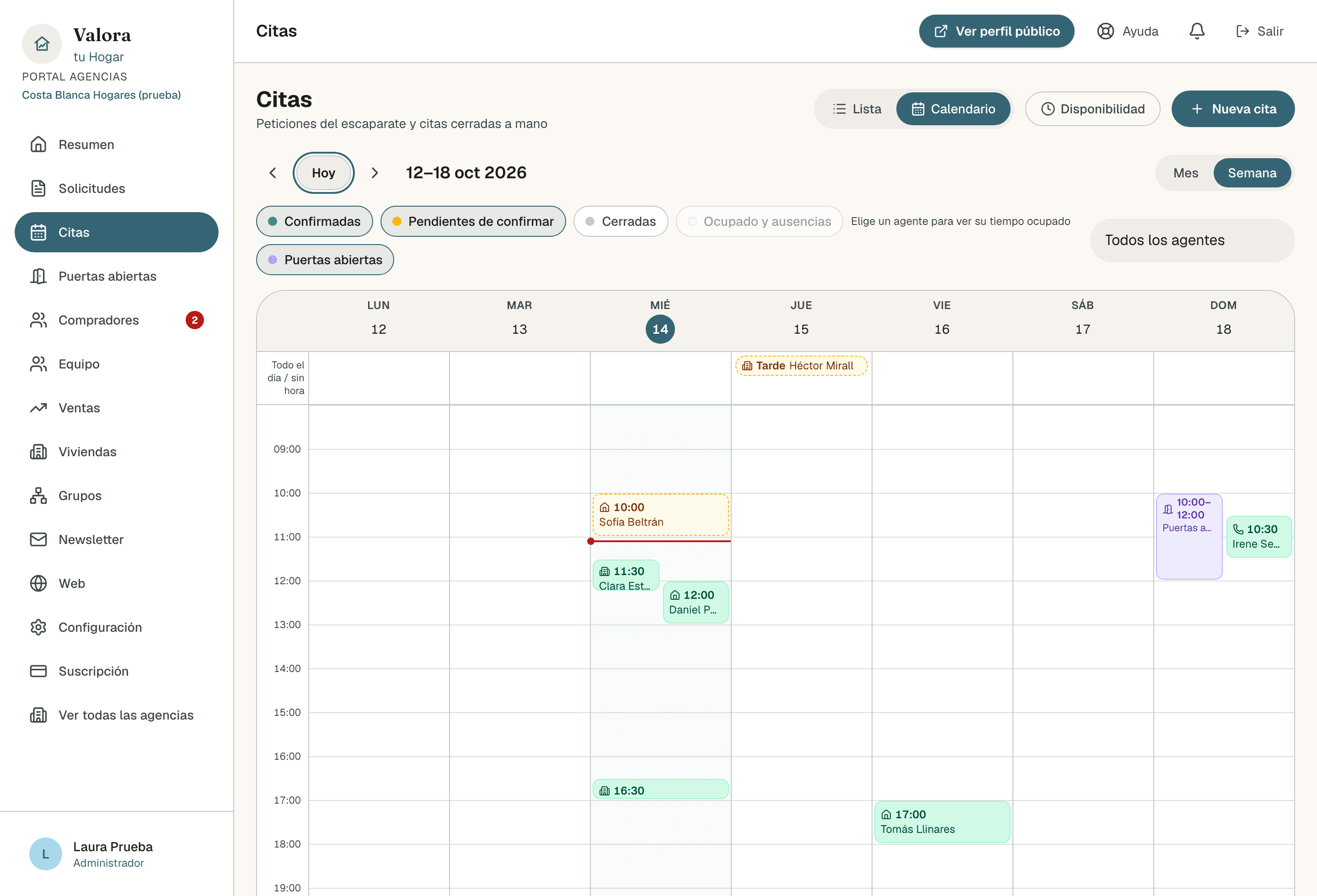
- Una columna por día, de lunes a domingo, con las horas de 8:00 a 21:00. Si alguna cita o puerta abierta cae antes o después, el eje se alarga para que se vea entera.
- Cada cita lleva el icono de su tipo (una casa para la visita, un edificio para la oficina y un teléfono para la llamada), la hora, el nombre del cliente y quién la lleva, en una línea cada cosa. Solo se pintan las líneas que caben enteras: en una cita de una hora no cabe quién la lleva, y en una de media hora solo cabe la hora. Pasa el ratón por encima para verlo todo: el estado, el día y la hora, el cliente, el tipo y quién la lleva.
- El bloque mide lo que dura la cita. Las que el cliente pidió eligiendo un hueco y las de Calendly tienen su duración. Las demás (las apuntadas a mano y las que se pidieron por día y franja) se dibujan de una hora.
- Si dos citas se pisan, o una cita y una puerta abierta, se reparten el ancho y se ponen una al lado de la otra. Si empiezan a la vez, la puerta abierta va a la izquierda.
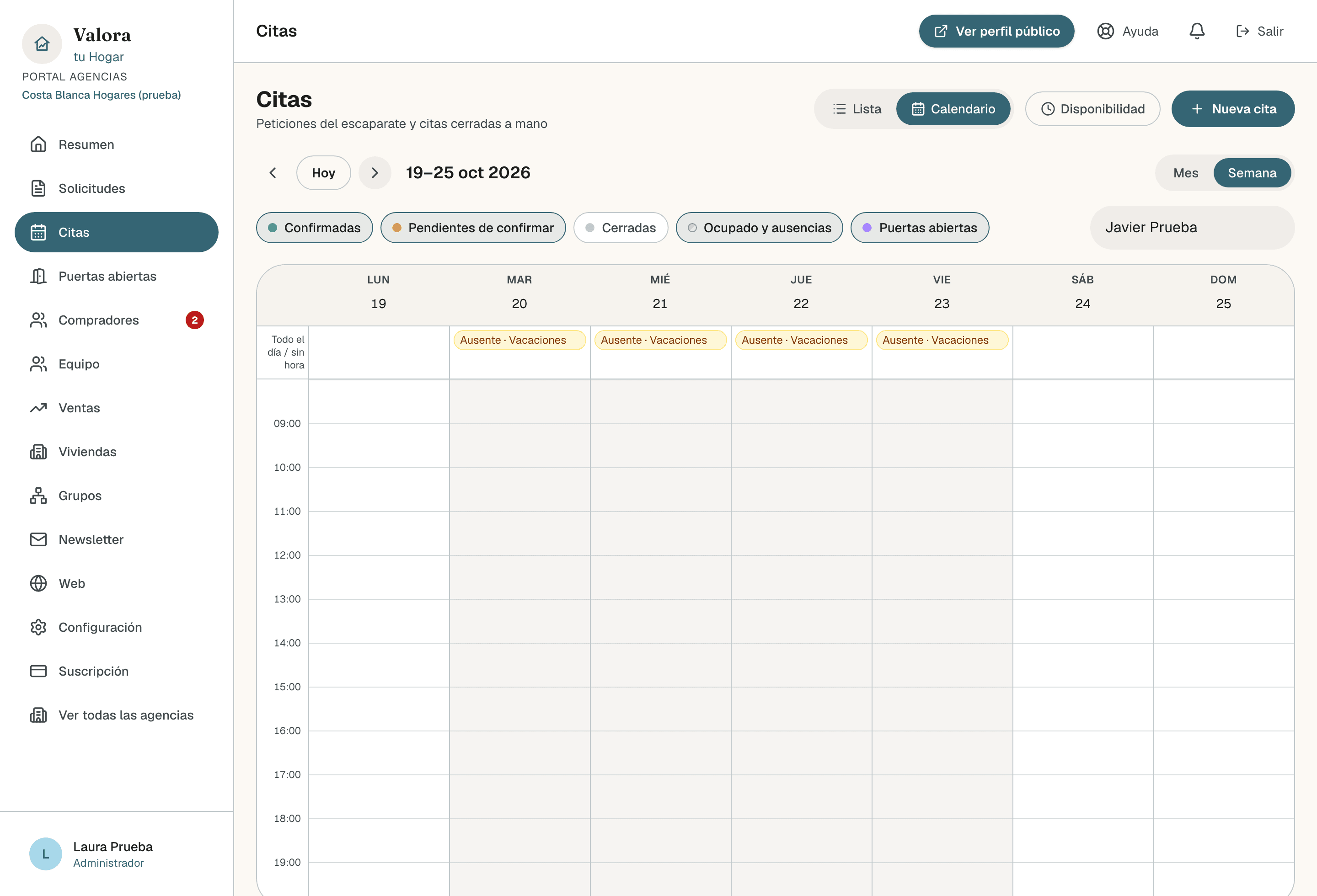
- La fila «Todo el día / sin hora», arriba, solo sale cuando hace falta. Recoge las peticiones pedidas por día y franja, que todavía no tienen hora (en lugar de la hora pone «Mañana», «Tarde» o «Cualquier hora»), y lo que ocupa el día entero.
- Una línea roja marca la hora actual en la columna de hoy.
El mes
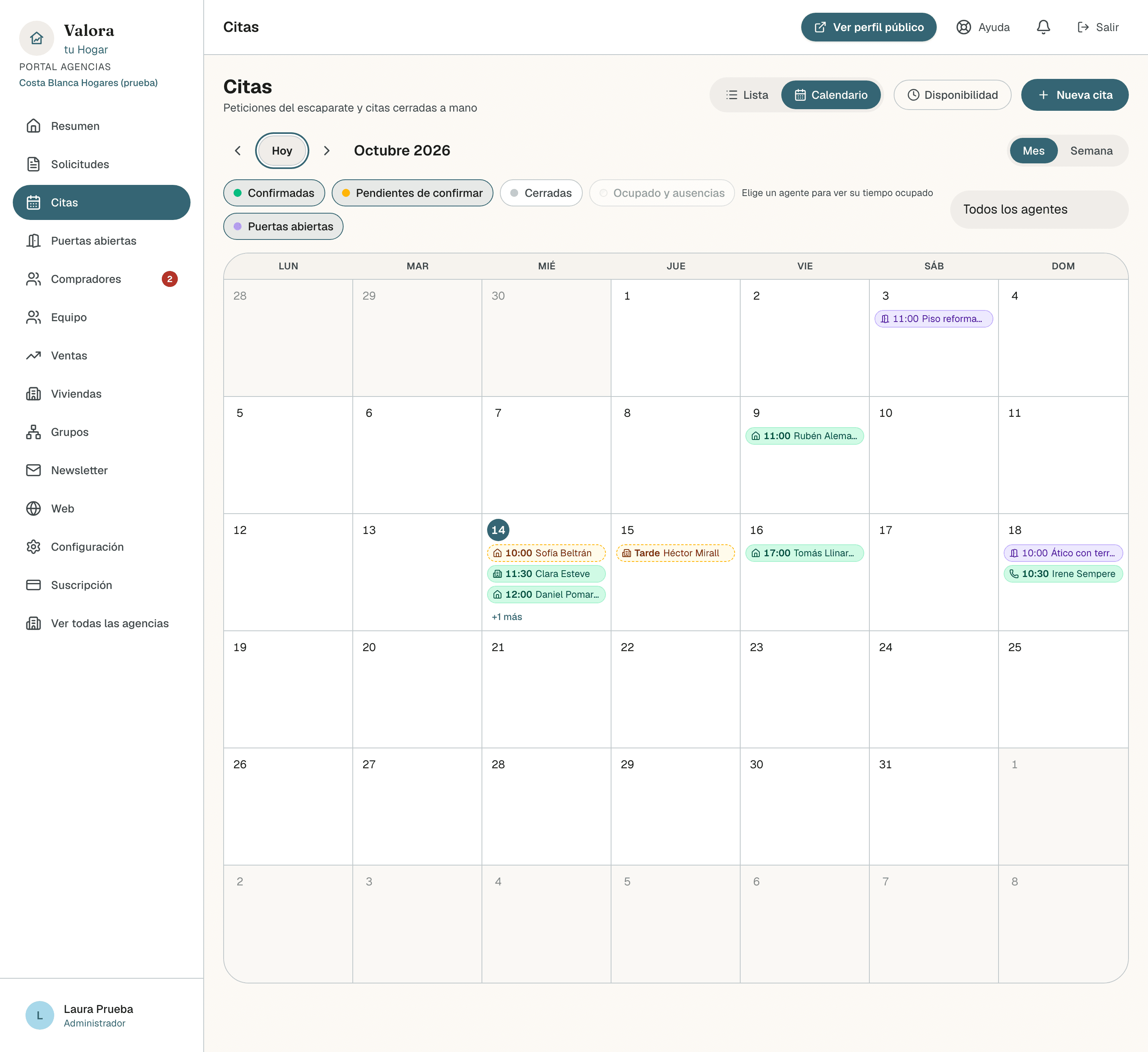
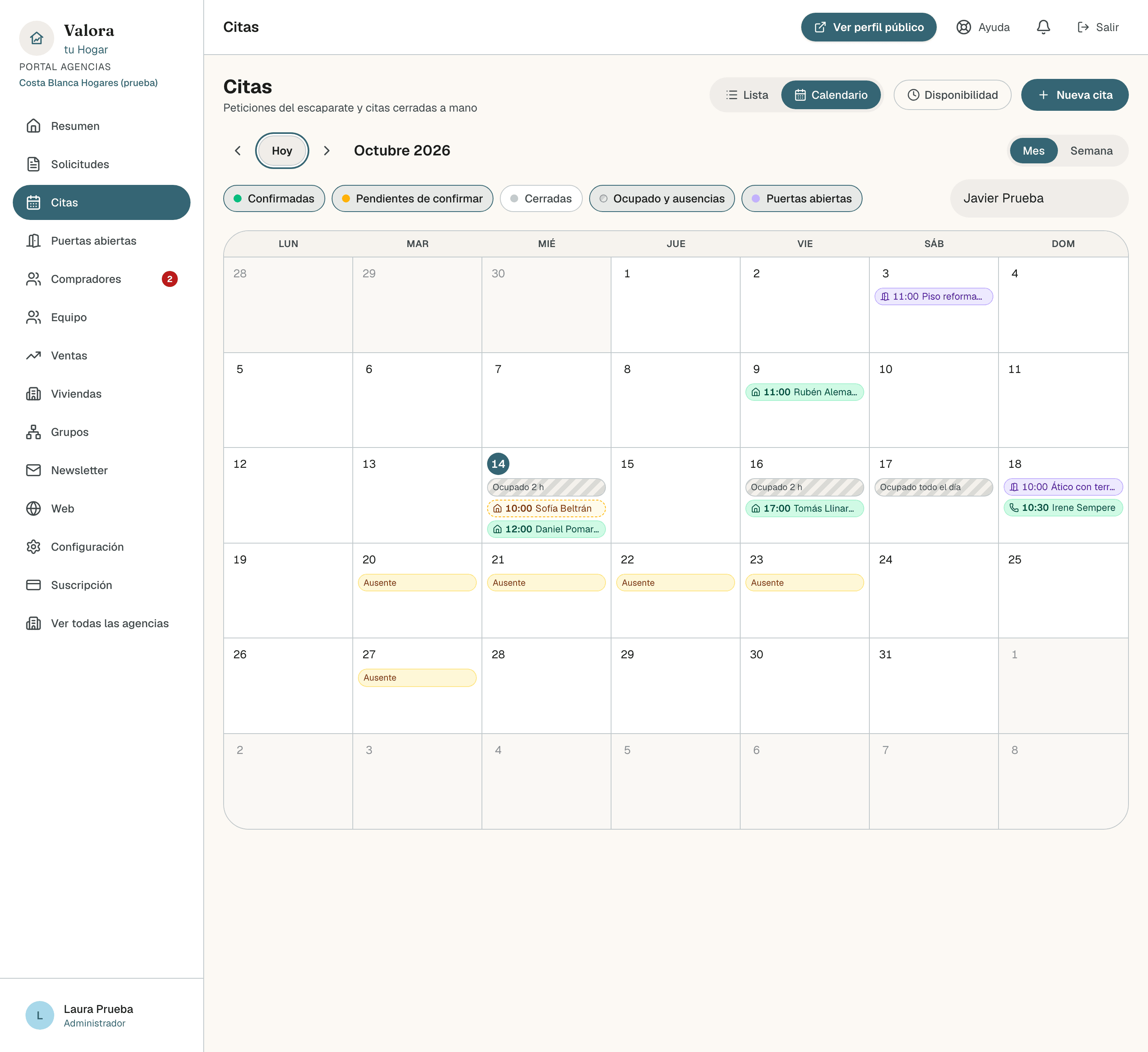
Cada día enseña hasta tres cosas: primero las puertas abiertas y después las citas, por hora. Si hay más, sale +1 más, +2 más… Pulsa ese enlace o el número del día para abrir la semana de ese día.
En el móvil
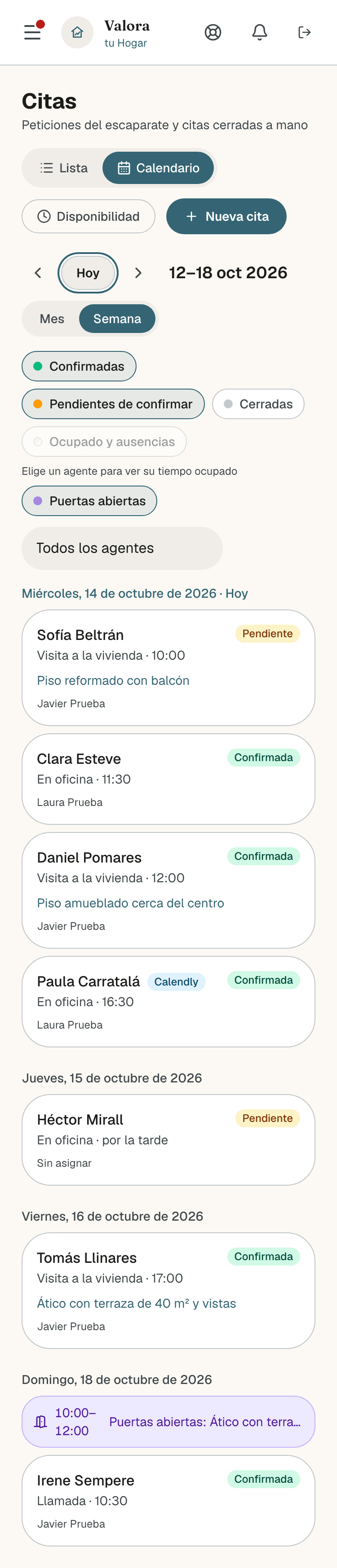
- La semana es una lista por días, con las mismas tarjetas que en la lista de citas. Solo salen los días que tienen algo. Si no hay nada: «No hay citas esta semana.».
- El mes es una rejilla con puntos de colores en los días que tienen algo. Toca un día y sus citas salen debajo. Si ese día está vacío: «No hay citas este día.».
Qué quiere decir cada color
- Verde: confirmadas.
- Ámbar con el borde discontinuo: pendientes de confirmar.
- Gris: cerradas, es decir, realizadas, de «No se presentó», canceladas y rechazadas. Las canceladas y las rechazadas llevan el nombre tachado.
- Violeta: puertas abiertas. Cómo salen y qué pasa al pulsarlas lo cuenta Las puertas abiertas en el calendario.
- Gris rayado: tiempo ocupado en otros calendarios. Ámbar liso: ausencias. Los dos se explican más abajo.
En el mes y en el móvil, las reservas que entran desde Calendly llevan además la marca Calendly.
Pulsa una cita para abrir su detalle: lo que puedes hacer desde ahí lo tienes en Confirmar, rechazar y cerrar una cita. Si la cambias, el calendario se pone al día solo.
Qué citas salen
Encima de la rejilla tienes unos botones que enseñan u ocultan cada cosa. Se combinan entre sí.
- Confirmadas y Pendientes de confirmar están encendidos al entrar. Cerradas está apagado. Cada vez que vuelves a entrar en Citas, empiezan así.
- Puertas abiertas solo sale si tu plan las incluye.
- Ocupado y ausencias se explica justo debajo.
- Si lo apagas todo, el calendario dice «Activa algún filtro para ver citas.».
A la derecha, el administrador y quien tiene Gestiona solicitudes en Equipo tienen el mismo desplegable que en la lista: Todos los agentes, Sin asignar o una persona. Filtra las citas y las puertas abiertas.
Los demás agentes ven solo lo suyo, salvo que tu agencia les deje mirar los calendarios de sus compañeros. Entonces su desplegable empieza en Mi calendario, que enseña sus citas y las puertas abiertas que lleva o que creó, y sigue con el resto del equipo. Con Los agentes ven los calendarios de todos trae además Todo el equipo, para ver las de todos a la vez. Lo cuenta Quién ve y gestiona qué.
Si en lo que tienes delante hay más de 500 citas o más de 200 puertas abiertas, no salen todas y el calendario te avisa: «Hay más citas o puertas abiertas de las que caben en esta vista; filtra por agente.».
El tiempo ocupado y las ausencias de una persona
Elige a una persona en el desplegable de la derecha y el botón Ocupado y ausencias se activa. Viene encendido. Con Todos los agentes, Sin asignar o Todo el equipo está desactivado, con la nota «Elige un agente para ver su tiempo ocupado»: se ve de una persona cada vez. Con Mi calendario, o si eres un agente sin desplegable, el botón está activo y enseña lo tuyo.
Con una persona elegida, el calendario enseña solo sus citas y sus puertas abiertas, y además:
- Lo ocupado, en gris rayado: las horas ocupadas en los calendarios que tiene añadidos en Disponibilidad, con el nombre del calendario: «Ocupado · Personal», por ejemplo. Solo se ve que está ocupada, nunca el título ni el contenido de esos eventos. Sus propias citas y puertas abiertas no salen repetidas, aunque también estén en ese calendario.
- Las ausencias, en ámbar: las que tiene apuntadas en Disponibilidad, con su motivo: «Ausente · Vacaciones».
Si tu agencia tiene en Equipo «Los agentes ven el tiempo ocupado de los demás», un agente que elige a un compañero no ve sus citas ni sus puertas abiertas: las ve como bloques de ocupado, «Ocupado · Cita» u «Ocupado · Puerta abierta», sin cliente ni detalle. Lo cuenta Quién ve y gestiona qué.
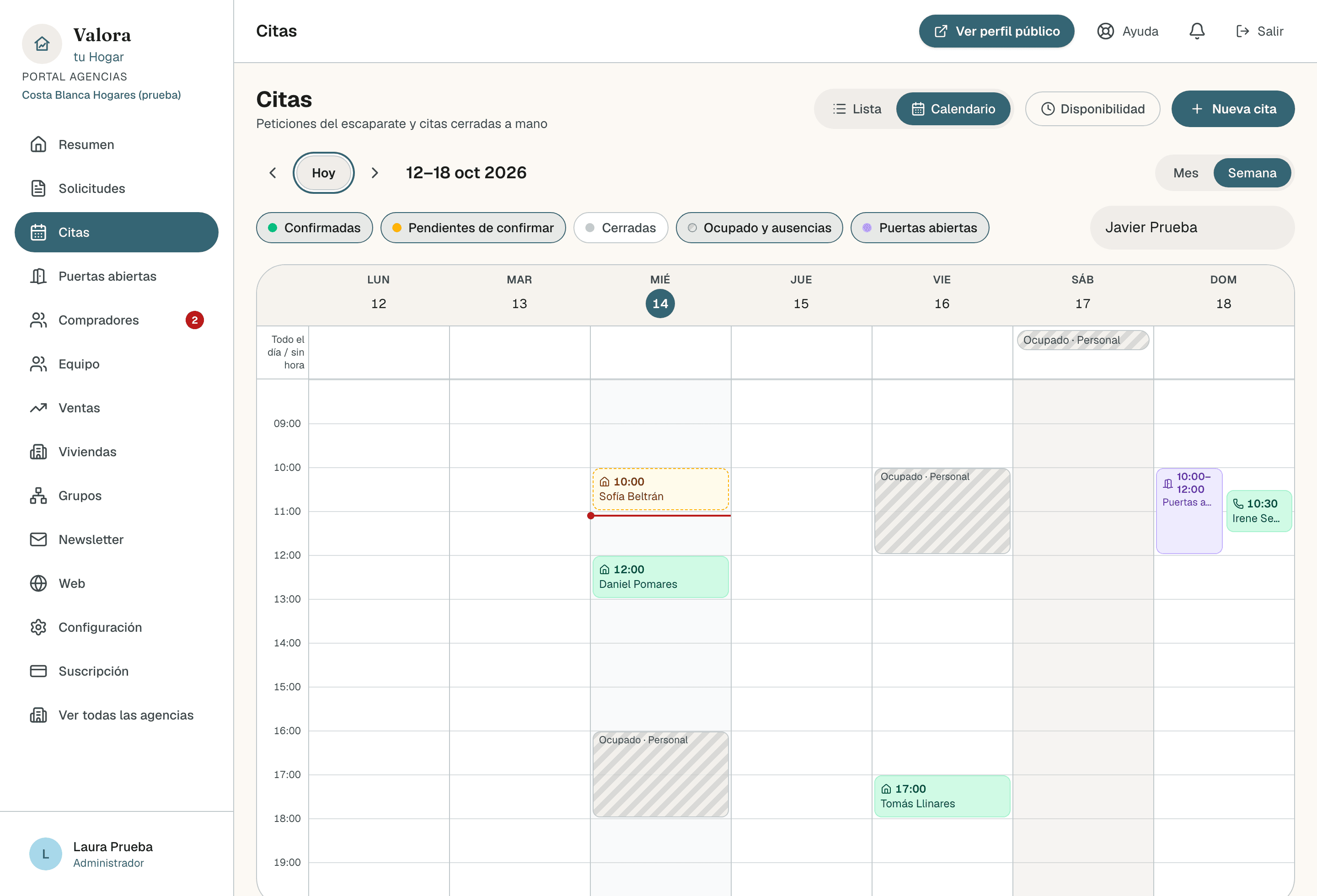
Lo que dura el día entero sale en la fila de arriba, y esa columna se oscurece.
En el mes, cada día lleva una línea con el total: «Ocupado 2 h», «Ocupado todo el día», «Ausente» (el día entero) o «Ausente» seguido de las horas. Pasa el ratón por encima para ver de qué hora a qué hora.
En el móvil salen como filas entre las citas: «10:00–12:00 · Ocupado (Personal)» o «Ausente todo el día».
Lo ocupado y las ausencias no se pueden pulsar: solo marcan el tiempo. Cómo se añaden esos calendarios lo cuenta Calendarios conectados, y las ausencias, Horario, ausencias y ajustes.
Pendiente de verificar
El aviso «¿Usas otro calendario…?»
Si la persona que miras no ha añadido ningún calendario, encima de la rejilla sale un aviso. Si eres tú: «¿Usas otro calendario (Google, Outlook, iCloud)? Añádelo en Disponibilidad y verás aquí tu tiempo ocupado.». Si es otra persona: su nombre y «no tiene calendarios añadidos», con el enlace Añadirlos en Disponibilidad.
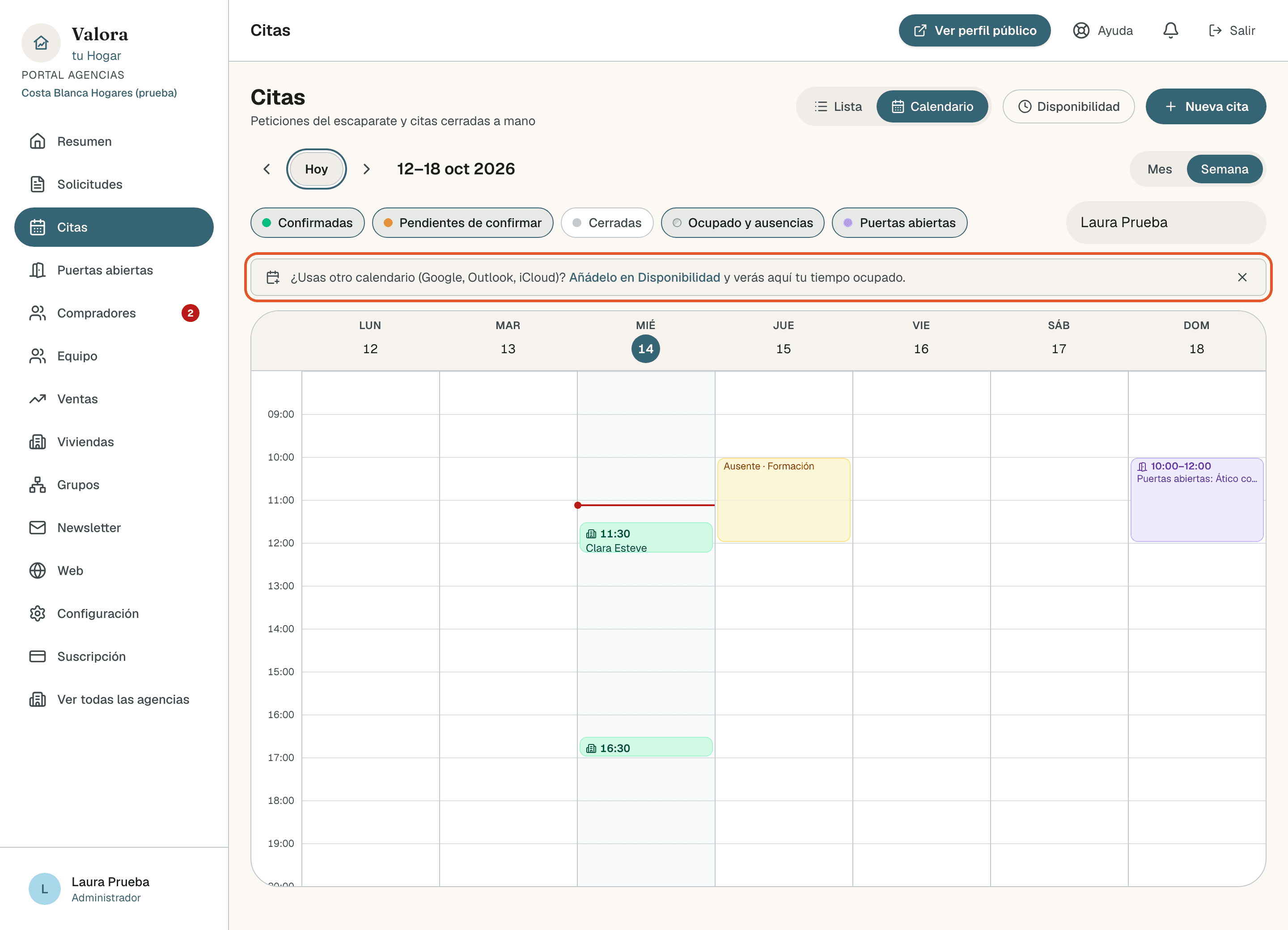
La X lo cierra para siempre en ese navegador, pero solo para ti: si un compañero entra con su cuenta en el mismo navegador, a él le sigue saliendo. Además, el aviso sobre tu calendario y el que sale al mirar a otra persona se cierran por separado: cerrar uno no cierra el otro.
Reglas que conviene saber
- El día de una cita es el mismo que en la lista: el que confirmaste o, si sigue pendiente, el que pidió el cliente. Una pendiente pedida por hueco se dibuja ya a la hora del hueco.
- Dentro de cada día, por hora. Las citas que no tienen hora van detrás, por franja.
- En la semana, lo ocupado no alarga el eje. Si algo ocupado cae antes de las 8:00 o después de las 21:00 y ese día no hay ninguna cita a esa hora, la semana no lo dibuja. El mes sí lo cuenta en su línea de «Ocupado».
- Si su Google Calendar no responde, el calendario sale sin lo de Google y no avisa. Si una hora te parece libre y no lo esperabas, vuelve a mirar en un rato.
La lista de citas
Qué recoge cada pestaña de Citas, qué te dice cada tarjeta, cómo filtrar por agente y cuándo se enciende el número del menú.
Confirmar, rechazar y cerrar una cita
Qué puedes hacer con una cita desde su detalle según su estado, qué correo le llega al cliente en cada caso y qué cambia en las reservas de Calendly.