Confirmar, rechazar y cerrar una cita
Qué puedes hacer con una cita desde su detalle según su estado, qué correo le llega al cliente en cada caso y qué cambia en las reservas de Calendly.
Para: InmobiliariasIncluido en los planes con «Citas y visitas»
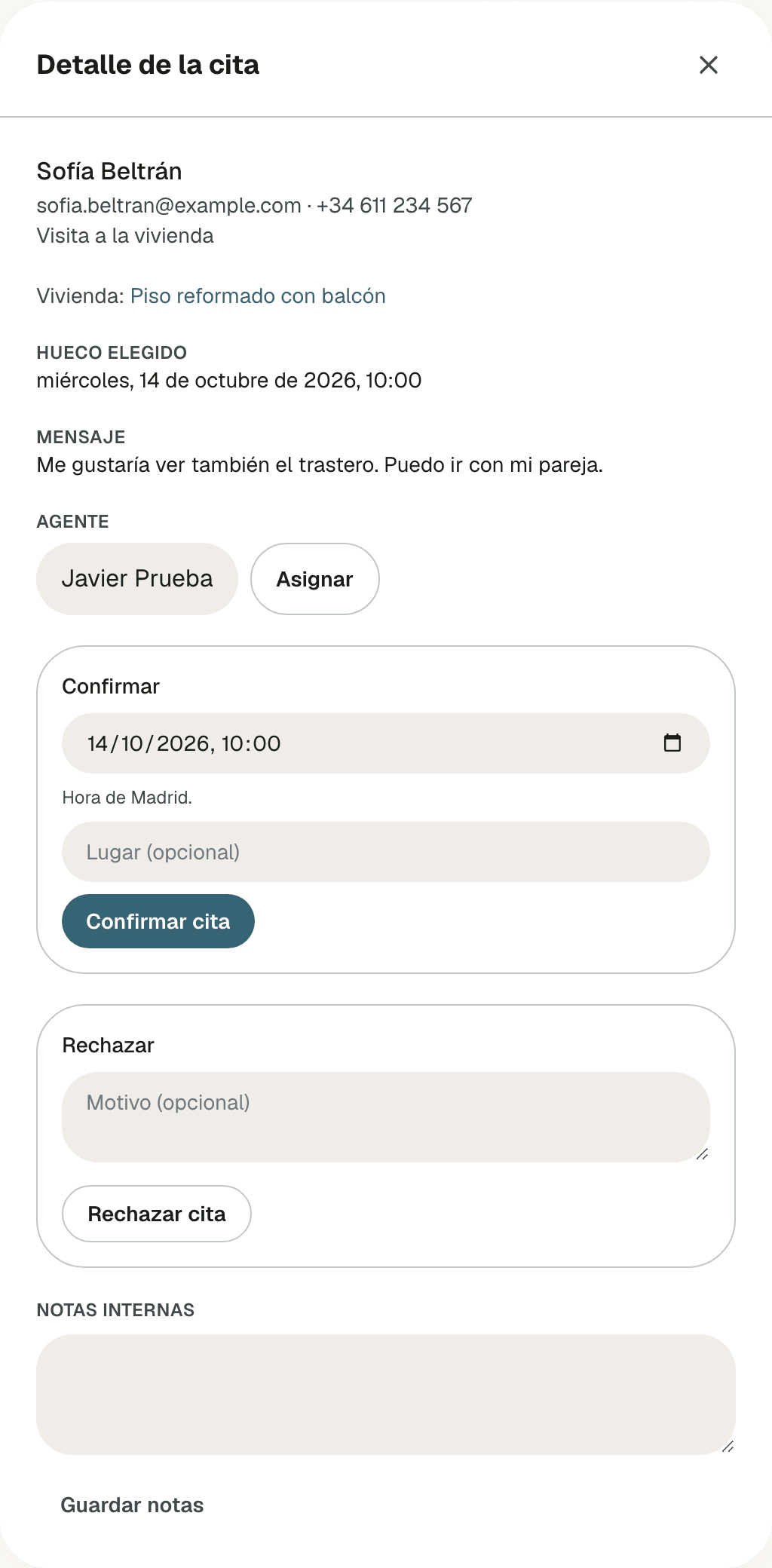
Pulsa una cita en la lista o en el calendario y se abre Detalle de la cita. Arriba tienes lo que pidió el cliente; debajo, solo las acciones que admite su estado. Al confirmar, cambiar la hora, rechazar o cancelar, al cliente le llega el correo que toca, así que no tienes que escribirle tú.
Lo que ves arriba
- El cliente: nombre, email y teléfono, y el tipo de cita: «Visita a la vivienda», «En oficina» o «Llamada».
- Vivienda, si la pidió desde una ficha. Su título enlaza a la ficha mientras exista.
- Cuándo: el día y la hora de la cita, en hora de Madrid, y lo que dura si se sabe: «miércoles, 15 de julio de 2026, 10:30 · 45 min». Sale en toda cita que ya tiene hora, venga de donde venga, también cuando está cerrada. Las pendientes y las rechazadas no lo llevan, porque todavía no tienen hora.
- Hueco elegido o Preferencia: el día y la hora que eligió, o el día y la franja que propuso. Solo en las peticiones que llegan del escaparate.
- Mensaje, si escribió algo, y Motivo del rechazo, si la rechazaste.
- Una línea de Google Calendar, si la persona que la lleva lo tiene conectado: «En Google Calendar», «Pendiente de escribir en Google Calendar» o «No se pudo escribir en Google Calendar». Lo cuenta Calendarios conectados.
Qué puedes hacer en cada estado
| Estado | Confirmar | Rechazar | Cerrar |
|---|---|---|---|
| Pendiente | Sí | Sí | No |
| Confirmada | Sí, para cambiarle la hora | No | Sí |
| Rechazada, cancelada, realizada o «No se presentó» | No | No | No |
Una cita rechazada o cerrada ya no vuelve atrás: solo se le pueden cambiar las notas internas y, si gestionas, quién la lleva. Una pendiente no se cierra directamente: primero se confirma o se rechaza.
Confirmar
Pon el día y la hora
Si el cliente eligió un hueco, ya vienen puestos. Si pidió un día y una franja, el campo está vacío: llámale, acordad la hora y escríbela. Confirmar cita no se activa sin ella.
Es siempre la hora de Madrid, aunque tu ordenador esté en otra zona, en Canarias por ejemplo: debajo del campo lo recuerda, «Hora de Madrid.». Si escribes una hora que no existe porque ese día se adelanta el reloj (de 2:00 a 2:59 del último domingo de marzo), sale «Esa hora no existe en Madrid (ese día se adelanta el reloj). Elige otra.» y no te deja confirmar. Una hora que se repite porque ese día se atrasa el reloj se toma la primera vez.
Escribe el lugar, si quieres
Lugar (opcional) le llega al cliente como Dónde. Si lo dejas vacío, en una reunión le llega la dirección de tu oficina, y en una visita, ninguna: el correo le dice que te pregunte antes de ir. En una llamada el lugar no se usa: el correo le dice «Te llamarán al teléfono que diste». Lo tienes en Cómo te piden cita los clientes.
Pulsa «Confirmar cita»
La cita pasa a Confirmada y al cliente le llega «Cita confirmada:», con el día y la hora y un archivo para añadirla a su calendario.
Cambiar la hora de una cita confirmada
En una confirmada, el bloque Confirmar sigue ahí, con la hora que tiene. Cambia el día o la hora y pulsa Confirmar cita: al cliente le llega «Tu cita ha cambiado:», con la hora anterior y la nueva, y su calendario se pone al día con el nuevo archivo.
Si lo pulsas sin cambiar la hora (por ejemplo, para añadir el lugar), le vuelve a llegar «Cita confirmada:».
Si el cliente ya había recibido el recordatorio de la víspera y le cambias la hora, le llegará otro la víspera de la nueva fecha. Lo cuenta Cómo te piden cita los clientes.
Rechazar
Solo en las pendientes. Escribe, si quieres, un Motivo (opcional) y pulsa Rechazar cita. Al cliente le llega «Sobre tu petición de cita», con tu motivo y el botón Pedir otra cita. El motivo se queda en el detalle como «Motivo del rechazo».
Si el día que pidió ya pasó, la petición está en Pasadas como Sin atender, y rechazarla solo la archiva: al cliente no le llega ningún correo. Debajo del botón lo dice: «Su día ya pasó: si la rechazas, no le llega ningún correo.».
Si el cliente había elegido un hueco, al rechazarla esa hora vuelve a ofrecerse en el escaparate.
Cerrar
Solo en las confirmadas. Elige cómo terminó en el desplegable y pulsa Cerrar cita. La cita pasa a Pasadas.
- Realizada, la que sale elegida, y No se presentó: no se le escribe al cliente.
- Cancelada: sale el campo «Motivo (se lo enviaremos al cliente)» y la nota «El cliente recibirá un correo con la cancelación y un archivo para quitarla de su calendario.». Le llega «Cita cancelada:», con tu motivo y el botón Pedir otra cita. El motivo de una cancelación no se guarda: después no lo verás en el detalle. La hora vuelve a quedar libre en el escaparate.
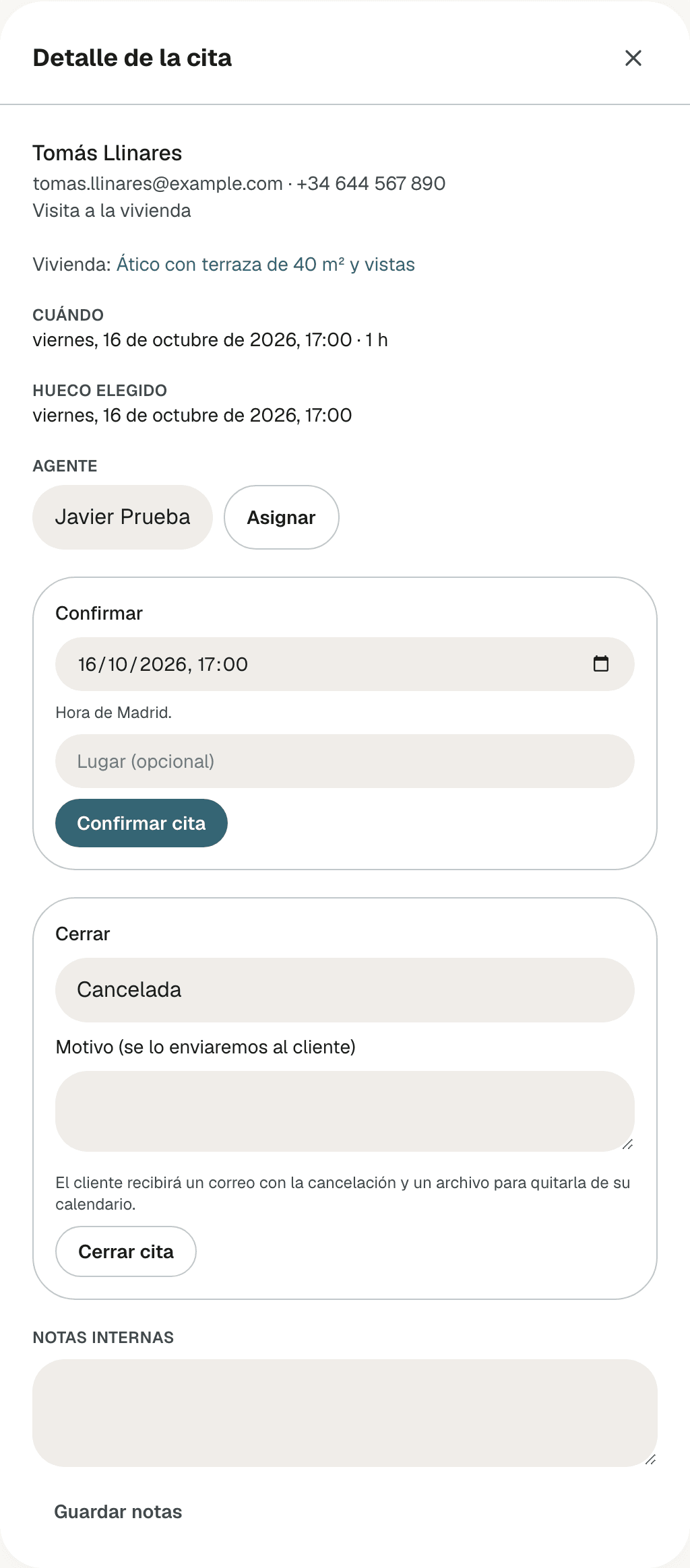
El panel no mira la fecha al cerrar: puedes marcar como Realizada una cita que todavía no ha llegado. Fíjate antes de pulsar, porque no hay vuelta atrás.
Cambiar quién la lleva
El administrador y quien tiene Gestiona solicitudes en Equipo ven el bloque Agente: elige a otra persona, o Sin asignar, y pulsa Asignar.
- A la nueva persona le llega un correo: «Te han asignado una cita con» y el nombre del cliente. Lleva sus datos, cuándo es (o lo que pidió, si sigue pendiente), la vivienda y el botón Abrir en el panel. Solo le llega a ella: ni al cliente ni al email de contacto de tu agencia. Tampoco le llega si te la asignas a ti, si esa persona no tiene correo o si la cita ya no está pendiente ni confirmada.
- Con Google Calendar, la cita se quita del calendario de quien la llevaba y se escribe en el de la nueva persona, si cada uno tiene el suyo conectado. Lo cuenta Calendarios conectados.
- Si choca con algo de la nueva persona, sale el aviso de solapes, como al confirmar (abajo). En una pendiente mira la hora del hueco que eligió el cliente; una pendiente pedida por día y franja, que no tiene hora, y una cita ya cerrada no avisan.
Pendiente de verificar
Un agente sin Gestiona solicitudes no ve este bloque, pero sí puede confirmar, rechazar y cerrar las citas que lleva él. Lo cuenta Quién ve y gestiona qué.
Notas internas
Abajo del todo, Notas internas y Guardar notas. Son para tu equipo: el cliente no las ve, no se manda ningún correo y no cambian nada en Google Calendar. Caben 2.000 caracteres.
El aviso de solapes
Cuando confirmas una cita, le cambias la hora, la apuntas a mano o cambias quién la lleva, se mira si choca con algo de esa persona: otra cita suya, una puerta abierta suya, una ausencia (también las de todo el equipo) o algo ocupado en su Google Calendar o en sus calendarios que bloquean huecos. Es lo mismo que el escaparate quita de los huecos. Si choca, se guarda igual y sale un aviso. No te lo impide, porque a veces es a propósito, como una llamada rápida entre dos visitas.
El aviso empieza por «Guardada, pero se solapa con» y nombra lo que hay, por ejemplo «Guardada, pero se solapa con otra cita, una ausencia y algo ocupado en su calendario del mismo agente:». Debajo va cada cosa con su momento, en hora de Madrid:
- Una cita, con el nombre del cliente y cuándo empieza: «lun, 12 oct, 10:00».
- Una puerta abierta, como «Puertas abiertas:» y su título, con cuándo empieza.
- Una ausencia, como «Ausencia: Vacaciones» o «Ausencia de todo el equipo», con lo que dura: «lun, 12 oct – vie, 16 oct».
- Algo ocupado, como «Ocupado · Google Calendar» u «Ocupado ·» y el nombre que le pusiste al calendario, con lo que dura: «lun, 12 oct, 10:00–11:00».
Reglas del aviso:
- Cada cita cuenta lo que dura más el Margen entre citas de tus ajustes. El margen se deja también tras una puerta abierta y tras lo ocupado en sus calendarios, pero no contra una ausencia.
- Sus propias citas y puertas abiertas que ya estén en su Google o en esos calendarios no salen otra vez como ocupado.
- Si su Google Calendar no contesta en ese momento, el aviso sale sin lo de Google.
- Solo se avisa si la cita tiene a alguien asignado.
- Lo de las puertas abiertas lo cuenta Las puertas abiertas en el calendario.
Las reservas de Calendly
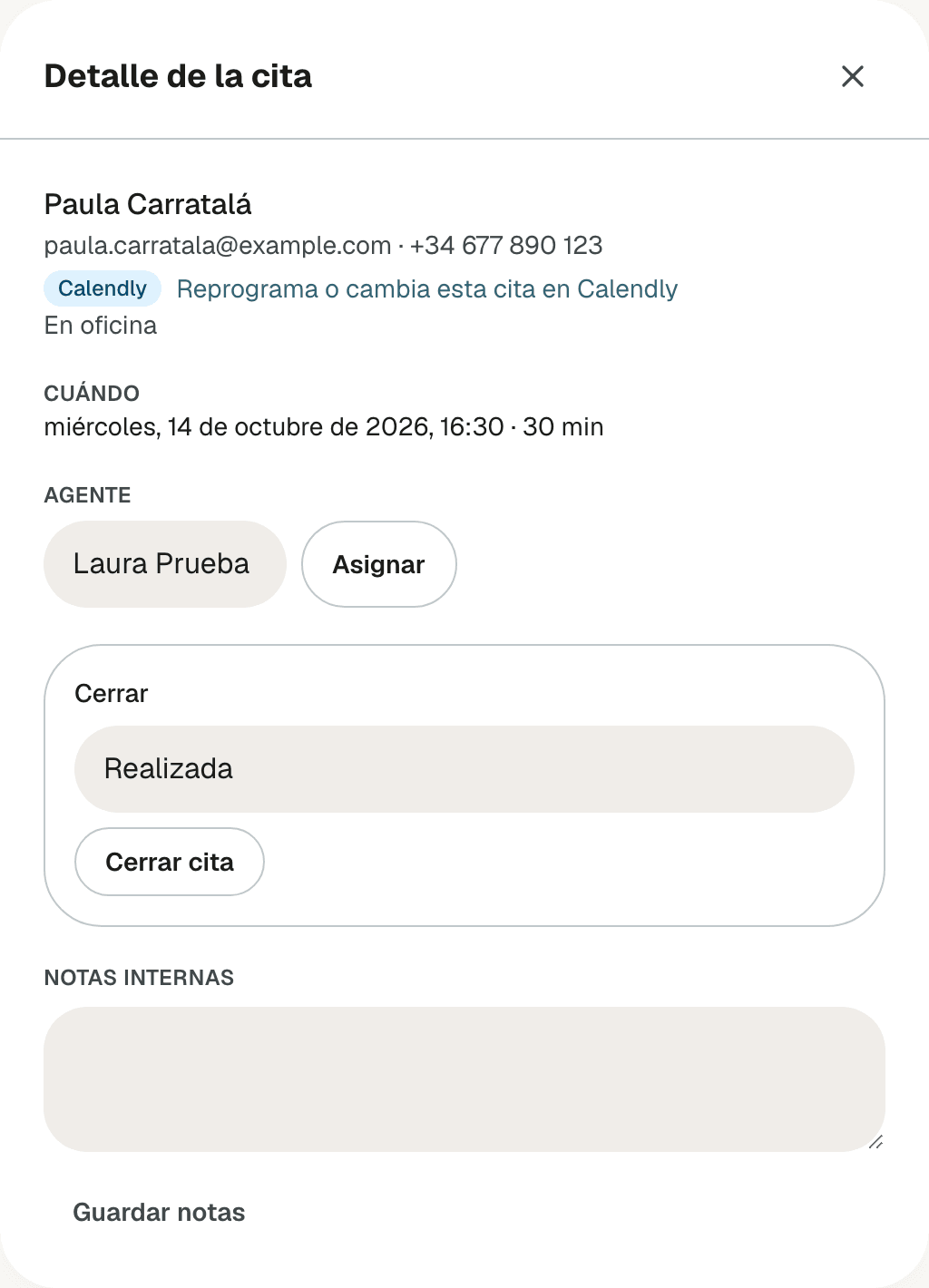
- Llevan la marca Calendly y el enlace Reprograma o cambia esta cita en Calendly, que abre tus eventos en Calendly.
- No tienen bloque Confirmar. La hora se cambia en Calendly, que es quien avisa al cliente.
- Se cierran igual que las demás. Si eliges Cancelada, la cita se cancela también en Calendly. No sale el campo del motivo ni nuestro correo, porque el aviso al cliente lo manda Calendly.
Cómo se conecta Calendly lo cuenta Calendarios conectados.
Pendiente de verificar
Reglas que conviene saber
- Los correos salen en el momento. Confirmar, cambiar la hora, rechazar y cancelar le escriben al cliente nada más pulsar. No hay forma de hacerlo sin que le llegue el correo. La única excepción es rechazar una petición cuyo día ya pasó, que no le escribe.
- Además, la víspera le llega un recordatorio de cada cita confirmada: lo cuenta Cómo te piden cita los clientes.
- Una petición Sin atender no se puede cerrar: lo cuenta La lista de citas.
Pendiente de verificar
El calendario de citas
Cómo ver tus citas por semanas o por meses, qué quiere decir cada color y cómo ver el tiempo ocupado y las ausencias de una persona del equipo.
Apuntar una cita a mano
Cómo añadir a tu agenda una cita que has cerrado por teléfono, en la oficina o por WhatsApp, y en qué se diferencia de una petición del escaparate.