Apuntar una cita a mano
Cómo añadir a tu agenda una cita que has cerrado por teléfono, en la oficina o por WhatsApp, y en qué se diferencia de una petición del escaparate.
Para: InmobiliariasIncluido en los planes con «Citas y visitas»
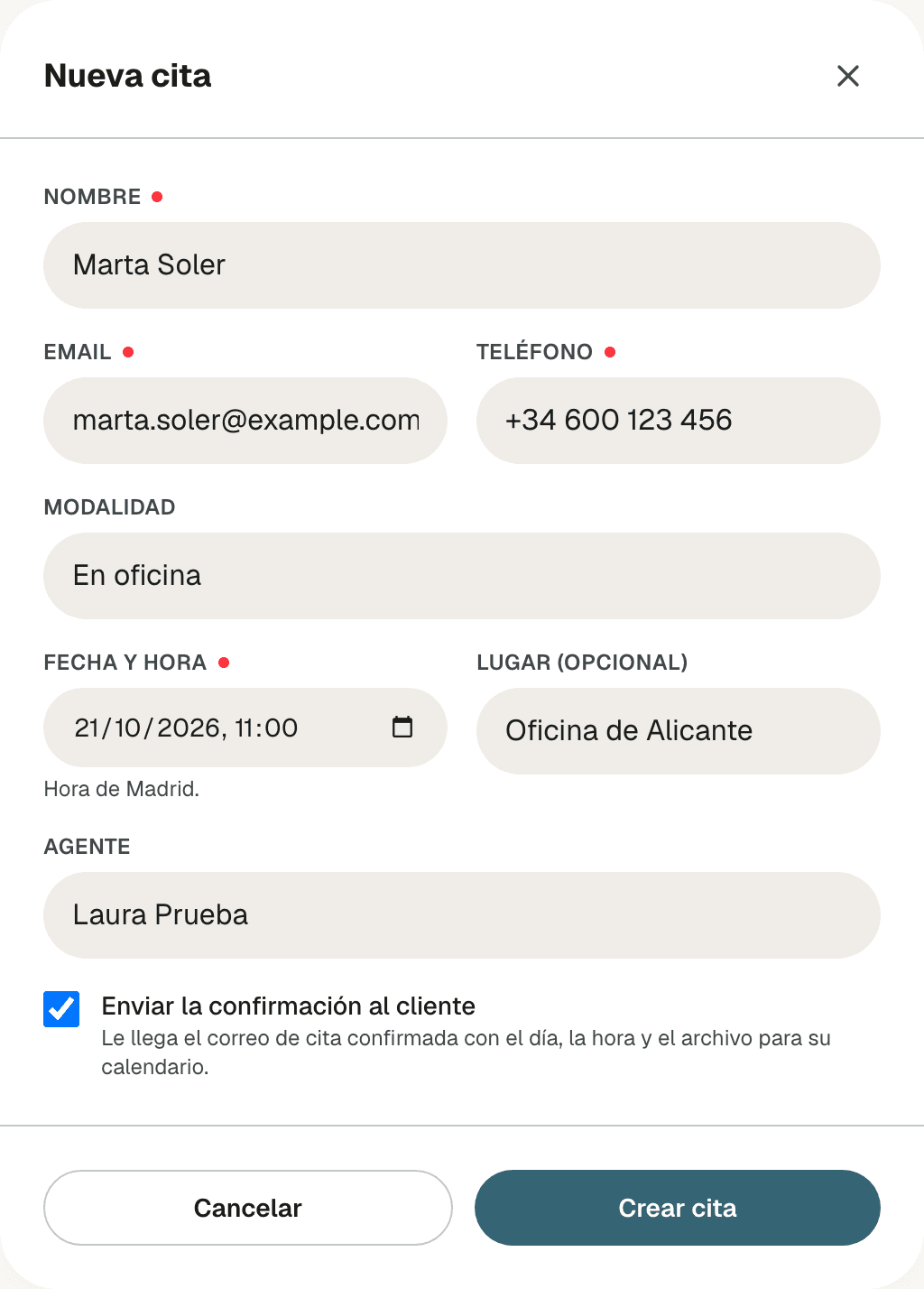
No todas las citas llegan por el botón Pedir cita. Si un cliente te pide una visita por teléfono, en la oficina o por WhatsApp, apúntala con Nueva cita. Entra ya confirmada, sale en la lista y en el calendario junto a las demás y ocupa esa hora de la persona que la lleva, para que el escaparate no la ofrezca a otro cliente.
Cómo se apunta
Abre «Nueva cita»
En Citas, pulsa Nueva cita, arriba a la derecha. Está tanto en la lista como en el calendario.
Escribe los datos del cliente
Nombre, Email y Teléfono son obligatorios: llevan un punto rojo. El nombre, de 2 caracteres como mínimo, y el teléfono, de 6.
Elige el tipo, el día y la hora
Modalidad: «En oficina», que sale elegida, «Visita a la vivienda» o «Llamada». Después, Fecha y hora, que es obligatoria, y si quieres Lugar (opcional).
La hora es siempre la de Madrid, aunque tu ordenador esté en otra zona: debajo del campo lo recuerda, «Hora de Madrid.». Si escribes una hora que no existe porque ese día se adelanta el reloj, sale «Esa hora no existe en Madrid (ese día se adelanta el reloj). Elige otra.» y no te deja crear la cita.
Elige quién la lleva
El administrador y quien tiene Gestiona solicitudes en Equipo ven el campo Agente, con su propio nombre elegido. Pueden cambiarlo por otra persona o por Sin asignar. Los demás no lo ven: la cita queda a su nombre.
Decide si se lo confirmas por correo
Enviar la confirmación al cliente viene marcada: «Le llega el correo de cita confirmada con el día, la hora y el archivo para su calendario.». Es el mismo correo que al confirmar una petición del escaparate. Desmárcala si no quieres que le llegue.
Pulsa «Crear cita»
El botón se activa cuando están los campos obligatorios. La ventana se cierra y la lista y el calendario se ponen al día.
En qué se diferencia de una petición del escaparate
- Nace confirmada. No pasa por Pendientes: va directa a Próximas, o a Pasadas si la apuntas con un día que ya pasó.
- Al cliente solo le escribimos si lo pides. No le llega acuse, porque ya habéis hablado. Con Enviar la confirmación al cliente marcada le llega la confirmación y, la víspera, el recordatorio. Desmarcada, no le llega ninguno de los dos. Si más adelante le cambias la hora, le llega el correo del cambio y, desde entonces, también el recordatorio.
- No lleva vivienda ni mensaje. El formulario no tiene esos campos. Si es una visita, pon la dirección o la referencia del piso en Lugar (opcional), o en las notas internas del detalle.
- El detalle dice Cuándo es, pero no tiene «Hueco elegido» ni «Preferencia», porque el cliente no pidió nada por el escaparate.
- A ti no te cuenta en el número del menú, porque la has apuntado tú. Si la apuntas para otra persona, a ella sí le cuenta. Lo cuenta La lista de citas.
Si choca con otra cita
Si la hora choca con algo de la persona que la lleva (otra cita, una puerta abierta, una ausencia o algo ocupado en sus calendarios), la cita se crea igual, y en la ventana sale el aviso de solapes con el botón Entendido. Ciérralo con Entendido o con la X: la cita ya está creada, y la lista y el calendario se ponen al día. Qué mira ese aviso lo tienes en Confirmar, rechazar y cerrar una cita.
Después de apuntarla
- Se gestiona como cualquier confirmada: puedes cambiarle la hora, cerrarla o cambiar quién la lleva desde su detalle. Ojo: si le cambias la hora o la cancelas, al cliente le llega el correo de ese cambio, aunque desmarcaras Enviar la confirmación al cliente al apuntarla. Lo cuenta Confirmar, rechazar y cerrar una cita.
- Ocupa la agenda de quien la lleva. El escaparate deja de ofrecer esa hora con esa persona durante lo que dura ese tipo de cita en tus ajustes, más el margen entre citas. Si la dejas Sin asignar, no ocupa la agenda de nadie.
- En el calendario se dibuja de una hora, sea del tipo que sea, porque no guarda su duración.
- Si quien la lleva tiene Google Calendar conectado, la cita se escribe también allí. Lo cuenta Calendarios conectados.
Pendiente de verificar
Reglas que conviene saber
- Un agente sin Gestiona solicitudes solo apunta citas para sí mismo. No puede dejarlas sin asignar ni ponerlas a nombre de otra persona.
- Elige bien la modalidad. De ella depende cuánto tiempo bloquea en el escaparate y qué dicen los correos si después le cambias la hora o la cancelas.
Confirmar, rechazar y cerrar una cita
Qué puedes hacer con una cita desde su detalle según su estado, qué correo le llega al cliente en cada caso y qué cambia en las reservas de Calendly.
Horario, ausencias y ajustes de citas
Cómo decir cuándo atiende cada persona de tu equipo, cuándo no está y cuánto dura cada tipo de cita, para que el escaparate ofrezca huecos libres.