Las puertas abiertas en el calendario
Dónde salen tus puertas abiertas en Citas, cómo bloquean la agenda del responsable y cómo llegan a su Google Calendar y a los enlaces iCal.
Para: InmobiliariasIncluido en los planes con «Puertas abiertas»
Una puerta abierta publicada ocupa una mañana o una tarde de quien la atiende. Por eso sale en el calendario de Citas, junto a las citas, y su responsable deja de estar libre para otras visitas en esa franja. También llega a su Google Calendar y a los enlaces iCal, para que la vea en el calendario que ya usa.
Todo esto vive en Citas, así que tu plan tiene que incluir también Citas.
En el calendario de Citas
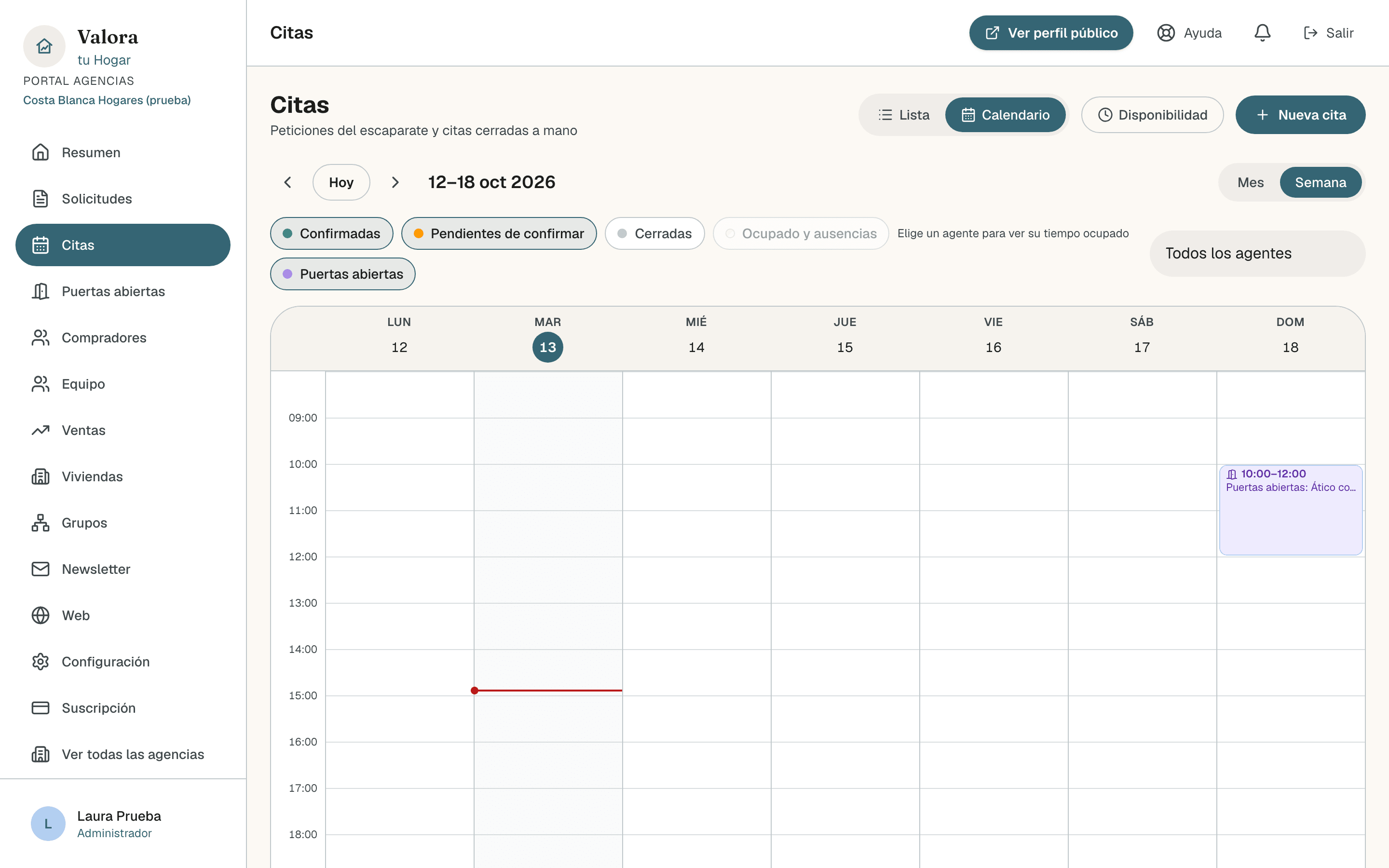
En Citas, pulsa Calendario. Las puertas abiertas salen en violeta y con el icono de una puerta:
- Semana: un bloque que ocupa la franja entera, con la hora y «Puertas abiertas:» seguido del título. Si coincide con una cita, se reparten el ancho, como dos citas que se pisan; si empiezan a la vez, la puerta abierta va a la izquierda. Si la franja empieza antes o acaba después que tus citas, el eje de horas se alarga para que se vea entera.
- Mes: una línea en su día, con la hora de inicio y el título, por delante de las citas de ese día.
- En el móvil: en la semana, una fila al principio de la lista de su día; en el mes, un punto violeta en el día y la fila al tocarlo.
Si pasas el ratón por encima, ves también el responsable y las plazas ocupadas. Al pulsarla vas a su detalle en Puertas abiertas, si puedes abrirlo: las de un compañero no se abren (lo cuenta «Cuáles salen», justo debajo).
Cuáles salen
- Solo las publicadas, también las que ya terminaron. Los borradores y las canceladas no salen.
- Por lo general, las mismas que ves en Puertas abiertas. Un agente ve las que creó y las que tiene como responsable. El administrador y quien tiene Gestiona solicitudes ven todas y pueden filtrarlas por agente con el selector de la derecha, igual que las citas. Si en Equipo tu agencia tiene «Los agentes ven los calendarios de todos», un agente ve aquí también las de sus compañeros, como sus citas, y puede elegir de quién es el calendario que mira, o Todo el equipo. Con Mi calendario ve las que creó y las que tiene como responsable.
- Las de un compañero salen sin enlace. Su detalle solo lo abren quien la creó, su responsable, el administrador y quien tiene Gestiona solicitudes. Por eso, en el calendario de un agente, la de un compañero se ve igual pero no se puede pulsar, y al pasar el ratón dice «La gestiona otra persona».
- El botón Puertas abiertas las enseña o las oculta. Está encendido al entrar. Si apagas los filtros de citas y lo dejas encendido, ves solo las puertas abiertas. Si tu plan no incluye Puertas abiertas, el botón no aparece.
Ocupan la agenda del responsable
Mientras una puerta abierta está publicada, su responsable no está libre para citas desde que empieza la franja hasta que acaba, más el Margen entre citas que tengas en Disponibilidad. Es lo mismo que pasa con una cita: después de enseñar un piso también hace falta llegar al siguiente.
- En la web no se ofrece ningún hueco con el responsable que choque con la franja. El margen se respeta a los dos lados: una cita tiene que acabar el margen antes de que empiece la puerta abierta, y la siguiente no empieza hasta pasado el margen después de que acabe. Los demás agentes siguen ofreciendo sus huecos.
- Los borradores y las canceladas no ocupan. Al cancelar, la franja vuelve a quedar libre.
- Publicar no mira tus citas. Si el responsable ya tenía una cita en esa franja, sigue en pie. Míralo en el calendario antes de publicar.
El aviso de solape
Cuando guardas desde el panel una cita con hora —con Nueva cita, al confirmar una o cambiarle la hora, o al cambiar quién la lleva— y choca con una puerta abierta del mismo agente, la cita se guarda igual, pero ves el aviso «Guardada, pero se solapa con una puerta abierta del mismo agente:». Debajo sale la puerta abierta como «Puertas abiertas:» seguido de su título, con el día y la hora.
No te lo impide, porque a veces es a propósito: una llamada rápida a mitad de la mañana, por ejemplo. Si la cita choca además con otra cita, con una ausencia o con algo ocupado en sus calendarios, el aviso lo nombra todo.
En el Google Calendar del responsable
Si el responsable ha conectado su Google Calendar en Citas › Disponibilidad, la puerta abierta se escribe en el calendario que eligió en Las citas se escriben en, el mismo que sus citas.
- Al publicar, se crea el evento. Y si el responsable conecta su Google cuando ya estaba publicada, se escribe al conectar, si todavía no ha terminado.
- Al editar, si cambias el horario, el título, la zona o la ciudad, se pone al día.
- Al cambiar el responsable, se borra del Google del anterior y se crea en el del nuevo, si tiene el suyo conectado.
- Al cancelar, se borra.
- Cuando termina, se queda en su calendario como registro. Tampoco se borra cuando, al año, la puerta abierta se borra de Valora tu Hogar.
El evento se llama «Puertas abiertas:» y el título. Como lugar lleva la zona y la ciudad, y en la descripción, el enlace al detalle del panel. La dirección no va: un calendario se comparte a menudo, y la dirección la tienes en el detalle. El evento tampoco cambia con cada inscripción: las plazas, míralas en el panel.
En el filtro Ocupado y ausencias de Citas, la puerta abierta no sale repetida aunque también esté en su Google.
Pendiente de verificar
En los enlaces iCal
En Citas › Disponibilidad, el apartado Ver mis citas en mi calendario te da un enlace para suscribirte desde Google Calendar, Apple, Outlook o cualquier otro calendario. Las puertas abiertas publicadas van también en él:
- En Mis citas, las puertas abiertas de las que eres responsable. Las que creaste para otra persona van en el enlace de esa persona.
- En Todas las citas de la agencia, que solo tienen el administrador y quien tiene Gestiona solicitudes, todas, con el nombre del responsable detrás del título.
Llevan lo mismo que en Google: el título con «Puertas abiertas:», la zona y la ciudad, y el enlace al detalle, sin la dirección. Entran las de los últimos 30 días y los próximos 180.
Un enlace iCal no avisa a tu calendario de los cambios: es tu calendario el que lo vuelve a leer cada cierto tiempo. La puerta abierta que publicas aparece, la que editas cambia y la que cancelas desaparece en la siguiente lectura. Google Calendar lo lee cada varias horas; Apple y Outlook, más a menudo. Si quieres verlo al momento, conecta Google Calendar.
Pendiente de verificar
Reglas que conviene saber
- Sin responsable no ocupa a nadie. Si quitas del equipo a quien era el responsable, la puerta abierta se queda sin él: no bloquea huecos ni se escribe en ningún Google. Asígnale otro en Editar › Responsable (lo hace el administrador o quien tiene Gestiona solicitudes).
- Una puerta abierta sale en el día en que empieza. Es un día y una franja, nunca cruza la medianoche.
Para lo que pasa con los inscritos después de la visita, sigue con Pasar un inscrito a tu CRM.