La lista de citas
Qué recoge cada pestaña de Citas, qué te dice cada tarjeta, cómo filtrar por agente y cuándo se enciende el número del menú.
Para: InmobiliariasIncluido en los planes con «Citas y visitas»
En Citas tienes juntas las peticiones que te llegan del escaparate y las citas que apuntas a mano. Al entrar ves la Lista, repartida en tres pestañas: lo que tienes que contestar, lo que tienes por delante y lo que ya pasó. Arriba a la derecha están también Calendario, para verlas sobre los días (El calendario de citas), Disponibilidad (Horario, ausencias y ajustes) y Nueva cita (Apuntar una cita a mano).
Las tres pestañas
- Pendientes: las peticiones de hoy en adelante que todavía no has confirmado ni rechazado. Es la que se abre al entrar.
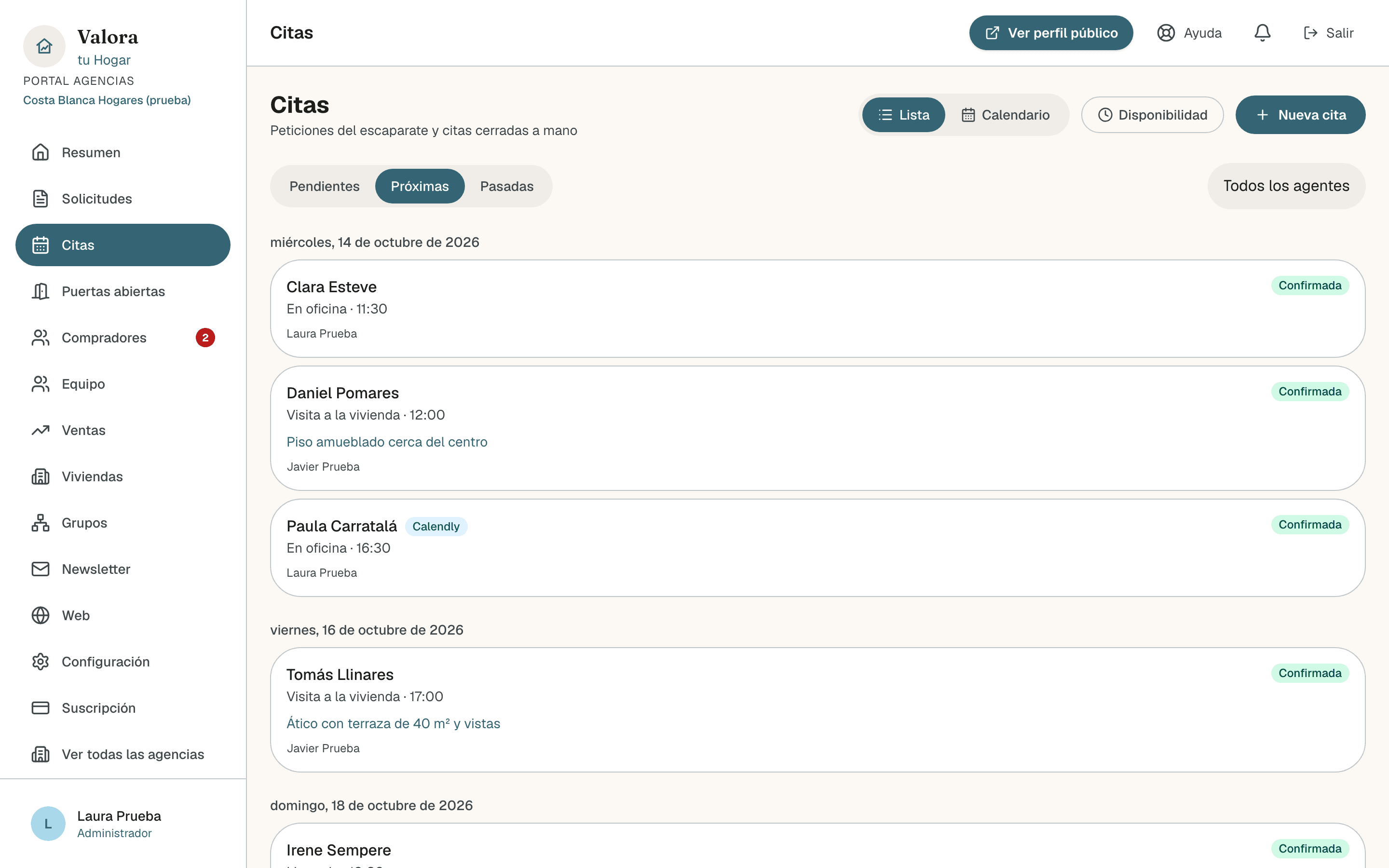
- Próximas: las confirmadas de hoy en adelante. Las de hoy siguen aquí todo el día, también cuando su hora ya pasó.
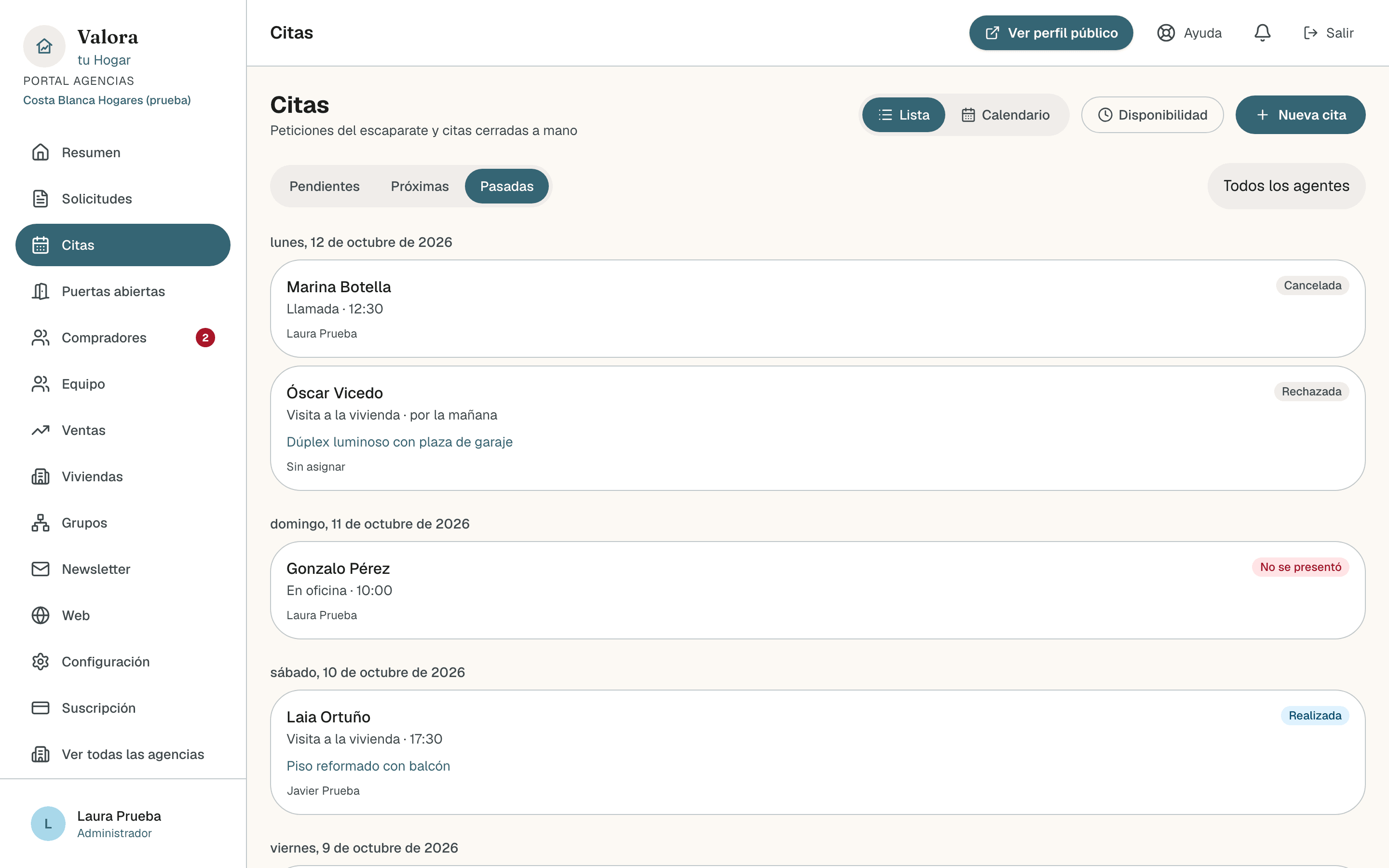
- Pasadas: las rechazadas, las canceladas, las realizadas, las de «No se presentó» y las confirmadas cuyo día ya pasó. También las peticiones cuyo día pasó sin que nadie las confirmara ni rechazara: salen con la etiqueta Sin atender.
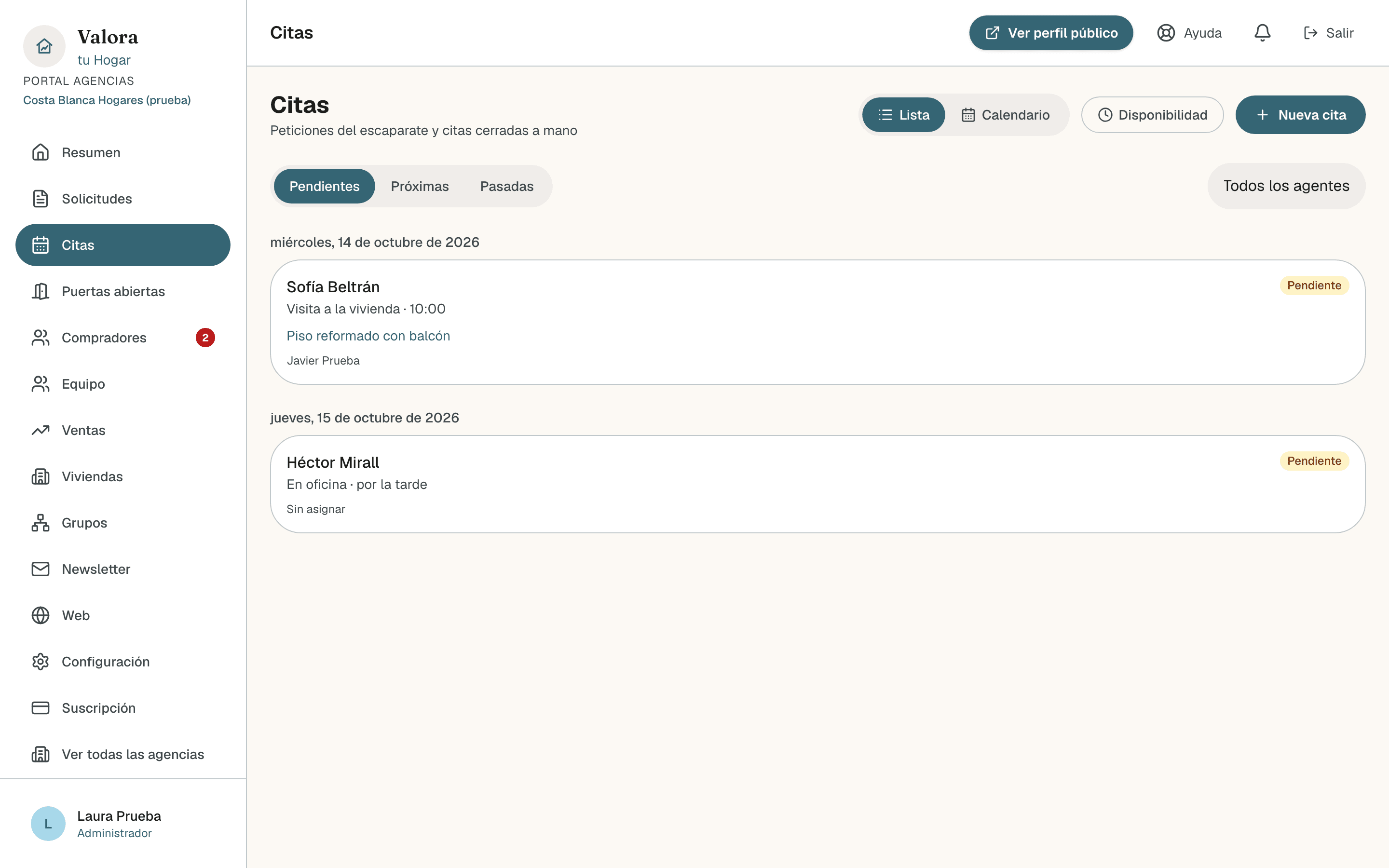
Las citas van agrupadas por día, con el día escrito entero, en hora de España. El día de una cita es el que confirmaste o, si aún no está confirmada, el que pidió el cliente. Si una pestaña está vacía, lo dice: «No hay peticiones pendientes.», «No hay citas confirmadas por delante.» o «Todavía no hay citas cerradas.».
Van en orden de calendario:
- En Pendientes y Próximas, de la más cercana a la más lejana.
- En Pasadas, de la más reciente a la más antigua.
- Dentro de cada día, por hora, en el mismo sentido. Las que no tienen hora, las pedidas por día y franja, van al final de su día.
En Pasadas, las rechazadas y las Sin atender se cargan detrás de las que llegaron a confirmarse. Si tienes muchas citas pasadas, puede que no salgan hasta que pulses Cargar más.
Qué te dice cada tarjeta
- El nombre del cliente, con la marca Calendly si la reserva entró desde tu Calendly. Al pasar el ratón, dice «Reserva hecha en Calendly».
- El tipo y la hora: «Visita a la vivienda», «En oficina» o «Llamada», y detrás la hora confirmada o, en una pendiente, la del hueco que eligió el cliente. Si pidió por día y franja, en lugar de la hora sale «por la mañana», «por la tarde» o «a cualquier hora».
- El estado, a la derecha: Pendiente, Confirmada, Rechazada, Cancelada, Realizada o No se presentó. Una pendiente cuyo día ya pasó dice Sin atender.
- La vivienda, si la pidió desde una ficha. Su título enlaza a la ficha pública. Cuando la ficha se borra de tu cartera (unos 30 días después de dejar de estar disponible), el título se queda, pero sin enlace: la cita guarda lo que el cliente vio.
- Quién la lleva: el nombre de la persona del equipo, o «Sin asignar».
Pulsa en cualquier parte de la tarjeta para abrir el detalle de la cita, salvo en el título de la vivienda, que abre su ficha. Con el teclado, el tabulador pasa primero por el nombre del cliente, que abre el detalle, y después por el título de la vivienda. Lo que puedes hacer desde el detalle lo tienes en Confirmar, rechazar y cerrar una cita.
Filtrar por agente
A la derecha de las pestañas, el desplegable Todos los agentes deja solo las citas de una persona del equipo, o las Sin asignar. Se combina con la pestaña en la que estés.
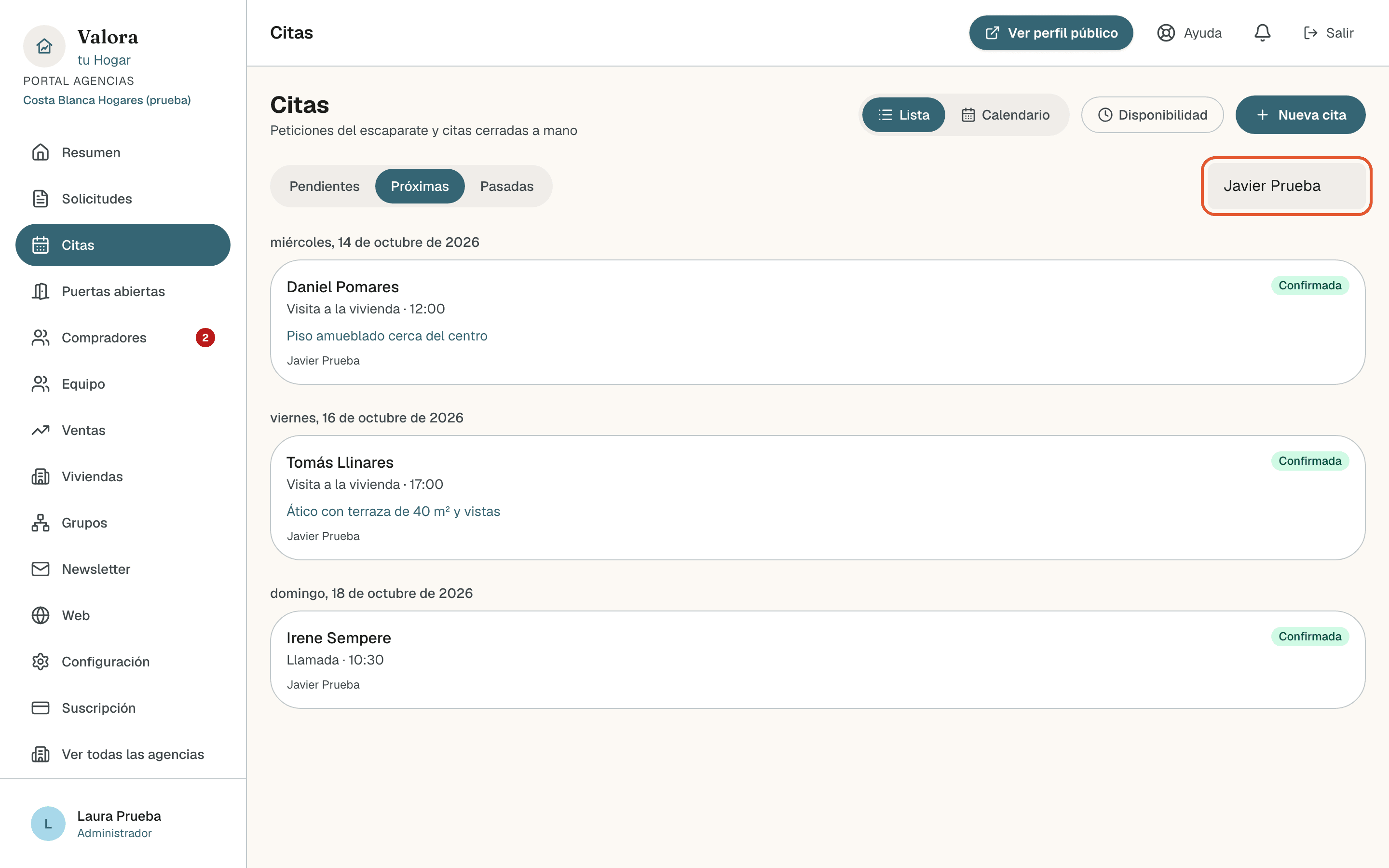
El desplegable solo lo tienen el administrador y quien tiene Gestiona solicitudes en Equipo. Los demás no lo ven: en su lista salen solo las citas que tienen asignadas, ni las de sus compañeros ni las que están sin asignar. Qué ve cada uno lo cuenta Quién ve y gestiona qué.
Cargar más
La lista trae las citas de 50 en 50. Si hay más, abajo tienes Cargar más.
Abrir una cita desde la campana o el correo
Cuando entra una petición, la campana del panel te avisa, y el correo que te llega trae el botón Abrir en el panel. Los dos te llevan a Citas con el detalle de esa cita ya abierto, esté en la pestaña que esté.
El administrador y quien tiene Gestiona solicitudes ven en la campana los avisos de todas las citas. Un agente sin ese permiso solo ve, cuenta y marca como leídos los de las citas que lleva él, también con «Los agentes ven los calendarios de todos». Cuenta quién la lleva hoy, no quién la llevaba cuando llegó: si le pasan una cita, le aparece su aviso; si se la quitan, deja de verlo.
El número junto a Citas en el menú
Junto a Citas, en el menú del panel, un número en rojo te dice cuántas citas han entrado desde la última vez que entraste en la sección.
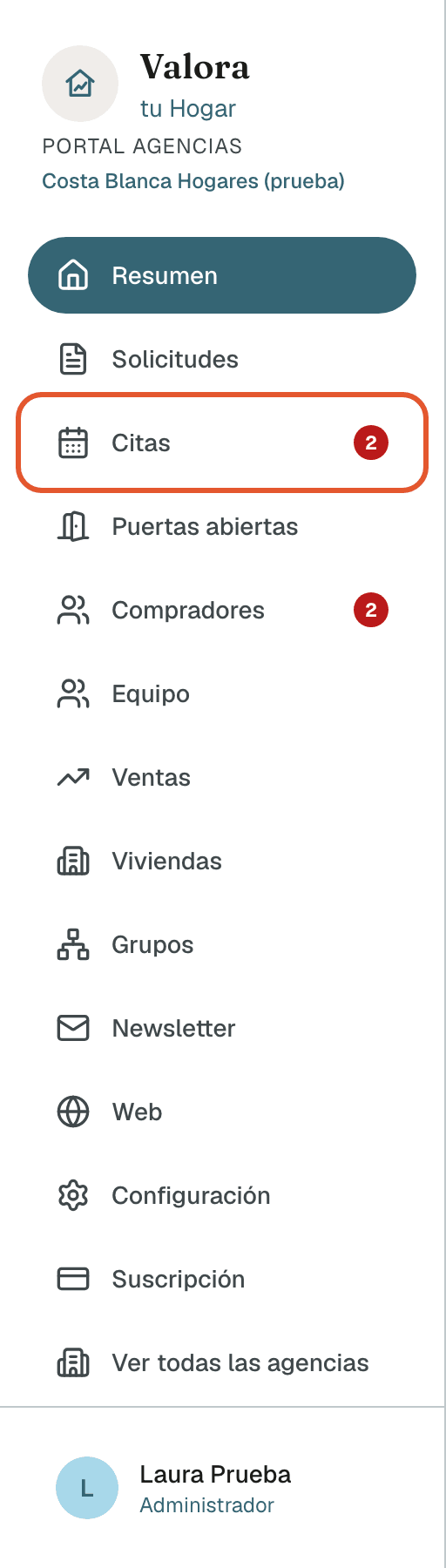
- Cuenta las citas nuevas, en cualquier estado: las del escaparate, las de Calendly y las que te apunta a mano otra persona del equipo. Las que apuntas tú no cuentan, tampoco las que apuntas para otra persona: ya sabes que están.
- Si nunca has entrado en Citas, cuenta las pendientes de hoy en adelante, las mismas que la pestaña Pendientes.
- Es de cada persona. Se apaga al entrar en Citas (también en Disponibilidad), y solo para quien entra. Un agente sin Gestiona solicitudes cuenta solo las suyas.
- Se pone al día cada minuto mientras tienes el panel abierto. Con más de 99, dice «99+». Si tu plan no incluye Citas y visitas, no sale.
Reglas que conviene saber
- Las citas pasadas se borran solas. Las cerradas (rechazadas, canceladas, realizadas y de «No se presentó») y las confirmadas que nunca cerraste, un año después de su fecha. Las pendientes que nadie atiende, a los 180 días de llegar. Aun así, cierra las que ya pasaron: así sabrás cuáles se hicieron y quién no se presentó.
- Una petición Sin atender no se puede cerrar. Solo puedes confirmarla o rechazarla. Si ya no tiene sentido, recházala: como su día ya pasó, al cliente no le llega ningún correo, y el detalle te lo recuerda junto a Rechazar. Si la dejas, se borra a los 180 días de llegar.
Cómo te piden cita los clientes
Lo que ve el cliente al pedir cita, a qué agente le llega y qué correos reciben él y tu agencia en cada paso.
El calendario de citas
Cómo ver tus citas por semanas o por meses, qué quiere decir cada color y cómo ver el tiempo ocupado y las ausencias de una persona del equipo.