Calendarios conectados
Calendarios que bloquean huecos, Google Calendar y Calendly. Cómo hacer que lo que ya tienes en otros calendarios deje de ofrecerse como hueco, qué lee y qué escribe la conexión con Google Calendar y cómo entran las reservas de Calendly.
Para: InmobiliariasIncluido en los planes con «Citas y visitas»
Si tu equipo apunta su vida en otro calendario, el escaparate tiene que saberlo: si no, un cliente puede reservar a la hora del dentista. En Citas › Disponibilidad tienes tres formas de unir Valora tu Hogar con tus otros calendarios:
- Calendarios que bloquean huecos: pegas la dirección de cualquier calendario (Google, Outlook, iCloud…) y lo que esté ocupado en él deja de ofrecerse. Funciona siempre, sin conectar ninguna cuenta.
- Google Calendar: conectas tu cuenta. Lee lo ocupado casi al momento y, además, escribe tus citas en tu calendario.
- Calendly: si ya das citas con Calendly, sus reservas entran en Citas.
Si solo quieres ver tus citas en tu calendario, sin que te quite huecos, lo que buscas es Ver tus citas en tu calendario.
Calendarios que bloquean huecos
Cada persona añade los suyos. Si eres el administrador o tienes Gestiona solicitudes, también puedes añadírselos o quitárselos a otra: elígela en el desplegable Agente de Disponibilidad y el apartado pasa a llamarse Calendarios que bloquean huecos de y su nombre.
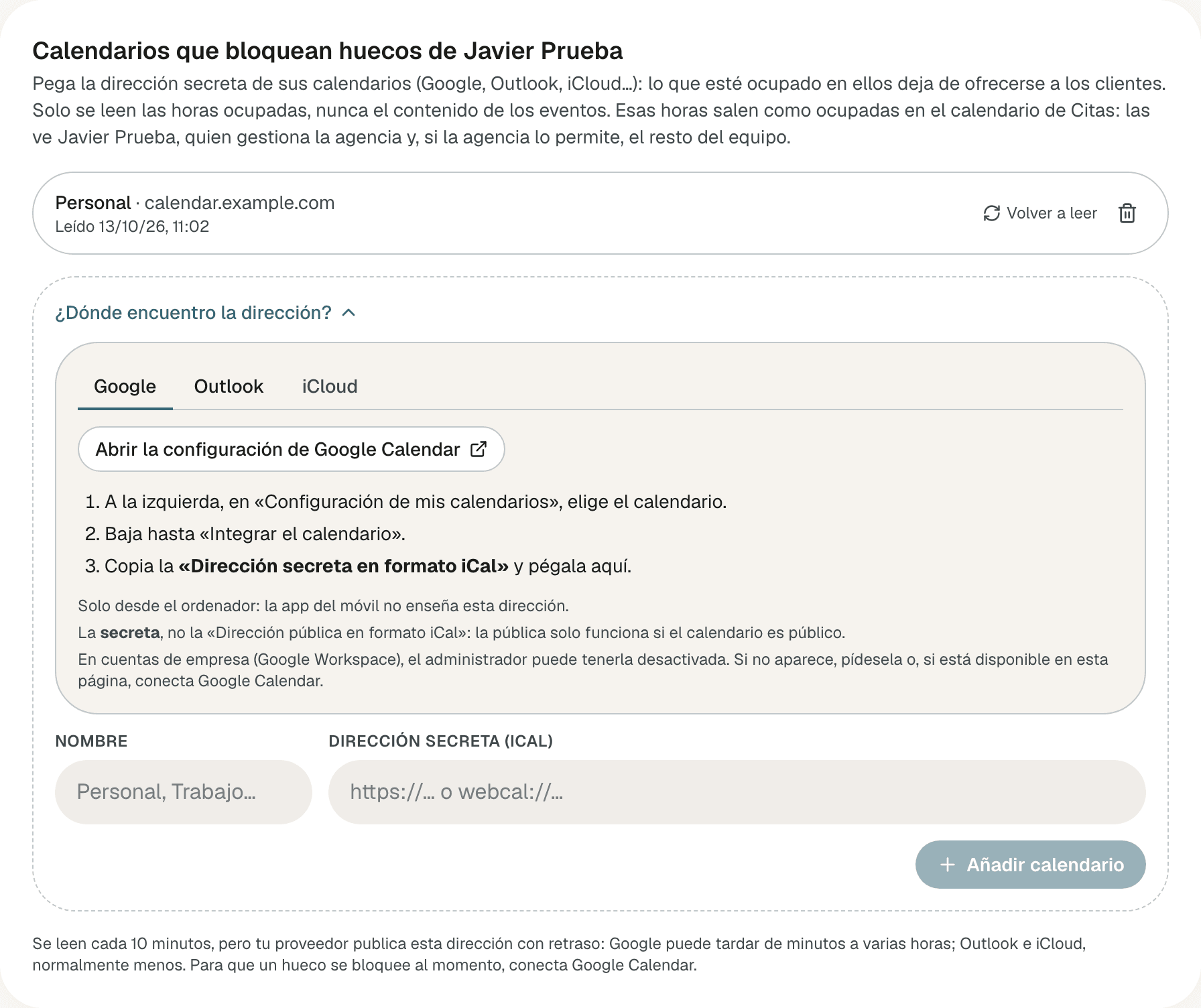
Busca la dirección secreta de tu calendario
Despliega ¿Dónde encuentro la dirección? (sale abierta mientras la persona no tiene ninguno) y elige tu proveedor. Cada pestaña trae un botón que abre la página de ajustes de ese calendario y los pasos:
- Google: en «Configuración de mis calendarios», elige el calendario, baja hasta «Integrar el calendario» y copia la «Dirección secreta en formato iCal». Solo desde el ordenador: la app del móvil no la enseña. La pública no sirve si el calendario no es público, y en las cuentas de empresa (Google Workspace) el administrador puede tener la secreta desactivada.
- Outlook: en «Publicar un calendario», elige el calendario, da el permiso «Puede ver cuándo estoy ocupado», pulsa «Publicar» y copia el enlace ICS, no el HTML. Hay un botón para cuentas personales (outlook.com) y otro para cuentas de trabajo (Microsoft 365).
- iCloud: junto al nombre del calendario, pulsa el botón de compartir, activa «Calendario público» y copia el enlace que empieza por webcal://. Ten en cuenta que así quien tenga el enlace ve los títulos de tus eventos: nosotros solo leemos las horas.
Pégala y ponle un nombre
En Nombre, algo que te diga qué calendario es: «Personal», «Trabajo»… Es lo que verás en el calendario de Citas, como «Ocupado · Personal». En Dirección secreta (iCal), la dirección que copiaste: tiene que empezar por https:// o webcal://.
Pulsa «Añadir calendario»
Mientras lo lee, el botón dice «Leyendo…». Solo se guarda si se puede leer: si algo falla, te dice qué (lo tienes más abajo) y no se añade.
Cada calendario añadido sale en una fila con su nombre, la web de la que viene y «Leído» con el día y la hora de su última lectura. Volver a leer lo lee en ese momento, sin esperar a la siguiente vuelta. La papelera lo quita, después de pedirte que lo confirmes con Quitar.
Caben 5 calendarios por persona. Con 5, en lugar del formulario sale «Ya hay 5 calendarios: quita uno para añadir otro.».
Qué se guarda de cada calendario
De cada cosa ocupada, solo cuándo empieza y cuándo acaba: el título, el lugar y quién va se descartan al leerlo. Se guarda desde el principio de hoy hasta 90 días por delante.
La dirección que pegaste se guarda cifrada y no se vuelve a enseñar: en la fila solo sale la web de la que viene. Si la necesitas otra vez, cópiala de tu calendario.
No cuentan como ocupado:
- los eventos cancelados;
- los que en tu calendario están marcados como disponible o libre;
- los que no duran nada (un evento con hora de inicio y sin hora de fin);
- las citas y puertas abiertas que vienen de Valora tu Hogar: si pegas aquí por error tu enlace de Ver tus citas en tu calendario, no se cuentan dos veces.
Los eventos que se repiten (cada lunes, cada día…) cuentan en cada repetición.
Cada cuánto se lee
Como dice el panel: «Se leen cada 10 minutos, pero tu proveedor publica esta dirección con retraso: Google puede tardar de minutos a varias horas; Outlook e iCloud, normalmente menos.». Si apuntas algo en tu calendario y quieres que el hueco se cierre ya, pulsa Volver a leer; aun así, solo verá lo que tu proveedor ya haya publicado. Para que se bloquee al momento, conecta Google Calendar.
Pendiente de verificar
Si la dirección no funciona
Al añadir un calendario, si la dirección no es la que hace falta, el panel te dice cuál has copiado y cuál necesitas. Por ejemplo:
- «Ese es el enlace para insertar el calendario en una web. Necesitas la «Dirección secreta en formato iCal», más abajo en la misma página.»
- «Esa es la dirección de la página de Google Calendar, no la del calendario. Copia la «Dirección secreta en formato iCal» de su configuración.»
- «Has copiado el enlace HTML. Copia el enlace «ICS» de la misma pantalla.»
- «Esa es la página de iCloud. Activa «Calendario público» y copia el enlace que empieza por webcal://.»
Si la dirección tiene buena pinta pero no se puede leer, el mensaje empieza por «No se pudo leer ese calendario:» y sigue con el motivo:
- «Esa es la dirección pública y tu calendario no es público. Copia la «Dirección secreta en formato iCal»».
- «Esa dirección abre una página web, no un calendario iCal».
- «Esa dirección no devuelve un calendario iCal».
- «El calendario ya no existe en esa dirección».
- «El calendario tardó demasiado en responder» o «El calendario pesa más de 5 MB».
Si un calendario deja de leerse
Si un calendario que ya tenías falla al leerlo (porque lo regeneraste en Google, por ejemplo), la fila lo dice en rojo: «No se pudo leer:», el motivo y la hora de la última lectura buena. Durante 24 horas sigue bloqueando con lo último que se leyó bien; después deja de bloquear nada hasta que vuelva a leerse. Si cambiaste la dirección, quítalo y añádelo con la nueva.
Quién ve esas horas
Lo ocupado sale en el calendario de Citas, con Ocupado y ausencias, para la propia persona, para el administrador y quien tiene Gestiona solicitudes, y para los demás agentes si en Equipo tu agencia les deja ver los calendarios de sus compañeros. Siempre sin el contenido de los eventos. Como resume el apartado: «Esas horas salen como ocupadas en el calendario de Citas: las ves tú, quien gestiona la agencia y, si la agencia lo permite, el resto del equipo.». Si gestionas y miras a otra persona, en lugar de «las ves tú» dice «las ve» y su nombre. Lo cuenta Quién ve y gestiona qué.
Google Calendar
Este apartado solo sale si Valora tu Hogar ya tiene activada la conexión con Google. Si no lo ves en Disponibilidad, todavía no está disponible.
Cada persona conecta su propia cuenta, y solo la suya: el apartado sale cuando la persona que miras en Disponibilidad eres tú. Si gestionas y eliges a otra persona, ves solo una línea con su estado: «conectado», «conectado, con error» o «sin conectar (lo conecta el propio agente)».
Conecta tu cuenta
Pulsa Conectar Google Calendar. Google te pide que elijas tu cuenta y que des permiso: para ver y editar los eventos de tus calendarios, que hace falta para escribir tus citas, y para ver la lista de tus calendarios, de la que eliges los que cuentan. Para los huecos solo se usa cuándo estás ocupado; nunca leemos lo que pone en tus eventos. Al volver, el panel dice «Google Calendar conectado.» y enseña tu correo con Conectado. Si cancelas en Google, «No se conectó Google Calendar.».
Elige qué calendarios bloquean huecos
En Estos calendarios bloquean huecos salen los calendarios de tu cuenta. De entrada está marcado el principal. Marca todos los que tengan cosas tuyas: lo ocupado en cualquiera de ellos deja de ofrecerse. Tiene que haber al menos uno marcado; si no, «Marca al menos un calendario.».
Elige dónde se escriben tus citas
En Las citas se escriben en, el calendario donde quieres ver tus citas. Solo salen aquellos en los que puedes escribir. De entrada, el principal.
Pulsa «Guardar calendarios»
Se activa cuando cambias algo.
Qué lee
Solo cuándo estás ocupado en los calendarios que marcaste, nunca el contenido de tus eventos. Se pregunta a Google al calcular los huecos, así que lo que apuntas allí deja de ofrecerse en un par de minutos. Antes de reservar un hueco, se vuelve a preguntar.
Ese tiempo ocupado sale también en el calendario de Citas, como «Ocupado · Google Calendar». Lo ven las mismas personas que lo ocupado en los calendarios que bloquean huecos (lo cuenta «Quién ve esas horas», más arriba).
Qué escribe
En el calendario de Las citas se escriben en, las citas que llevas tú:
- Las confirmadas, y las pendientes que el cliente pidió eligiendo un hueco, como provisionales. Las pedidas por día y franja se escriben al confirmarlas.
- Se ponen al día si cambias la hora, el lugar o el estado. Cambiar solo las notas internas no toca Google.
- Se borran al rechazarlas, cancelarlas o marcarlas como «No se presentó». Las realizadas se quedan como registro.
- Al cambiar quién lleva la cita, se borra de tu calendario. En el de la nueva persona, si tiene el suyo conectado, solo se escribe si sigue en marcha y tiene hora: una confirmada, o una pendiente pedida por hueco. Una realizada no se mueve: se queda en el calendario de quien la llevaba.
- Las reservas de Calendly no se escriben nunca: Calendly ya las pone en el calendario de quien las atiende.
- Tus puertas abiertas, también: lo cuenta Las puertas abiertas en el calendario.
Cada evento lleva lo mismo que en el enlace de Ver tus citas en tu calendario: el nombre del cliente y el tipo, el lugar, su teléfono y el enlace a la cita en el panel. Sin su correo ni su mensaje, y sin invitarle: el cliente ya recibe nuestros correos.
En el detalle de cada cita, una línea te dice si ya está en Google: lo cuenta Confirmar, rechazar y cerrar una cita. Si Google no contesta, se vuelve a intentar sola, con esperas cada vez más largas, hasta 8 veces.
- Si borras a mano un evento en Google, vuelve a crearse la próxima vez que cambie esa cita.
- Si cambias Las citas se escriben en, las citas que ya estaban escritas se quedan en el calendario de antes; las nuevas van al nuevo.
- Al conectar, se escribe también lo que ya llevabas: tus citas confirmadas que aún no han empezado, menos las de Calendly, y tus puertas abiertas publicadas que no han terminado. Las 10 más cercanas se escriben al momento; el resto, en la siguiente vuelta, que pasa cada 5 minutos. Una pendiente pedida por hueco no se escribe al conectar: se escribe cuando la confirmas o cambia algo de ella.
Si Google deja de aceptar la conexión
Si retiras el permiso desde tu cuenta de Google, o Google falla tres veces seguidas, la conexión pasa a Con error y sale el aviso «Google no acepta la conexión. Mientras tanto, tus huecos se calculan sin tu calendario.», con el botón Reconectar. Si vuelves a conectar la misma cuenta, conservas tu elección de calendarios. Si conectas otra, vuelve a empezar por el principal, y tus citas y puertas abiertas se escriben de nuevo en la cuenta nueva; los eventos que había en la vieja se quedan allí.
Desconectar
Abajo del todo, Desconectar Google Calendar. Te pide confirmarlo: «Los eventos ya creados se quedan en tu calendario.». Desde entonces, ni se lee tu Google ni se escribe nada más en él.
Si alguien sale de tu equipo, o le quitas el acceso al panel, su conexión con Google Calendar y su Calendly se cortan solas: sus reservas de Calendly dejan de entrar. La organización de Calendly de la agencia, si la tienes conectada, sigue igual. Sus enlaces para ver sus citas en su calendario dejan de funcionar también.
Pendiente de verificar
Calendly
Si ya das citas con Calendly, conéctalo y sus reservas entran en Citas como citas confirmadas. Como Google, este apartado solo sale si Valora tu Hogar ya tiene activada la conexión con Calendly. Además, tu cuenta de Calendly tiene que tener un plan de pago: «Hace falta un plan de pago de Calendly (Standard o superior).».
Hay dos formas de conectarlo:
- Mi Calendly: «Tus reservas entran asignadas a ti.». Lo conecta cada persona con su cuenta, y sale solo cuando la persona que miras en Disponibilidad eres tú.
- Organización de Calendly de la agencia: «Para cuentas Teams: entran las reservas de todos, asignadas por el email del anfitrión.». Solo la conectan el administrador y quien tiene Gestiona solicitudes, y en Calendly tienes que ser administrador de la organización. Cada reserva va a la persona de tu equipo con ese mismo correo; si no hay ninguna, entra sin asignar.
Pulsa Conectar en el que te toque. Al volver, el panel dice «Calendly conectado. Sus reservas de los próximos 90 días ya están en Citas.». Si tu plan de Calendly no llega, «Tu plan de Calendly no permite integraciones: hace falta Standard o superior.». Volver a importar trae otra vez las de los próximos 90 días, sin repetir las que ya estaban.
Qué tipo de cita es cada evento
En Cada tipo de evento entra como salen tus tipos de evento de Calendly, cada uno con su duración, y para cada uno eliges Visita a la vivienda, Reunión en oficina o Llamada. Viene propuesta una, marcada como «(sugerida)»: Llamada si el evento es por teléfono, y Reunión en oficina en los demás casos. Pulsa Guardar modalidades. Los cambios valen para las reservas que entren después; las que ya estaban no cambian.
Cómo llegan las reservas
- Entran confirmadas, con la marca Calendly, a la hora y con la duración de la reserva. Ocupan el hueco de quien la lleva como cualquier otra cita.
- No sale ningún correo nuestro: los avisos al cliente los manda Calendly. Te avisa la campana del panel: «Nueva cita de Calendly:» y el nombre.
- El teléfono se toma del recordatorio por SMS, del número de la llamada o de una pregunta del formulario que lo pida (teléfono, móvil, WhatsApp…). Si tu evento no pide ninguno, la cita entra sin teléfono: añade esa pregunta en Calendly. Las respuestas a las preguntas van al mensaje de la cita.
- El lugar es la dirección del evento, si es presencial.
- Si el cliente cambia la hora en Calendly, la cita se mueve; si la anula, se cancela. En los dos casos te avisa la campana.
- Desde el panel no se cambia la hora, y cancelarla la cancela también en Calendly: lo cuenta Confirmar, rechazar y cerrar una cita.
Si Calendly deja de aceptar la conexión, sale Con error y el aviso «Calendly no acepta la conexión: las reservas siguen entrando, pero cancelar desde el panel no llega a Calendly.», con Reconectar. Desconectar te pide confirmarlo: «Las citas ya importadas se quedan.».
Pendiente de verificar
Reglas que conviene saber
- Lo de fuera también avisa en el panel. Además de quitar huecos del escaparate, si confirmas una cita, la apuntas a mano o se la pasas a esa persona a una hora ocupada en estos calendarios, sale el aviso de solapes, con «Ocupado · Google Calendar» u «Ocupado ·» y el nombre que le pusiste al calendario. Lo cuenta Confirmar, rechazar y cerrar una cita.
- Lo ocupado fuera también deja margen. Después de cada cosa ocupada en tus calendarios se deja libre el Margen entre citas de tus ajustes, igual que tras una cita.
- Si Google no contesta, los huecos se calculan sin tu Google y el calendario de Citas sale sin lo de Google, sin avisar.
Ver tus citas en tu calendario
Cómo suscribirte con un enlace a tus citas desde Google Calendar, Apple u Outlook, qué lleva cada evento, cada cuánto se pone al día y qué pasa si regeneras el enlace.
Quién ve y gestiona qué
Qué puede hacer con las citas el administrador, quien tiene Gestiona solicitudes y el resto de agentes, y cómo cambian las dos reglas del equipo lo que ve cada uno.