Horario, ausencias y ajustes de citas
Cómo decir cuándo atiende cada persona de tu equipo, cuándo no está y cuánto dura cada tipo de cita, para que el escaparate ofrezca huecos libres.
Para: InmobiliariasIncluido en los planes con «Citas y visitas»
Con el horario de tu equipo puesto, el cliente que pide cita no propone un día y una franja: elige una hora libre, y tú te ahorras la llamada para cuadrarla. Todo se configura en Citas › Disponibilidad. En cuanto una sola persona visible de tu equipo tiene horario, todas las peticiones de tu agencia pasan a ser por hueco: lo cuenta Cómo te piden cita los clientes.
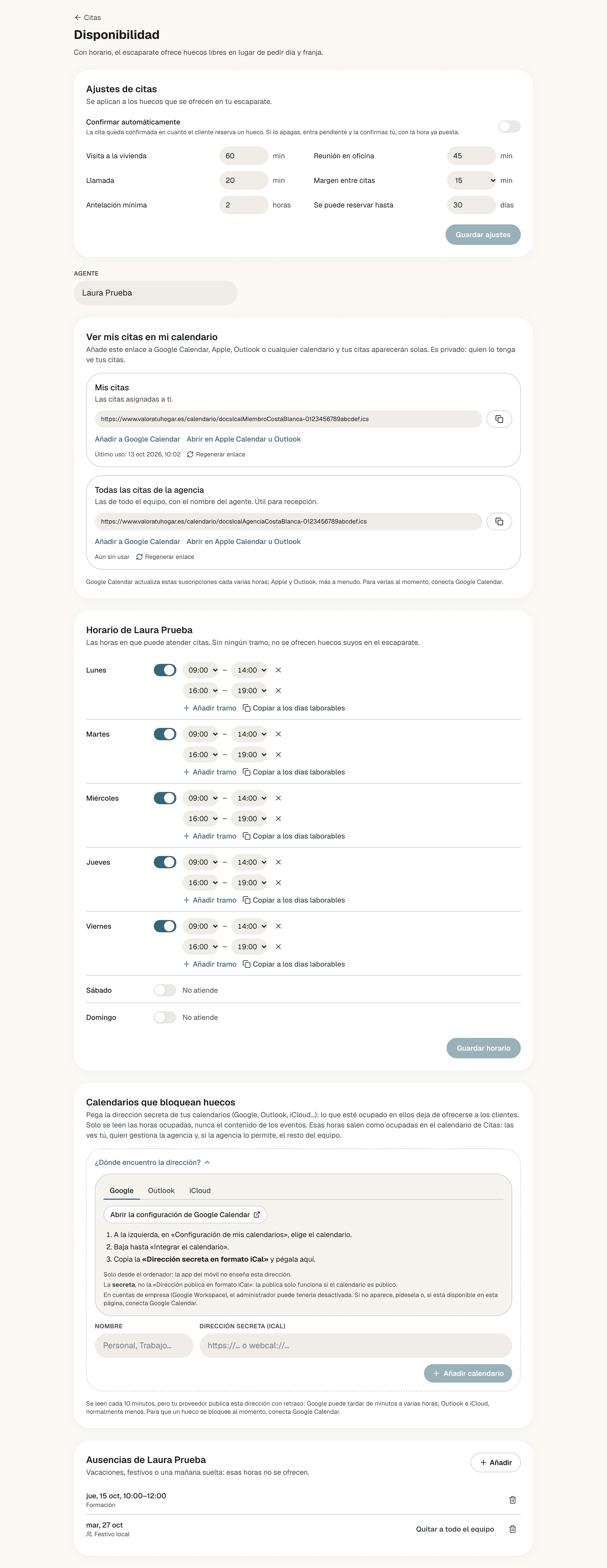
Qué ve cada uno:
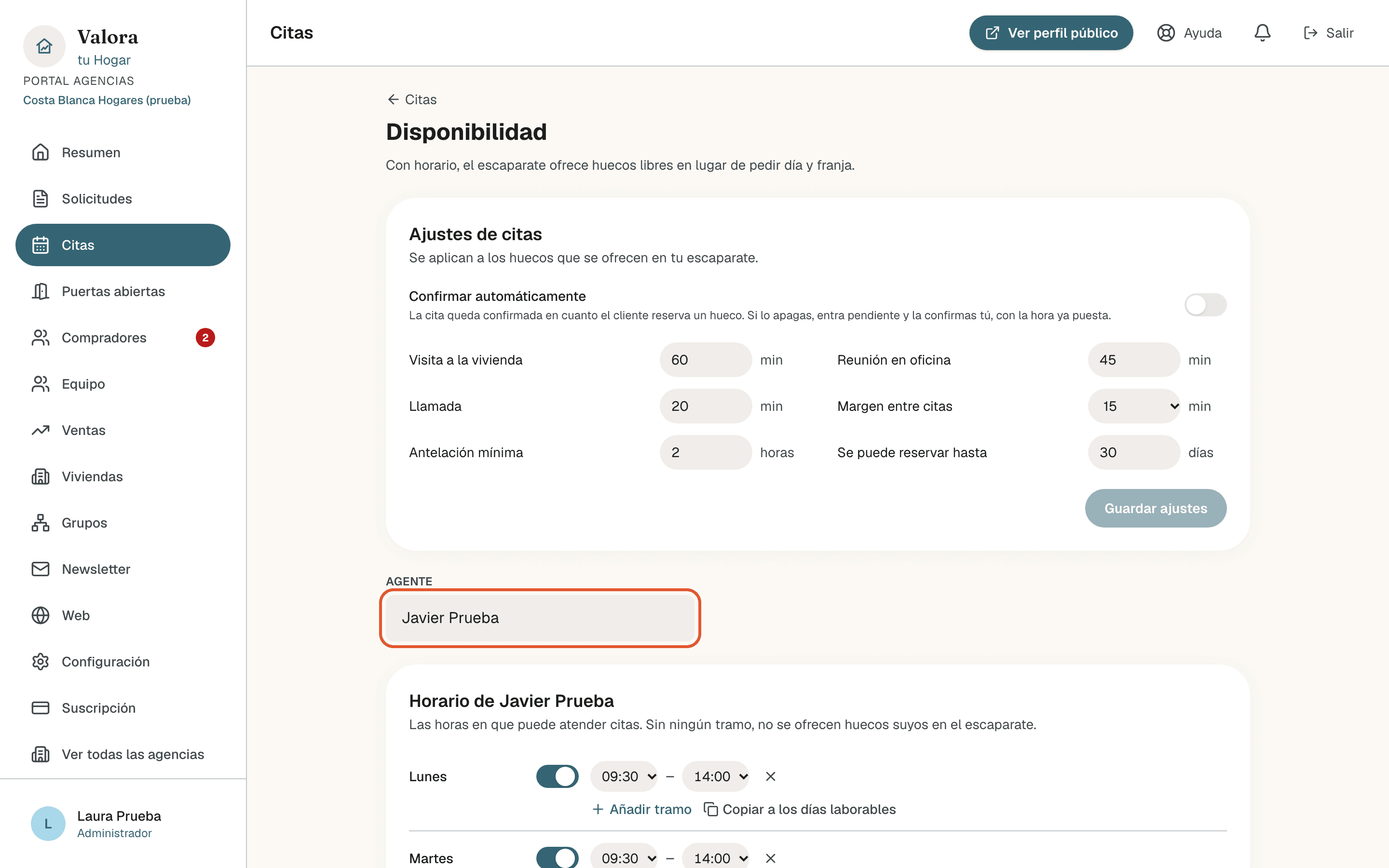
- El administrador y quien tiene Gestiona solicitudes en Equipo ven los Ajustes de citas de la agencia y, si sois más de uno, el desplegable Agente para editar el horario y las ausencias de cualquiera.
- Los demás ven solo lo suyo: su horario y sus ausencias.
- Cada uno, solo para sí mismo, ve el enlace para ver sus citas en su calendario, que cuenta Ver tus citas en tu calendario, y su Google Calendar y su Calendly, que cuenta Calendarios conectados.
- Los calendarios que bloquean huecos salen para la persona que estés editando: si gestionas, también puedes añadírselos o quitárselos a otra. Lo cuenta Calendarios conectados.
Ajustes de citas
Son de toda la agencia y solo los cambia el administrador o quien tiene Gestiona solicitudes. Como dice la tarjeta, «Se aplican a los huecos que se ofrecen en tu escaparate.».
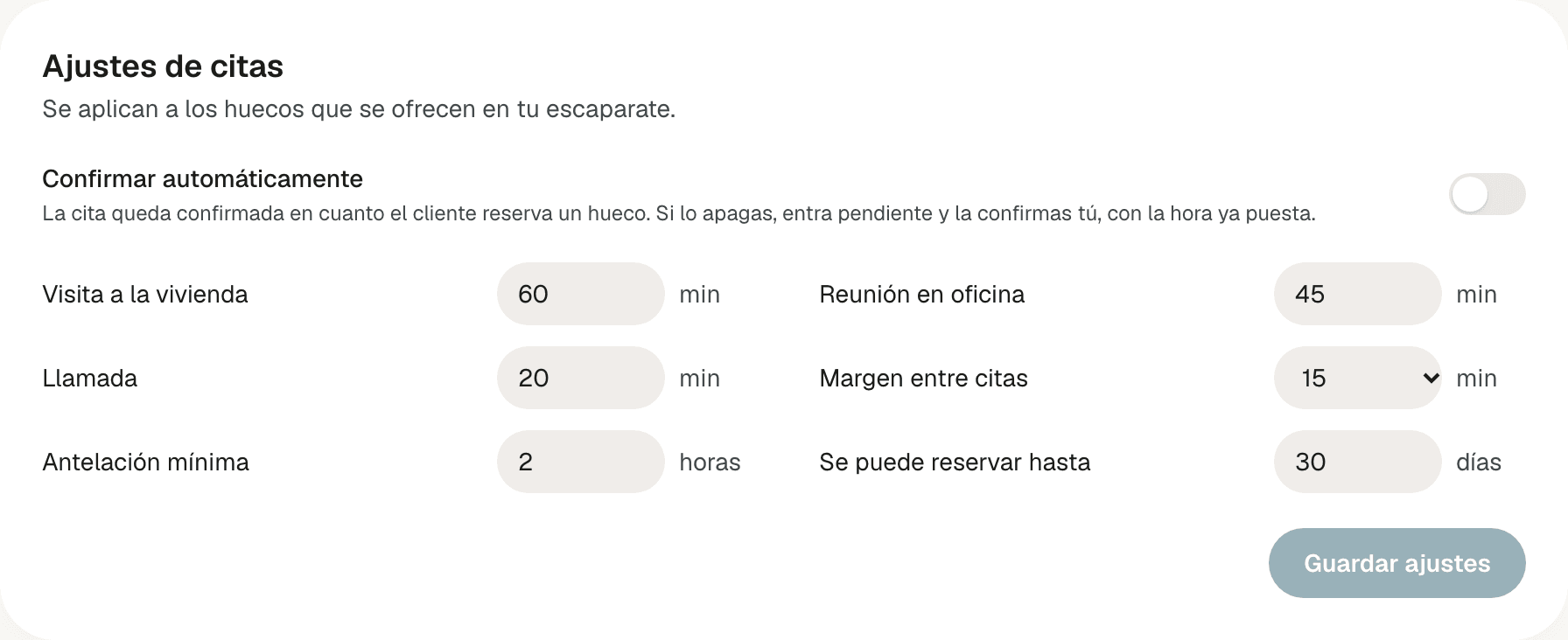
- Confirmar automáticamente: «La cita queda confirmada en cuanto el cliente reserva un hueco. Si lo apagas, entra pendiente y la confirmas tú, con la hora ya puesta.». Viene apagado.
- Visita a la vivienda, Reunión en oficina y Llamada: cuánto dura cada tipo de cita, entre 10 y 240 minutos. De serie, 60, 45 y 20. Es lo que dura el hueco que se ofrece.
- Margen entre citas: 0, 15, 30, 45 o 60 minutos; de serie, 15. Es el tiempo que se deja libre después de cada cita, para llegar a la siguiente. También se deja después de lo ocupado en sus calendarios y de sus puertas abiertas.
- Antelación mínima: entre 0 y 168 horas; de serie, 2. El cliente no puede reservar un hueco que empiece antes de ese plazo.
- Se puede reservar hasta: entre 7 y 90 días por delante; de serie, 30. Más allá no se ofrece ningún hueco.
Guardar ajustes se activa cuando cambias algo.
El horario de cada persona
Si gestionas, elige a la persona en el desplegable Agente. Quien todavía no tiene horario sale con «(sin horario)» detrás del nombre. Antes de cambiar de persona, guarda: lo que no hayas guardado se pierde.
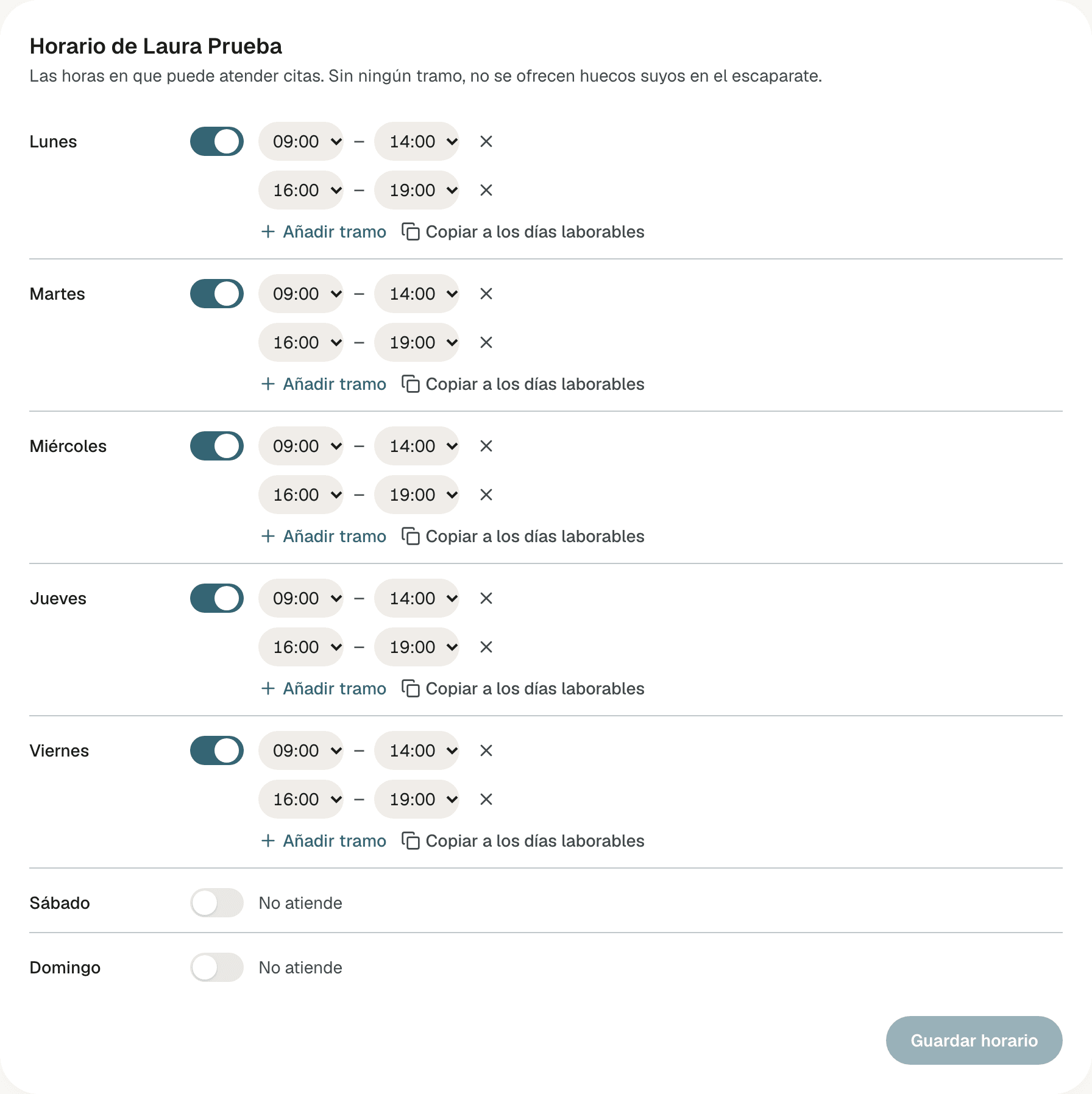
Enciende los días que atiende
Cada día tiene su interruptor. Al encenderlo sale un tramo de 09:00 a 14:00; apagado, el día dice «No atiende».
Ajusta los tramos
Cada tramo va de una hora a otra, de 15 en 15 minutos. Añadir tramo pone otro detrás del último (por ejemplo, la tarde), y la X lo quita. Dos tramos del mismo día pueden tocarse, como de 9:00 a 14:00 y de 14:00 a 20:00, pero no pisarse: si se pisan, sale «Hay tramos que se solapan el mismo día» y no se puede guardar.
Copia el día a los demás, si te sirve
Copiar a los días laborables pone los tramos de ese día de lunes a viernes, en lugar de los que tuvieran. Sábado y domingo no se tocan. Solo sale en los días de lunes a viernes.
Pulsa «Guardar horario»
Se activa cuando cambias algo. Al guardar, sale «Horario guardado».
- Sin ningún tramo, no salen huecos suyos. Y si otra persona del equipo sí tiene horario, la que no lo tiene tampoco aparece en el formulario: no se le puede pedir cita.
- Quien tiene «Oculto en la web» en Equipo puede tener horario, pero no ofrece huecos.
- Las horas son las de la península (la hora de Madrid).
Ausencias
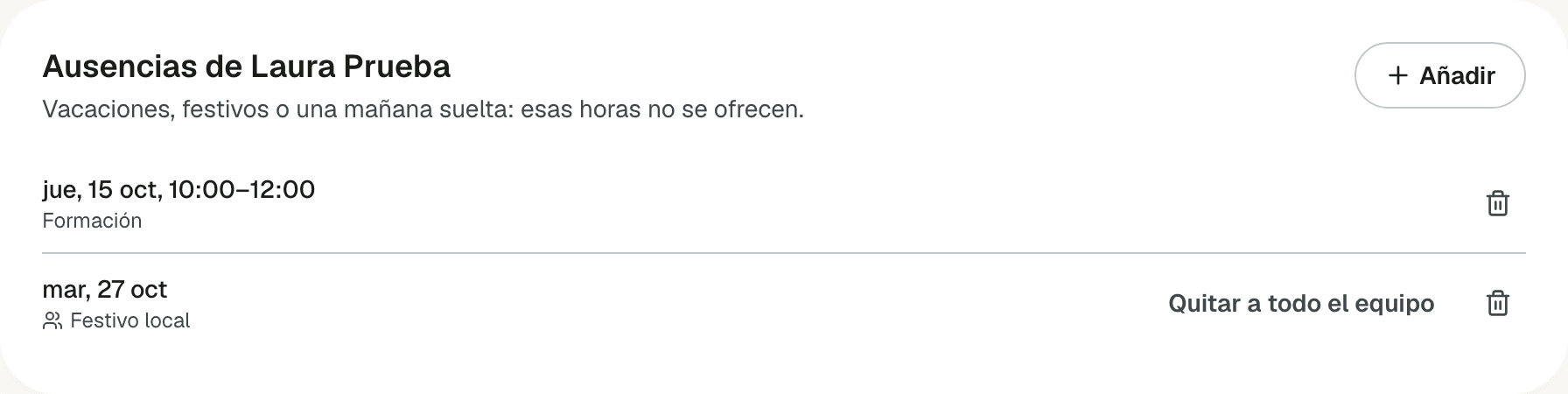
Las vacaciones, un festivo, una mañana de médico: mientras dura una ausencia, esa persona no ofrece huecos. La tarjeta Ausencias enseña las que todavía no han terminado; si no hay ninguna, «No hay ausencias por delante.».
Añadir una ausencia
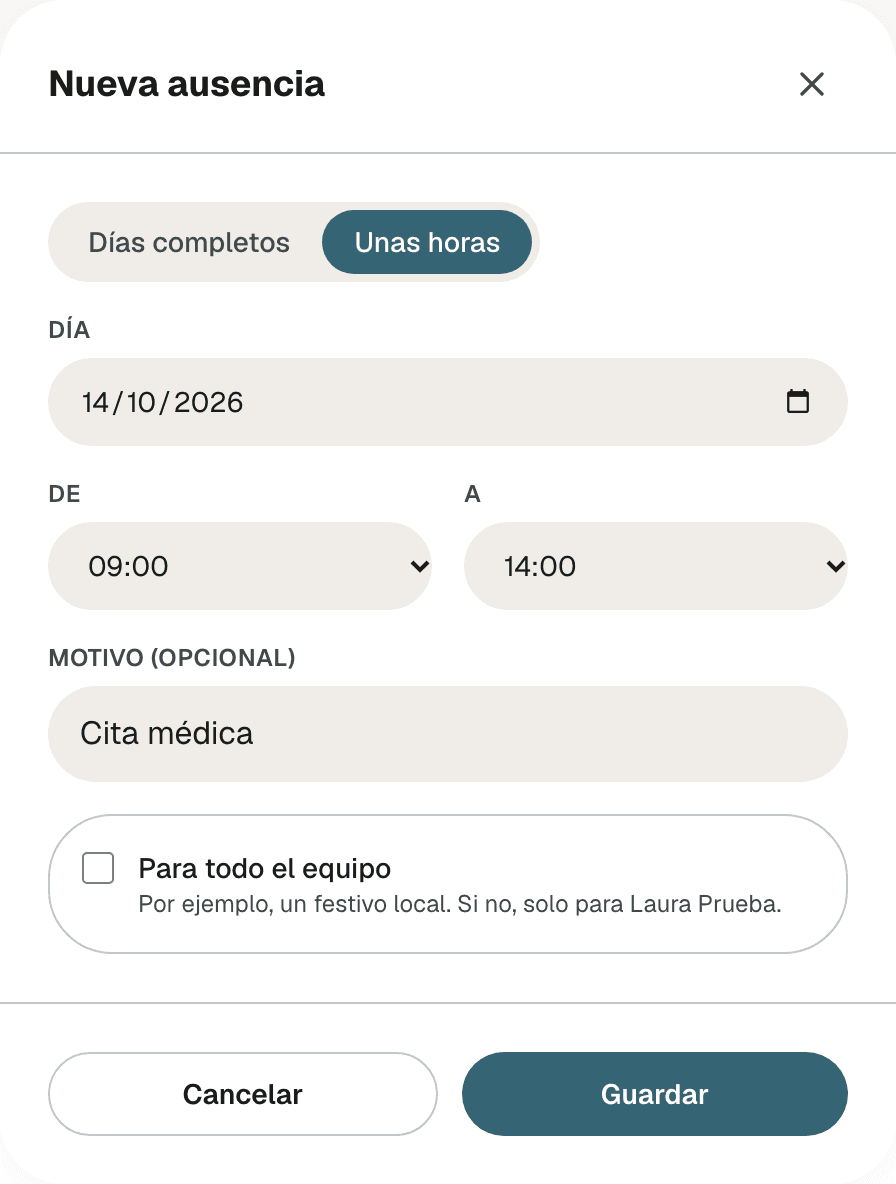
Pulsa Añadir y se abre Nueva ausencia:
- Días completos: Desde y Hasta (incluido), de medianoche a medianoche.
- Unas horas: Día, y De y A, de 15 en 15 minutos.
- Motivo (opcional): sale en la lista y en el calendario, como «Ausente · Vacaciones».
- Para todo el equipo, solo si gestionas: «Por ejemplo, un festivo local.».
Pulsa Guardar. Se apuntan desde hoy en adelante, y como mucho de un año de duración.
Quitar una ausencia
La papelera la quita al momento, sin preguntar. Cada uno puede quitar las suyas, y quien gestiona, las de cualquiera.
Las ausencias de todo el equipo
Una ausencia Para todo el equipo se apunta a cada persona que está hoy en tu equipo. En la lista de cada una lleva el icono de personas y, si no tiene motivo, «Todo el equipo».
- Quitar a todo el equipo, que solo ve quien gestiona, la quita de todos a la vez.
- La papelera la quita solo de la persona que estás mirando. Así, quien sí trabaja ese festivo puede quitársela.
- No alcanza a quien entre después: si alguien se une al equipo, apúntale la ausencia a mano.
Reglas que conviene saber
- Nada de esto mueve las citas que ya tienes. Cambiar el horario, una duración o el margen, o apuntar una ausencia, solo cambia los huecos que se ofrecen a partir de ahora. Cada cita reservada por hueco guarda la duración que tenía al reservarla.
- Una ausencia no avisa de las citas que caen dentro. Si esa persona ya tenía citas esos días, siguen en pie. Antes de apuntarla, mira su calendario y cambia o cancela las que haga falta. Al revés sí avisa: si después confirmas, apuntas o le pasas una cita dentro de esa ausencia, sale el aviso de solapes.
- Qué ocupa un hueco: las citas confirmadas con hora y las pendientes que eligieron un hueco, cada una lo que dura más el margen; lo ocupado en sus calendarios; sus puertas abiertas; y sus ausencias. Las peticiones por día y franja, que todavía no tienen hora, no ocupan nada.
- El margen no se deja contra el final del tramo ni contra una ausencia. Con un tramo hasta las 14:00 y visitas de una hora, la última sale a las 13:00.
Apuntar una cita a mano
Cómo añadir a tu agenda una cita que has cerrado por teléfono, en la oficina o por WhatsApp, y en qué se diferencia de una petición del escaparate.
Ver tus citas en tu calendario
Cómo suscribirte con un enlace a tus citas desde Google Calendar, Apple u Outlook, qué lleva cada evento, cada cuánto se pone al día y qué pasa si regeneras el enlace.