Pasar un comprador a tu CRM
Cómo dar de alta en Inmovilla a un comprador de tu cartera, qué nota se crea con su búsqueda y por qué la demanda la creas tú.
Para: InmobiliariasIncluido en los planes con «Demandas de compradores»
Con Crear cliente en el CRM das de alta al comprador como cliente en tu Inmovilla, con su nombre, su correo y su teléfono, y si quieres una nota con todo lo que busca. Se hace comprador a comprador y cuando tú lo decides: ninguno pasa a tu CRM solo por llegar a tu cartera. Lo que no se crea es la demanda: esa la das de alta tú en Inmovilla.
Antes de empezar
Es el mismo CRM y los mismos interruptores que para pasar a un inscrito de una puerta abierta. Lo tienes explicado en Pasar un inscrito a tu CRM. En resumen:
- Tu agencia tiene que tener Inmovilla conectado en Configuración › Integraciones, y un plan que incluya Integración con CRM. Hoy Inmovilla es el único CRM con el que funciona este botón. Si falta algo, el bloque CRM no aparece en la ficha.
- Con el Modo solo lectura activado no se envía nada. El bloque dice «Sin enviar» y, a su lado, «Modo solo lectura», sin casilla ni botón.
Los interruptores Crear clientes y Solo envío manual de la integración no cuentan aquí: son de las solicitudes de valoración. Este botón ya es un envío manual, porque lo pulsa una persona.
Cómo se hace
Abre la ficha del comprador
El bloque CRM está en la columna de la izquierda, debajo de su búsqueda. Puede usarlo cualquier miembro de tu agencia.
Decide si quieres la nota
Añadir un seguimiento con sus criterios de búsqueda sale marcada. Con ella, además del cliente se crea una nota con lo que busca. Desmárcala si solo quieres el cliente: la nota la puedes añadir después.
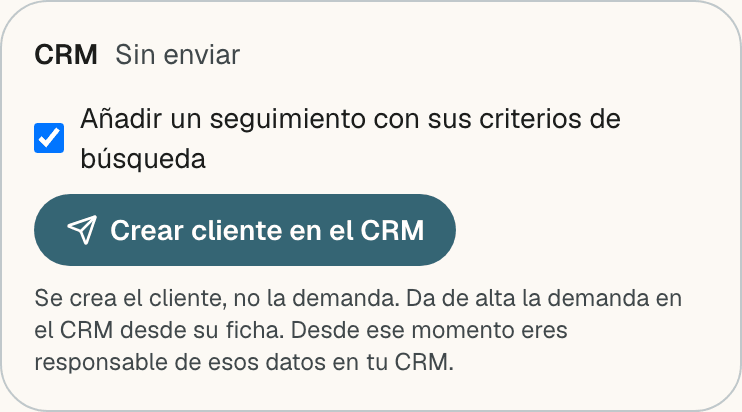
Pulsa Crear cliente en el CRM
Mientras se envía, el bloque dice «Enviando…». No hace falta recargar: la ficha lo comprueba sola cada 10 segundos.
Cuando termina, dice «En el CRM · cliente 1234», con el código del cliente en tu Inmovilla.

Si Inmovilla no responde, se reintenta solo y el bloque sigue en «Enviando…». Mientras tanto, debajo ya puede salir el paso que falló con su motivo y «se reintentará automáticamente». Si al final no se puede, dice «Con errores», cada paso que falló con su motivo («Crear cliente (comprador)» o «Nota con sus criterios») y el botón Reintentar, que repite el envío con la misma elección de la nota que hiciste.
Si lo pasaste sin la nota, cuando ya está en el CRM sale Añadir seguimiento para crearla.
Si activas el Modo solo lectura con un envío a medias, el bloque dice «En espera · modo solo lectura» y no avanza hasta que lo desactives.
Qué se crea en Inmovilla
El cliente
Primero busca en tu Inmovilla un cliente con su correo y su teléfono. Si lo encuentra, usa ese: no crea otro ni cambia sus datos.
Si no lo encuentra, lo crea con su nombre y apellidos, su correo, su teléfono y una observación del tipo «Alta desde Valora tu Hogar · busca piso en sus zonas», con el tipo de vivienda que busca y los municipios que eligió. Si eligió un barrio, sale el barrio.
Son los datos de contacto que ves en su ficha, los que el comprador confirmó desde su correo.
La nota con sus criterios
Si dejaste marcada la casilla, se añade al cliente una nota con el asunto «Comprador desde Valora tu Hogar». Lleva, una por línea, las partes que el comprador rellenó:
- qué busca y dónde, por ejemplo «Busca piso en …»;
- sus criterios: presupuesto, habitaciones, metros, estado de conservación y los extras que pidió;
- el plazo de compra y cómo lo va a pagar;
- sus notas, si escribió alguna;
- y al final, «Crea la demanda en el CRM para que entre en sus cruces: Valora tu Hogar no puede crearla por API.».
El plazo, la financiación y el estado de conservación también los ves en su ficha, bajo sus criterios: lo tienes en Lo que busca.
Cada comprador tiene una sola nota. Si pulsas otra vez, Inmovilla no recibe una segunda.
Pendiente de verificar
La demanda la creas tú
Inmovilla no deja crear demandas desde fuera. Por eso se crea el cliente y no la demanda, y por eso la nota acaba recordándotelo. Abre su ficha en Inmovilla y da de alta la demanda con los criterios de la nota: hasta que lo hagas, ese comprador no entra en los cruces de tu Inmovilla. Los de Valora tu Hogar, los de Viviendas que encajan, no la necesitan.
A quién se puede pasar
A cualquier comprador de tu cartera que aceptara el texto de consentimiento del 24 de septiembre de 2026 o uno posterior: son los que dicen que las inmobiliarias pueden guardar sus datos en sus propios sistemas. Quien aceptó un texto anterior solo aceptó que vieras su contacto, no que lo guardaras en tu CRM.
Con esos compradores, el bloque CRM sale con la casilla y Crear cliente en el CRM desactivados, y debajo el motivo: «Esta persona aceptó un texto de consentimiento anterior, que no cubre guardar sus datos en tu CRM. Podrás pasarla si registra una búsqueda nueva.».
Tampoco puedes pasar a un comprador que has descartado: el bloque dice «Has descartado a este comprador. Recupéralo para pasarlo a tu CRM.». Lo tienes en Recuperar un comprador descartado.
Reglas que conviene saber
- Pasar al CRM no cambia su estado. Sigue Pendiente o Contactada, como estaba. Si después lo descartas, el cliente sigue en tu CRM.
- Lo que llega a tu CRM se queda en tu CRM. Si el comprador retira su búsqueda o caduca, desaparece de tu cartera en Valora tu Hogar, pero el cliente y la nota siguen en tu Inmovilla. Desde que lo pasas, esos datos los gestionas tú.
- Se vuelve a comprobar al enviar. Si entre que pulsas y se envía el comprador retira su búsqueda, caduca o tu agencia deja de recibirla, no se envía nada.
Enviar viviendas a un comprador
Cómo mandar a un comprador las viviendas que encajan, por correo o por WhatsApp, qué recibe, cómo sabes si lo abrió y qué pasa si se da de baja.
Compradores desde la vivienda
Qué compradores de tu cartera encajan con cada vivienda y qué hacer con las viviendas que se quedan fuera de los cruces por no tener una ubicación reconocida.