Gestionar los inscritos
Lee la lista de inscritos, añade a quien llama por teléfono, cambia a alguien de turno o anula su plaza.
Para: InmobiliariasIncluido en los planes con «Puertas abiertas»
Los compradores se apuntan solos desde la web, pero no todo pasa por ahí: hay quien llama a la oficina, quien pide otra hora o quien avisa de que no va. Todo eso se hace desde el detalle de la puerta abierta, en Turnos e inscritos. Abre la puerta abierta desde Puertas abiertas y lo tienes debajo de la cabecera.
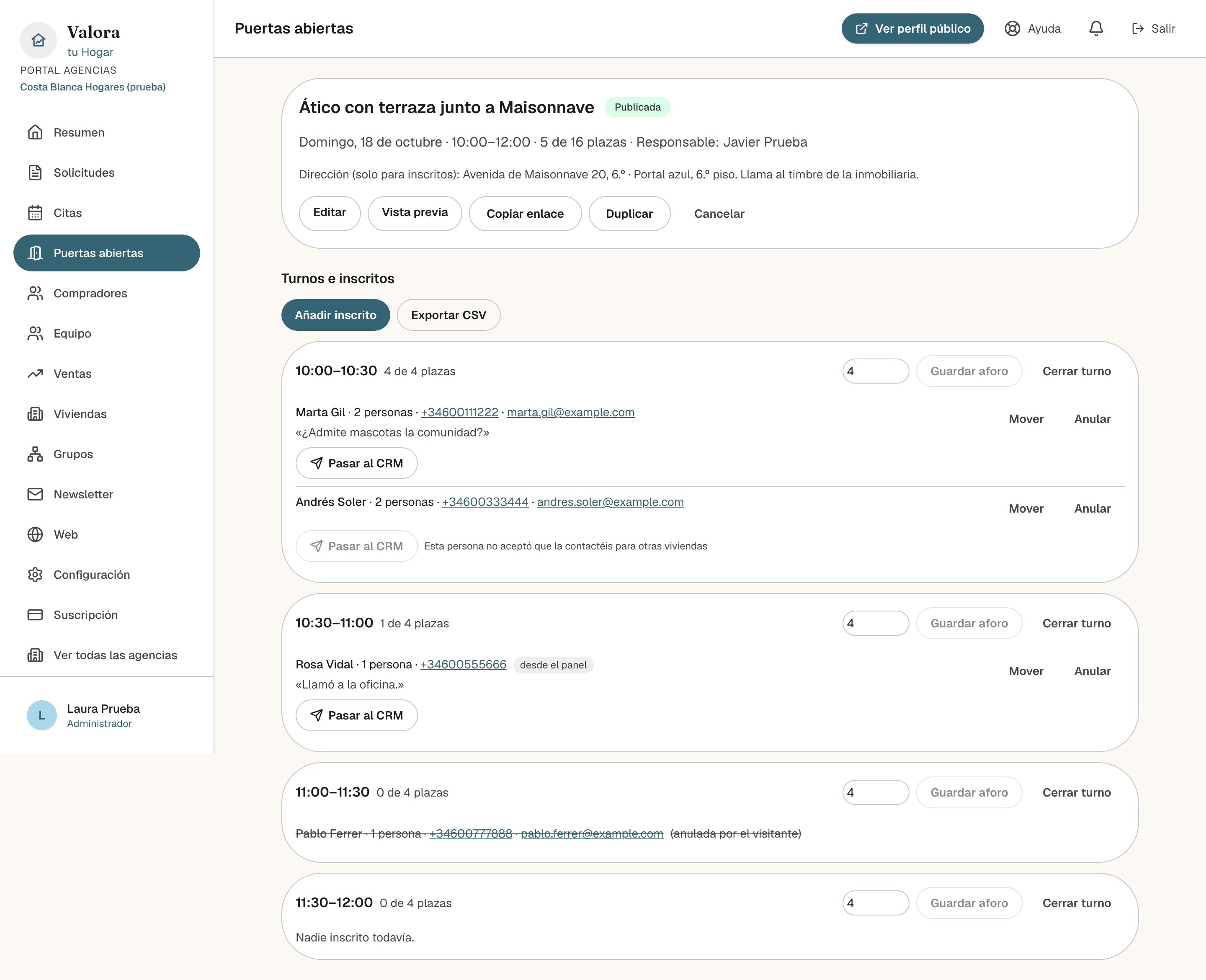
La lista de inscritos
Cada turno sale en su propia caja, con su hora y las plazas ocupadas, por ejemplo «4 de 4 plazas». Las plazas cuentan personas, no inscripciones: una inscripción de 2 personas ocupa 2.
Debajo van sus inscritos, por orden de inscripción. De cada uno ves el nombre, cuántas personas vienen, el teléfono y el correo, si lo dio. El teléfono es un enlace: en el móvil, al pulsarlo, llamas. Si dejó un mensaje, sale debajo entre comillas.
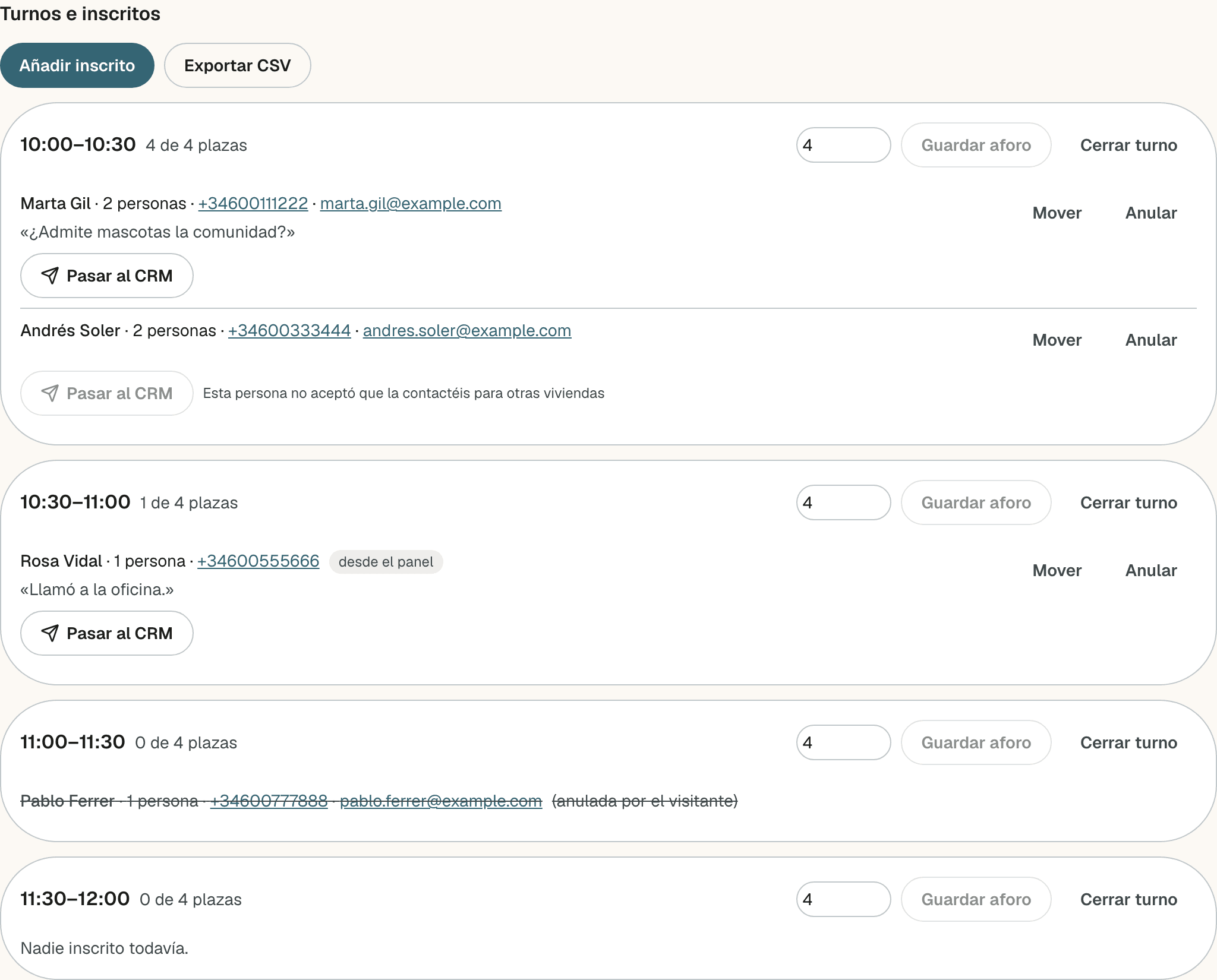
Lo que te dice cada fila:
- Sin etiqueta: la inscripción está activa. Esa persona tiene su plaza.
- desde el panel: la añadió alguien de tu agencia con Añadir inscrito. Las que llegan desde la web no llevan etiqueta.
- Tachada, con «(anulada por el visitante)»: la anuló el comprador con el enlace de su correo.
- Tachada, con «(anulada desde el panel)»: la anuló alguien de tu agencia.
- Vino o No vino: la asistencia ya está marcada. Se marca el día del evento: lo tienes en El día del evento.
Una inscripción anulada sigue en la lista para que sepas qué pasó, pero no ocupa plaza: su sitio queda libre para otra persona.
Añadir a alguien que llamó por teléfono
Si alguien llama a la oficina o se presenta en la puerta, apúntalo tú. Así su plaza cuenta en el aforo y nadie más se la quita.
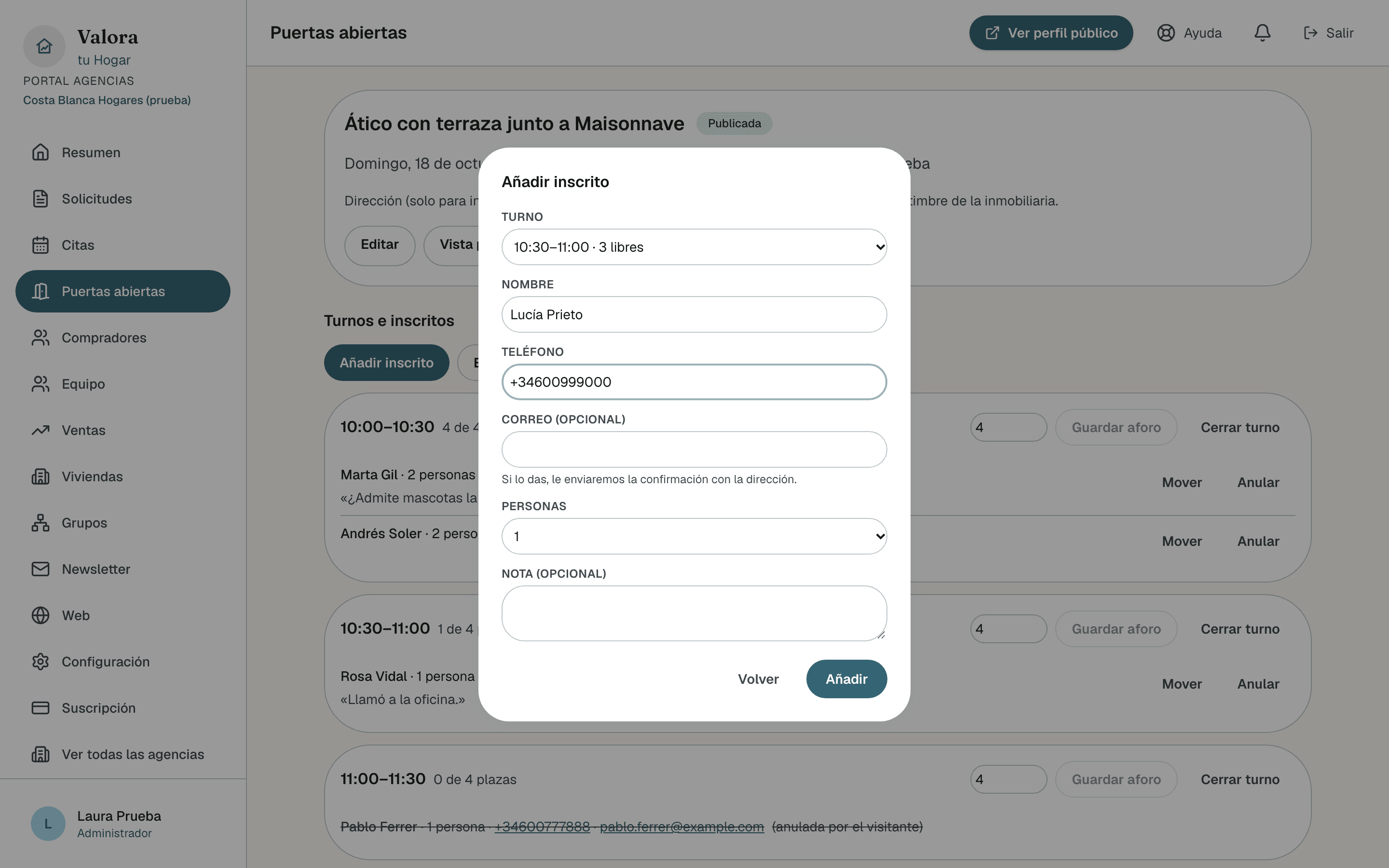
Abre el formulario
En Turnos e inscritos, pulsa Añadir inscrito. El botón sale mientras la puerta abierta está publicada y le queda algún turno sin terminar con alguna plaza libre.
Elige el turno
En Turno, cada opción dice la hora y las plazas libres, por ejemplo «10:30–11:00 · 3 libres». Los turnos llenos no salen, y el formulario se abre con el primero de la lista ya elegido.
Aquí también salen los turnos que cerraste al público, marcados «cerrado al público», y el turno que se está celebrando ahora mismo. Cerraste el turno para la web, no para tu agencia, y quien se presenta en la puerta tiene que poder entrar en la lista.
Escribe sus datos
Nombre y Teléfono son obligatorios: el teléfono es tu forma de avisarle si algo cambia. En Personas eliges de 1 a 4, sin pasar de las plazas libres del turno: si en el turno queda una plaza, solo puedes elegir 1. Correo (opcional) y Nota (opcional) puedes dejarlos vacíos.
No hay casillas de consentimiento: las rellena el comprador en la web, y aquí quien escribe eres tú.
Pulsa Añadir
La persona aparece en su turno con la etiqueta desde el panel. Si diste su correo, le llega la confirmación con la dirección y el enlace para anular, el mismo correo que recibe quien se apunta desde la web. Si no lo diste, no recibe nada: dale tú la dirección.
Si el alta no entra, el formulario te dice por qué:
- «Ese turno está completo» o «En ese turno solo quedan plazas para 1 persona»: el alta manual respeta el aforo igual que la web. Elige otro turno o sube antes el aforo de ese turno con Guardar aforo (lo tienes en Crear y publicar).
- «Esa persona ya está inscrita en esta puerta abierta»: ya hay una inscripción con ese correo que no está anulada, también si ya está marcada como Vino o No vino. Búscala en la lista. En la web no se le dice al comprador; aquí sí, porque tú ya ves a todos los inscritos. Sin correo no se comprueba, porque dos personas de una misma casa pueden dar el mismo teléfono.
Y si luego quieres pasarlo a tu CRM
Como en el alta manual no hay casillas, nadie ha marcado que acepta que le ofrezcas otras viviendas. Por eso, al pulsar Pasar al CRM en una inscripción desde el panel, el panel te pregunta «¿Tienes su permiso para guardarlo en tu CRM?». Te lo pregunta cada vez, también al reintentar un envío que falló. Si lo apuntaste tú, eres tú quien sabe si te dio ese permiso. Lo tienes en Pasar al CRM.
Cambiar a alguien de turno
Si un inscrito te pide otra hora, pulsa Mover en su fila, elige el turno nuevo y pulsa Mover otra vez.
- Solo se ofrecen los turnos abiertos, que no han empezado y con sitio para todas las personas de esa inscripción. A diferencia del alta manual, aquí no salen los turnos cerrados al público.
- Si no queda ningún turno así, el botón Mover no aparece.
- Si tiene correo, le llega uno con la hora de antes, la nueva, la dirección y el enlace para anular, por si la hora nueva no le viene bien. Si no tiene correo, la ventana te lo recuerda: «No tiene correo: avísale tú de la hora nueva.».
Anular una inscripción
Cuando alguien te llama para decir que no va, pulsa Anular en su fila. Antes de anular, el panel te pregunta «¿Anular la inscripción de …? No se le enviará ningún correo.».
No se le envía nada porque lo normal es que ya lo sepa: fue él quien te lo dijo. Si la anulas por otro motivo, avísale tú.
La plaza queda libre al momento y la fila pasa a tachada, con «(anulada desde el panel)». Una anulación no se deshace. Si te equivocaste, añádela otra vez con Añadir inscrito: con el mismo correo se puede, porque la anulada ya no cuenta.
Si esa persona se había apuntado desde la web, la inscripción nueva es desde el panel, sin las casillas de la web. Al pasarla a tu CRM, el panel te pedirá confirmar que tienes su permiso, y en el CSV saldrá con No en la columna del consentimiento. Si das su correo, le llega una confirmación nueva.
Cuando un turno se llena
Un turno está lleno cuando las personas inscritas llegan a su aforo. En la web sigue saliendo, pero como «Completo» y desactivado: nadie puede elegirlo. Cuando todos los turnos que quedan están llenos, el bloque de la ficha de la vivienda dice «Completo» y ya no enseña Apuntarme, y la tarjeta del perfil de tu agencia también dice «Completo».
Si quieres hacer sitio, sube el aforo del turno con Guardar aforo. El turno vuelve a ofrecerse en la web con las plazas nuevas. Si una inscripción se anula, su plaza también vuelve a ofrecerse sola.
Los avisos que recibe tu agencia
No te llega un correo por cada inscripción: con treinta inscritos serían treinta correos. En su lugar:
- La campanita del panel. Cuando alguien se apunta desde la web, aparece «Nueva inscripción» con el título de la puerta abierta. Si se apunta más gente antes de que nadie la lea, la misma notificación cambia a «2 inscripciones nuevas», «3 inscripciones nuevas»… y sube arriba. Al pulsarla vas al detalle.
- El resumen de la víspera. El día antes, el responsable recibe un correo con la lista de inscritos por turno. Lo tienes en El día del evento.
Tres cosas que conviene saber de la campanita:
- No lleva el nombre de quien se inscribe. La campanita la ve más gente que los datos de los inscritos, que solo ve quien gestiona esa puerta abierta.
- Las altas manuales y las anulaciones no avisan. Un alta manual la hizo tu propia agencia, y una anulación libera la plaza sola; las dos se ven en el detalle.
- Solo la ve quien puede abrir el detalle. El administrador y quien tiene Gestiona solicitudes ven las de todas las puertas abiertas. Un agente, solo las de las que creó o tiene como responsable, igual que en Puertas abiertas. La notificación es una para toda la agencia: si la lee una persona, deja de salir como nueva para las demás.
Pendiente de verificar
Reglas que conviene saber
- Mover y anular, solo antes de que termine. Las dos acciones son para inscripciones activas de una puerta abierta publicada que todavía no ha terminado. Cuando termina, solo queda marcar la asistencia.
- Una vez marcada la asistencia, ya no se mueve ni se anula. Con Vino o No vino, la fila deja de ofrecer Mover y Anular.
- Los datos de un inscrito no se editan. No hay forma de cambiar el nombre, el teléfono o las personas. Si te equivocaste en un alta manual, anúlala y añádela de nuevo.
- Si dos personas de tu equipo tocan lo mismo a la vez, la segunda acción no se aplica y ve «La puerta abierta ha cambiado mientras tanto; recarga la página». Recarga y comprueba cómo quedó antes de repetirla.