Crear y publicar una puerta abierta
Prepara la vivienda, el horario y los turnos, revisa la vista previa y publica la puerta abierta.
Para: InmobiliariasIncluido en los planes con «Puertas abiertas»
Creas la puerta abierta como borrador, la revisas con la vista previa y la publicas cuando está lista. Al publicarla aparece en tu web y los compradores pueden apuntarse a un turno. Mientras es un borrador, nadie fuera de tu agencia la ve.
Cómo se hace
Elige la vivienda
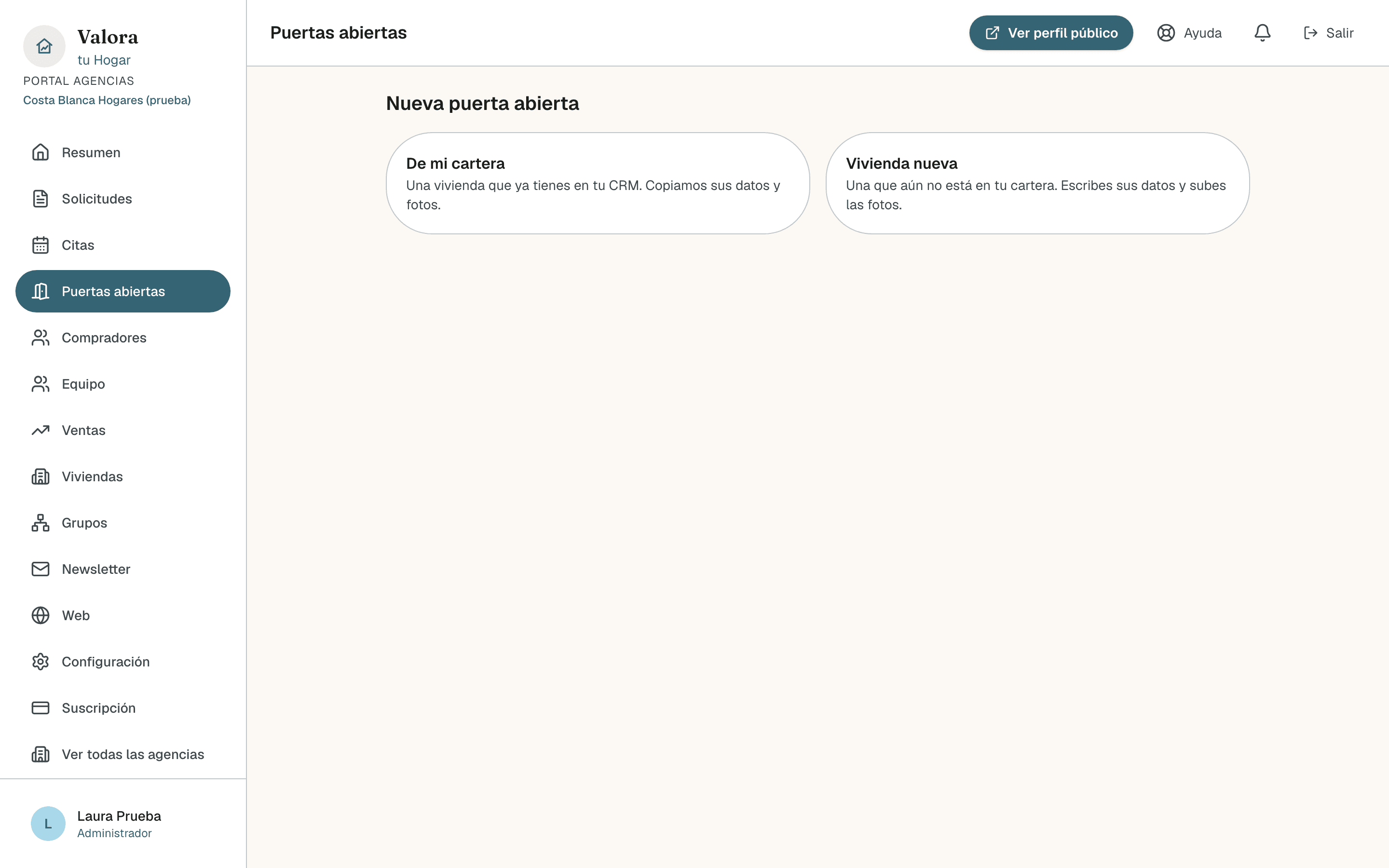
En Puertas abiertas, pulsa Nueva puerta abierta y elige de dónde sale la vivienda:
- De mi cartera: busca por título, referencia o ciudad y pulsa la vivienda. Se crea el borrador con sus datos y sus fotos copiados, y se abre el editor para que los retoques. Las fotos son las de tu cartera y en el editor no se cambian.
- Vivienda nueva: escribes el título, la operación, el precio, los metros, las habitaciones, los baños, la zona, la ciudad, la provincia y la descripción. Las fotos se suben con Añadir foto: JPG, PNG o WebP, y como mucho 10.
Escribe la dirección
En Dirección pon la calle, el número y el piso, y en las indicaciones lo que haga falta para llegar (timbre, portal…). Solo la reciben las personas inscritas, en su correo de confirmación. Sin dirección no se puede publicar.
Fija el horario
En Horario eliges el Día, la franja (Desde y Hasta), la Duración de cada turno y las Personas por turno. La duración puede ser de 15, 20, 30, 45 o 60 minutos, o Toda la franja (un turno). Debajo ves los turnos que saldrán, por ejemplo: «Saldrán 4 turnos: 10:00–10:30, 10:30–11:00…». Un turno que no cabe entero en la franja no se crea.
Puedes guardar el borrador sin horario y añadirlo después, pero sin horario no hay vista previa: solo verás «Añade el horario para ver la vista previa.».
Elige el responsable
Si eres administrador o tienes Gestiona solicitudes, verás el apartado Responsable para elegir a otro miembro del equipo. Si no, el responsable eres tú.
Guarda el borrador
Pulsa Guardar borrador (o Guardar cambios si ya existía). Te lleva al detalle de la puerta abierta.
Revisa la vista previa
En el detalle, Vista previa abre en otra pestaña la misma página que verá el público, con el formulario desactivado. Los turnos salen como los verá el público, con sus plazas libres, pero no se pueden elegir. También en un borrador: los turnos se crean al guardar el horario.
Publica
Pulsa Publicar. Si falta algo, el panel te dice qué: la dirección, la ciudad, el horario, al menos un turno abierto que no haya empezado, o el email de contacto de tu agencia en Configuración. Una vivienda de tu cartera, además, tiene que estar publicada en tu web y no estar vendida ni reservada.
Ya publicada, el botón Copiar enlace te da la dirección de su página para compartirla.
Pendiente de verificar
Cambiar una puerta abierta publicada
Mientras no termine ni la canceles, puedes editarla desde Editar. Lo que se puede cambiar depende de si ya hay alguien inscrito:
- Sin inscritos, el horario se cambia libremente. Al cambiarlo, todos los turnos se borran y se vuelven a crear abiertos y con las Personas por turno del horario: si habías cerrado algún turno o cambiado su aforo, tendrás que repetirlo. Las inscripciones anuladas no cuentan como inscritos, y al regenerar los turnos se borran.
- Con al menos una inscripción activa, el horario queda fijo entero: no se regenera ningún turno, tampoco los que están vacíos. Así nadie se queda apuntado a un turno que ya no existe. El editor te lo avisa.
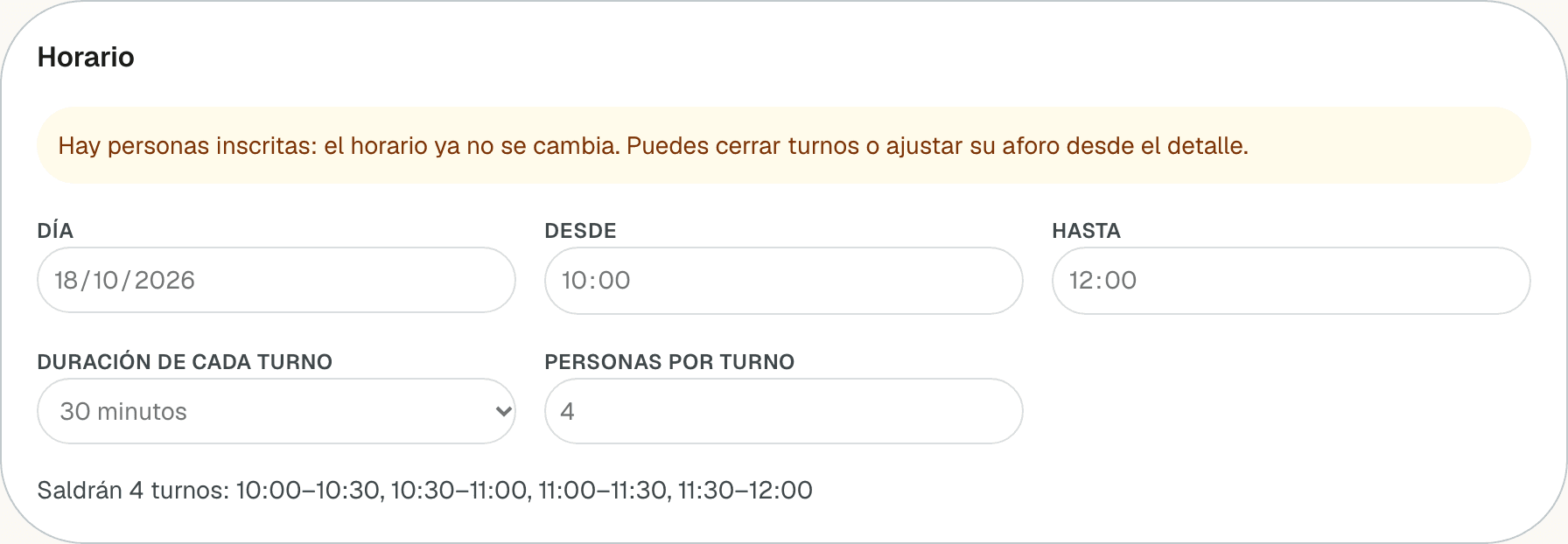
Con inscritos, los cambios se hacen turno a turno desde el detalle:
- Cambiar el aforo: escribe el número y pulsa Guardar aforo. Nunca puede quedar por debajo de las personas ya inscritas en ese turno.
- Hacer una pausa: si a las 12:30 no puedes, pulsa Cerrar turno en ese turno. Deja de ofrecerse en la web; quien ya estaba apuntado sigue inscrito, así que avísale tú si hace falta. Abrir turno lo vuelve a ofrecer.
Reglas que conviene saber
- El aforo cuenta personas, no inscripciones. Cada inscripción dice cuántas personas vienen, de 1 a 4. Con 4 Personas por turno, un grupo de cuatro llena el turno. A un piso casi nunca va una persona sola, y lo que protege el aforo es el espacio. El tope de 4 evita que una sola inscripción se coma un turno.
- Las personas por turno van de 1 a 50.
- Un evento es un día y una franja. Para otra fecha, usa Duplicar en el detalle: crea un borrador nuevo con los mismos datos y fotos, sin horario ni inscritos.
- Las horas son las de Madrid. Los turnos se calculan en hora peninsular, también en el cambio de hora.
- El día no puede ser anterior a hoy.
- Revisa la descripción en la vista previa. Se copia tal y como está en la ficha y se pinta con las mismas reglas que la ficha de la vivienda: párrafos, títulos y listas. El símbolo «~» que traen algunas fichas antiguas de Inmovilla sale como un salto de línea.
- Un borrador se borra; una publicada, se cancela. Borrar solo existe en los borradores. Una puerta abierta publicada se cancela, y cancelar avisa por correo a los inscritos.
- Si eres agente, el responsable no lo cambias tú. Solo el administrador y quien tiene Gestiona solicitudes pueden pasar una puerta abierta a otro miembro.
Cuando esté publicada, mira qué ve el comprador al inscribirse.